Editar Tipo de Línea (Símbolo)
Para crear un nuevo tipo de línea de símbolo:
1.Dibuje la silueta en la Planta o en otra ventana, utilizando Líneas, Arcos y Puntos Calientes.
2.Seleccione todos los componentes del esténcil
3.Elegir Edición > Copiar.
4.Abra el Diálogo de Líneas(Opciones > Atributos de Elemento > Líneas)
5.Haga clic en Nuevo.
6.Del cuadro de diálogo Nueva línea, seleccione la opción Símbolo y haga clic en OK.
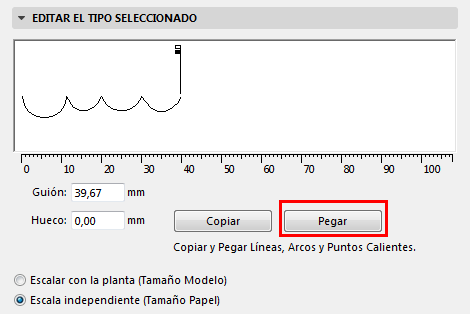
7.En el diálogo de Líneas, haga clic en Pegar bajo la sección gráfica de edición.
Los elementos previamente capturados aparecerán en la ventana gráfica de edición. Puede editar la escala de los dos componentes de la línea (el de la línea y el del hueco), arrastrando las pequeñas banderas de la ventana o editando los valores numéricos. El componente de la línea se escalará como un conjunto.
Notas: Sólo los Arcos, Líneas y Puntos Calientes pueden utilizarse en la definición del símbolo de los Tipos de Línea. Si la selección de los componentes copiados desde la ventana Archicad incluye Splines, Tramas, Texto o Elementos, estos no se pegarán en el diálogo de Líneas. Los gráficos pegados en el recuadro se centrarán con el centro de la línea del Símbolo. Si el Origen del Proyecto está situado dentro del recuadro de los elementos copiados, se usará para alinearlos.
Las operaciones normales de Copiar/Pegar no funcionan en este cuadro de diálogo.
Para cambiar una línea simbólica una vez ha borrado los componentes originales de la planta, elija el tipo de línea a editar en el diálogo de Líneas, y presione el botón Copiar. A continuación peque estos componentes en la Planta en el lugar donde desea editarlos.
La apariencia de las líneas en pantalla, en la impresora o en el ploter depende de las siguientes opciones:
•Escalar con la planta (Tamaño Modelo): Use esta opción para asegurarse de que el tipo de Línea actual se visualizará en la misma escala que el modelo en todas las extracciones.
Nota: Evite editar un tipo de línea escalado si la escala del proyecto es distinta a la del tipo de línea, ya que se distorsionará.
•Escala independiente (Tamaño Papel): Utilice este botón para visualizar, plotear e imprimir la definición actual de los tipos de Línea a un tamaño fijo independientemente de la escala de salida.

Visualización del Grosor de Línea
Por defecto, todas las líneas serán visualizadas con un nivel de grosor Alámbrico, con un pixel de grosor.
Además, puede habilitar Líneas de Corte Gruesas (Ver > Opciones de Visualización); esto mostrará todas las líneas de Corte con mayor grosor (dos píxeles de grosor, sin importar el grosor real de pluma de la línea). Todas las demás líneas se verán como líneas finas.
La alternativa al grosor Alámbrico es visualizar el Grosor real de Línea de cada pluma: habilite el Grosor real de Línea en Ver > Opciones de Visualización. El grosor de pluma de cada línea (dependiendo de su valor de grosor de pluma, definido en el cuadro de diálogo de Plumas y Colores) se visualizará con precisión.