Nota: Parte de la extensión de Library Part Maker. Ver Library Part Maker.
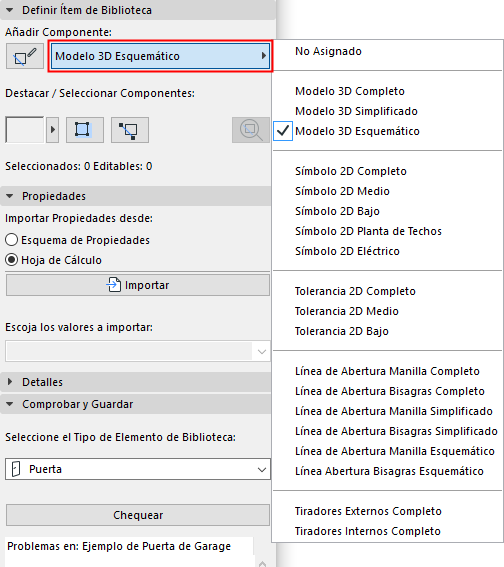
Para cada componente, asigne su Nivel de Detalle (LOD) usando la ventana emergente Tipo de Componente en la paleta LPM. Cada tipo representa una representación 2D o 3D en un nivel de detalle particular:
Ver también Destacar Componentes por Tipo.
Una vez que se guarda y se coloca el Elemento de Biblioteca, estas representaciones LOD asignadas se pueden controlar para cada instancia colocada, ya sea desde su cuadro de diálogo de Definiciones o desde las Opciones de Vista de Modelo de Archicad.
Es posible omitir la definición de LOD para algunos componentes; estos componentes tendrán una definición de "No Asignado". (Cuando verifica el elemento de Biblioteca, aparece una advertencia de componentes no asignados, pero aún podrá guardarlo.) Cuando se coloquen, dichos Elementos de Biblioteca utilizarán solo la representación definida. Sin embargo, esta práctica no se recomienda, ya que puede llevar a representaciones 2D / 3D inesperadas del Elemento de Biblioteca en las vistas de documentación y el modelo 3D con cierta escala o configuración de Opciones de Vista de Modelo.
Ver también Destacar Componentes Sin Asignar.
Añadir Componentes Usando el Tipo Actual
Para crear múltiples componentes con un tipo de Componente particular:
1.Seleccione el Tipo de Componente deseado desde el desplegable (p. ej. Símbolo 2D Completo)
2.Haga clic en el botón Iniciar/Parar de Añadir Componentes.
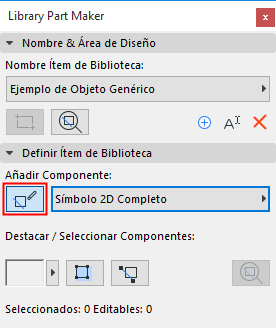
Todos los componentes que añada a partir de ahora serán asignados automáticamente al tipo de Componente actual, hasta que de nuevo haga clic en el botón.
Asignaciones para Componentes de Modelo 3D
|
Asignación LPM |
Contenido mostrado con la correspondiente Opción de Vista de Modelo (OVM) en: •Nivel de Detalle de los Símbolos de Puerta, Ventana y Lucernario •Definiciones Misceláneas para Elementos de Biblioteca |
|
Modelo 3D Completo |
3D y Sección/Alzado: Completo |
|
Modelo 3D Simplificado |
3D y Sección/Alzado: Simplificado |
|
Modelo 3D Esquemático |
3D y Sección/Alzado: Esquemático |
Asignaciones para Componentes de Símbolo 2D
|
Asignación LPM |
Contenido mostrado con la correspondiente Opción de Vista de Modelo (OVM) en: Definiciones Misceláneas para Elementos de Biblioteca |
|
Símbolo 2D Completo |
Planta Realista Completa |
|
Símbolo 2D Medio |
Planta Realista Media |
|
Símbolo 2D Bajo |
Planta Realista Baja |
|
Símbolo 2D Eléctrico |
Símbolo de la Planta de Iluminación y HVAC: Eléctrica |
|
Símbolo 2D Planta de Techos |
Símbolo de la Planta de Iluminación y HVAC: Planta de Techos |
Tenga en cuenta que las asignaciones 2D Eléctrica y de Planta de Techos son ignoradas por los objetos MEP.