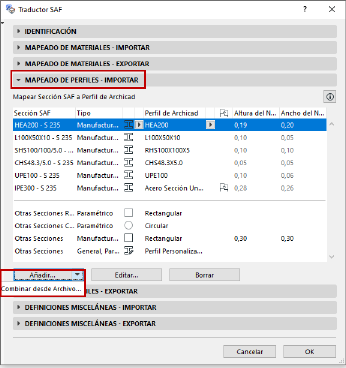
Añadir Más Secciones SAF (Importar SAF)
En el panel Mapeado de Perfiles - Importación del Traductor SAF:
Hay dos maneras de ampliar la lista de Secciones SAF mapeables:
•Combinar desde Archivo
•Añadir manualmente
Combinar Secciones desde un Archivo SAF
Este es el método preferido, porque evita errores de escritura.
1.Desde el botón Añadir, haga clic en Combinar desde archivo.
2.Busque un archivo .xlsx (SAF) preparado para este propósito.
Ver Preparar y Exportar un Archivo de Datos SAF para Asegurar un Mapeado Estandar.
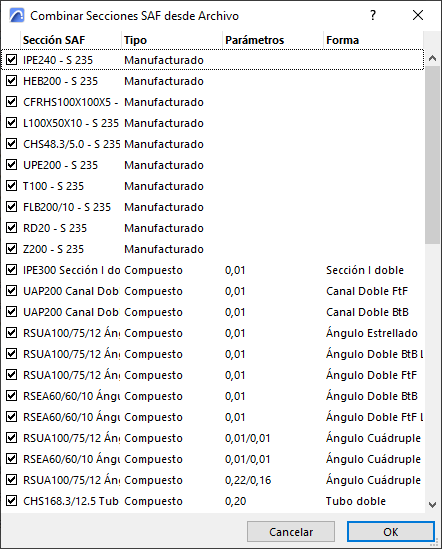
3.Las Secciones del archivo SAF aparecen en un diálogo. Revise esta lista y marque los que desea importar.
4.Haga clic en OK.
Añadir o Editar Secciones SAF Manualmente
1.Haga clic en Añadir o (para una Sección seleccionada en la lista) Editar.
2.En el cuadro de diálogo que aparece, ingrese o edite manualmente el nuevo nombre/material de la Sección SAF.
Nota: Aquí solo se pueden añadir Secciones SAF de tipo “Manufacturada”, ya que usan nombres estándar.
3.Elija un Código de Formulario de Sección SAF en la ventana emergente.
4.Elija un tipo de Material SAF (acero o aluminio).
Prioridad de las Reglas de Mapeado para las Secciones Manufacturadas
Las reglas de mapeado se aplican en el siguiente orden:
1.Mapeado por nombre, según la lista en el panel de Mapeado de Perfiles - Importación
2.Base de datos externa (siempre que la casilla "Crear Perfiles para Secciones Manufacturadas sin Mapear" esté marcada).
3. Definición de “Otras Secciones - Manufacturadas”. Esta es la definición general para todas las Secciones Manufacturadas que no se han asignado en los pasos 1 y 2 anteriores.