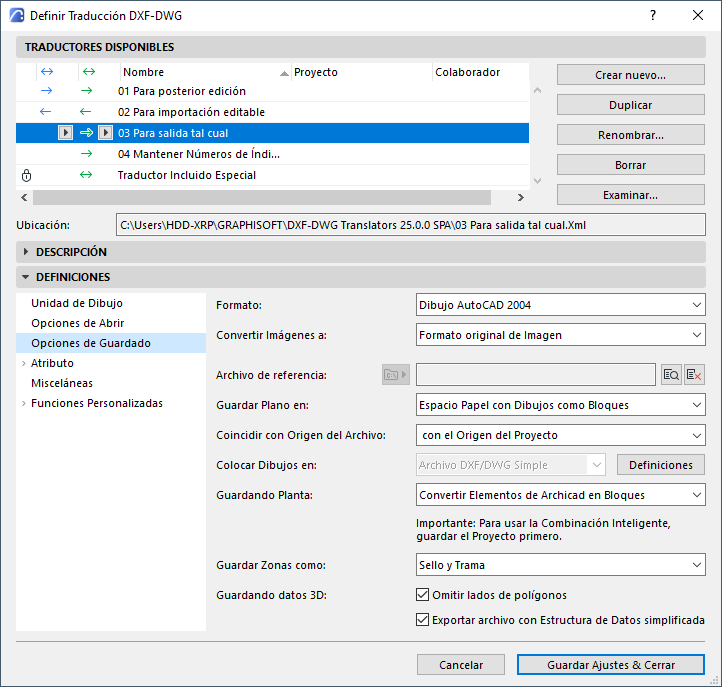
Opciones de Guardado (Definir Traducción DXF/DWG)
Son opciones del cuadro de diálogo de configuración de Traducción DXF/DWG.
Ver Definir Traducción DXF/DWG.
Para opciones adicionales de guardar, véase también Funciones Personalizadas (Definir Traducción DXF/DWG).
Formato
Defina la versión de AutoCAD en la que está guardando los archivos. La función de Combinación Inteligente está disponible en todos ellos.
Convertir Imágenes a
Elija un formato de la lista desplegable de imágenes guardadas en AutoCAD.
Por Defecto, se selecciona el formato original de la Imagen . En este caso, no se produce ninguna conversión.
Archivo de referencia
Algunas definiciones de AutoCAD no coinciden con ninguna de Archicad, y viceversa. Por ejemplo, en Archicad las capas no tienen asignados parámetros de color ni de tipo de línea tal como sucede en AutoCAD. La solución a la conversión de estos ajustes consiste en elegir una Plantilla. El Archivo Plantilla es un archivo DXF/DWG que ya tiene incorporado estas conversiones y cambios.
Haga clic en Examinar para seleccionar un Archivo de Plantilla.
Nota: Estos Archivos de Plantilla pueden proceder de consultores. Después de haber guardado un archivo DXF/DWG para un consultor, éste lo abrirá y realizará cambios (por ejemplo, en las Capas, las Plumas, etc.), y luego se lo enviará de vuelta. Ahora tendrá un Archivo de Plantilla que podrá utilizar la próxima vez que guarde datos DXF/DWG para este consultor.
Busque y seleccione el archivo de plantilla, cuya ruta aparece ahora.
Para eliminar el Archivo de Plantilla, haga clic en el botón “Borrar Archivo Plantilla”.
Si el archivo de plantilla que ha buscado no está accesible, aparece en cursiva y se marca en la lista de traductores con un icono de advertencia. Busque el archivo y/o asegúrese de que es accesible.
Guardar Plano en
Controla como y en qué espacio de un archivo DXF/DWG se guarda el contenido del Plano.
Espacio de Papel con Dibujos definidos como Bloques: Todos los elementos dibujados en el plano y todos los datos del dibujo se guardarán en el Espacio de Papel del dibujo de AutoCAD resultante. Todos los Dibujos colocados en el Plano serán convertidos en Bloques de AutoCAD, y estos serán unidos de manera que solo las porciones de los Bloques que eran visibles en el Plano de Archicad serán visibles en el Espacio de Papel de AutoCAD. El objetivo es el de reproducir exactamente lo que usted tenía en el Plano. Con esta opción, el Espacio de Modelo del dibujo de AutoCAD resultante estará totalmente vacío.
Nota: Si ha colocado Plantas Archicad en Planos a modo de Dibujos, los Ítems de Biblioteca, las Zonas y las Puertas/Ventanas de esas Plantas se pueden convertir en Bloques AutoCAD inteligentes sólo si esos Dibujos tienen estado “OK” en el Gestor de Dibujos (en otras palabras, si están actualizados).
Ver Gestión y Actualización de Dibujos Colocados.
Espacio de Modelo: Todos los elementos dibujados en el plano y todos los datos de los dibujos se guardarán en el Espacio de Modelo del dibujo resultante de AutoCAD. Todos los dibujos colocados en el plano se convertirán en bloques de AutoCAD, y se adjuntarán para que sólo esas partes de los bloques sean visibles en el Espacio de Modelo de AutoCAD que eran visibles en el plano en Archicad. El objetivo es el de reproducir exactamente lo que usted tenía en el Plano. Con esta opción un espacio de papel por defecto se creará en el dibujo de AutoCAD resultante, que estará vacío.
-Para Dibujos cuyo origen sea interno en el proyecto y cuyo estado de Dibujo esté actualizado: sus elementos se colocarán en capas idénticas en AutoCAD, sujetos a las preferencias de conversión de capa especificadas en la configuración de Traducción DXF/DWG.
-Para Dibujos cuyo origen sea interno en el proyecto, pero cuyo estado de Dibujo no esté actualizado (es decir, si se trata de un dibujo actualizado manualmente liberado del modelo): sus elementos se colocarán en capas de AutoCAD separadas cuyo nombre se combine con el nombre e ID del Dibujo.
-Si los Dibujos se han originado en proyectos externos: sus elementos se colocarán en una capa por defecto en AutoCAD con el nombre “Dibujos y Figuras”.
•Espacio de Papel con Contenido de Vistas Recortados: Los elementos dibujados manualmente en el Plano se guardarán en el Espacio de Papel del dibujo resultante de AutoCAD. La imagen del Plano será reconstruida en el Espacio Papel del dibujo de AutoCAD. Los dibujos colocados en el Plano se recortarán inicialmente por el polígono de ubicación en el Plano (lo que significa que tan sólo aquellos elementos y partes de elementos al interior del área de recorte serán exportados), y posteriormente serán guardados en el formato DXF/DWG.
•Espacio de Papel con Vistas Completos: Los elementos dibujados en el plano se guardarán en Espacio de Papel del dibujo de AutoCAD resultante. La imagen del Plano será reconstruida en el Espacio Papel del dibujo de AutoCAD. Los Dibujo colocados en el Plano serán guardados enteramente en formato DXF/DWG.
Coincidir con Origen del Archivo:
Elija Origen del Proyecto o Punto Topográfico.
Cuando importe el archivo DWG guardado a AutoCAD, la opción Punto Topográfico garantiza que el contenido del Espacio de Modelo esté orientado correctamente en función de las coordenadas establecidas en Archicad.
Si usted ha decidido guardar los Planos en Espacio Papel, el campo de Colocar Dibujos en está activado, donde puede elegir cómo se deben guardar los Dibujos colocados:
•Archivo DXF/DWG simple: Todos los dibujos (ya estén recortados o completos, dependiendo del valor del campo Guardar Plano) se guardan en un sólo documento DXF/DWG. Se colocarán lado con lado en el Espacio de Modelo del documento y se creará Ver Puertos en el Espacio de Papel de este dibujo resultante de AutoCAD para que en Espacio de Papel se parezca al plano de Archicad.
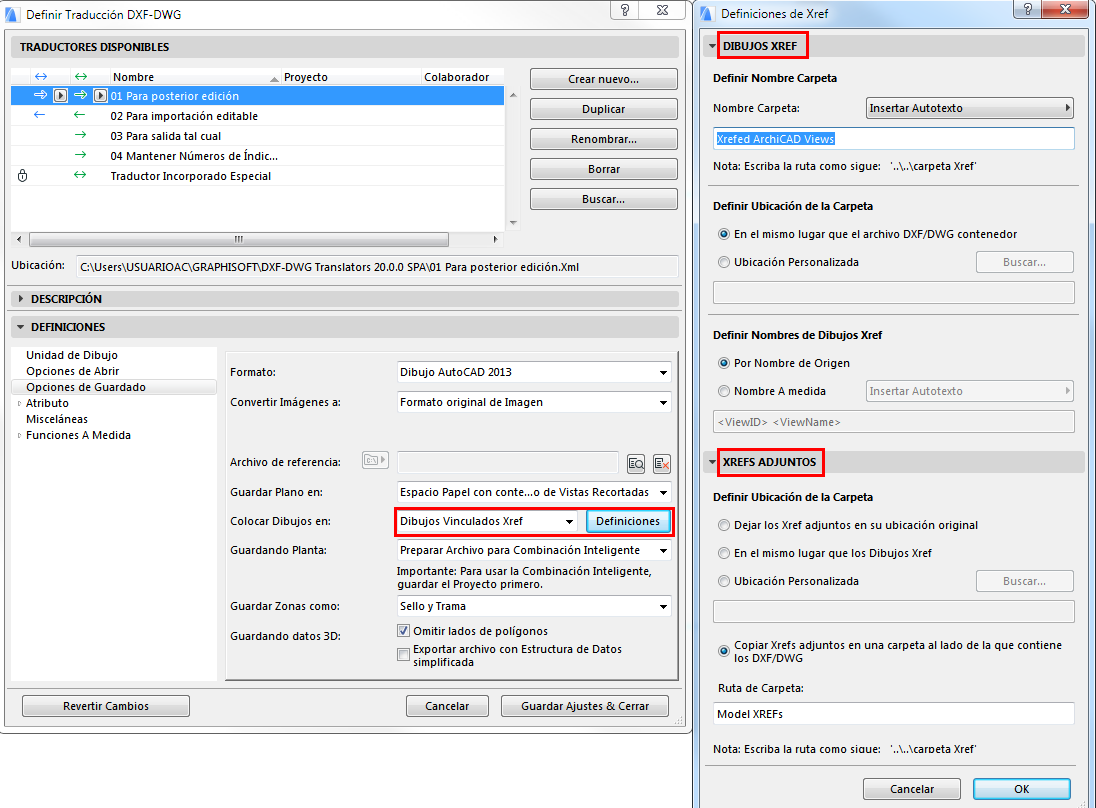
•Dibujos Vinculados Xref: Todos los archivos serán guardados en archivos DXF/DWG separados y serán colocados en el primer archivo DXF/DWG como XREFs. Se colocarán lado con lado en el Espacio de Modelo del primer documento y se creará Ver Puertos en el Espacio de Papel de este dibujo resultante de AutoCAD para que en Espacio de Papel se parezcan al plano de Archicad.
A la derecha, haga clic en Definiciones para abrir el Diálogo de Definiciones Xref.
•Defina el nombre/ubicación de los dibujos Xref guardados desde Archicad (relevante si los guarda como "Dibujos XREF Vinculados")
•Defina el nombre/ubicación de los XREF externos adjuntos al proyecto
Las siguientes opciones sólo están disponibles cuando guarda Plantas:
•Convertir Elementos de Archicad en Bloques: Convierte elementos en bloques reconocidos por AutoCAD, para que no tenga que descomponerlos. (Los bloques resultantes serán múltiples primitivas 2D.)
•Convertir solo Objetos en Bloques: Con esta opción, convertirá solo Objetos GDL en bloques. El resto de elementos se exportarán como primitivos de dibujo.
•Explotar Elementos de Archicad: Todos los elementos son descompuestos en diferentes primitivas 2D. Utilice esto si está exportando archivos DXF desde Archicad a un programa que no procesa bloques.
•Preparar Archivo para Combinación Inteligente: Use esto si planea combinar un archivo DXF/DWG como parte de un flujo de trabajo de ida y vuelta. La conversión de los elementos tiene lugar según un archivo de configuración personalizable.
Importante: Para usar la Combinación Inteligente, guarde el proyecto primero.
Para obtener más información sobre Combinación Inteligente, consulte Conversión Bidireccional (Combinación Inteligente)
La opción Guardar Zonas como le permite guardar las zonas de dos maneras: Sólo Sello o Sello y Trama.
Las siguientes opciones sólo están disponibles cuando guarda Datos 3D:
•Omitir lados de polígonos: El color de los cantos de los polígonos en la Ventana 3D de Archicad es usualmente diferente del color de las superficies. Si desea reproducir este color en AutoCAD, deje esta casilla vacía. Si marca esta casilla, las líneas que representan los bordes no serán exportadas.
•- Exportar Archivo con Estructura de Datos Simplificada: El efecto de esta opción es similar a la opción “Explotar Elementos Complejos de Archicad” – todos los datos se incorporan dentro de una sección entidad, en lugar quedar en los bloques.