
要創建一個組合,選擇元素並執行下列操作之一:
•使用編輯>組合>組合命令
•使用快捷鍵:Ctrl/Cmd+G
•在排列元素工具列中點擊組合命令。
可依次把幾個組合共同組成一個更高級的組合。
然後選擇並成組修改組合元素(除非臨時暫停組合以進行獨立的元素編輯)。
參見暫停組合。
可通過大的、空的選擇點來區分組合元素。如果同時選擇了幾個組合,每個組合的選擇點將有不同的顏色。
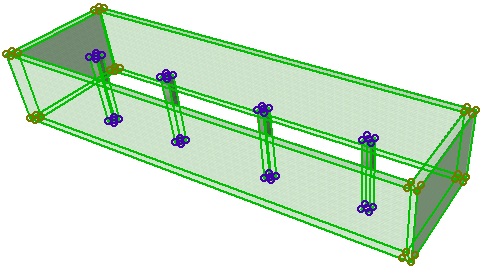
下列元素類型無法組合:任何標註類型、區域、標籤、剖面圖/立面圖/室內立面圖的線、相機。門和窗只可與放置它們的墻一起組合。
可能需要對組合中的一個特殊元素只執行一個操作, 在這種情況下,完全取消它們的組合很繁瑣,因為在完成操作後,必須要再次選擇所有元素以重新創建組合。
通過選擇標準工具列中的暫停組合切換圖標或選擇編輯>組合>暫停組合是臨時暫停組合的解決方案(快捷鍵:Alt/Opt+G)。

(在控制框中也有暫停組合圖標。)
啟動暫停組合,可分別選擇和修改組合元素。啟動暫停組合意味著全部組合暫時處於不啟動狀態:即使單獨元素是複雜組合層級的一部份,但可以逐一進行選擇和編輯。
要重新啟動組合功能,只需再次將暫停組合切換為關狀態。
注意:要改變組合中的一個元素設定而不使用暫停組合,使用參數傳遞(參見)。此參數傳遞僅對所點擊的元素產生影響,而組合中其餘的元素不受影響。
參見參數傳遞。
取消建組
要使所有元素再次構成一個獨立的組合,選擇編輯>組合>取消組合(快捷鍵:Ctrl/Cmd+Shift+G)。
取消組合也可從排列元素工具列中使用。
•暫停組合切換為開狀態時點擊取消組合,將不管嵌套的組合如何複雜,都會將所選元素從組合中分離,並將所有組合分拆為單一的獨立元素。
•暫停組合切換為關狀態時點擊取消組合,對於一個包含低級組合的選擇物件,所選組合將首先被分為由其組成的次級組合。
因此,在一個元素可逐個選擇編輯之前,可能需要重複幾次編輯>組合>取消組合命令。
自動建組(O)
編輯>組合>自動建組,切換命令是(快捷鍵:Alt+G),使您組合元素的同時進行創建(而非先創建元素然後再進行組合)。
自動建組切換命令也可在標準工具列及排列元素工具列中使用。
如果自動組合命令開啟,鏈接的多邊形和矩形元素將自動創建為組合。同時也會組合分解元素的組件。
預設情況下,自動建組為啟動狀態。
下面的操作可以在組成組合的所有元素上同時執行:
•選擇
•下列編輯選單功能:移動、旋轉、鏡射、多重複製
•刪除
注意:如果所選組合中有任何元素處於隱藏的圖層,也會把它們刪除!
其它操作(例如統一和倒圓角/倒角),在元素取消組合或組合被暫停後,只可以對單個元素執行。
組合的元素不會改變它們的屬性分配,這意味著每個元素都保留在自己的圖層。
如果組合中的一些元素在一個隱藏的圖層上:
•隱藏圖層的元素是看不見的。
•當編輯組合(通過移動、旋轉、鏡射、多重複製、刪除)時,在隱藏圖層中的元素也會與組合的其餘部份一起改變位置或被刪除。
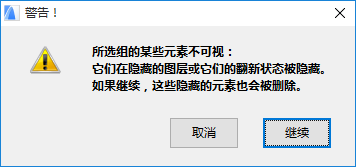
如果組合中某些元素在一個鎖定的圖層里(參見鎖定/解鎖元素):
•鎖定圖層的元素在平面圖上是可見的,但它們使整個組合鎖定。移動、旋轉、鏡射和多重複製不會影響組合。
•當選擇組合時,將選擇其元素的一切,但帶有灰色的圓點。使用暫停組合命令編輯那些不在一個鎖定圖層的組合項。