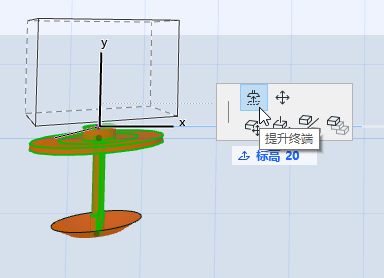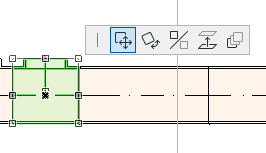
•使用“彈出式小面板”命令用圖像的方式編輯任何選定的MEP元素。
•平面圖和3D視窗中提供了特定於MEP的編輯命令。
•當您編輯一個MEP元素時,連接的MEP元素的某些參數(盡管未選中)可能發生改變。
•接受編輯,每一個修改的元素被選中。
特定於MEP元素的命令
選擇要編輯的MEP元素。
單擊邊緣或節點以訪問彈出式小面板命令。
移動連接
適用於選中的直線段的節點,它與另一個直線元素相連接。
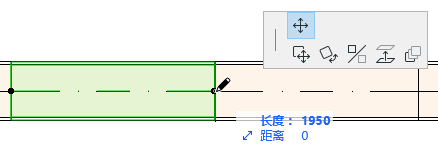
使用游標移動連接節點,或者在追蹤器中輸入數值;這會修改管段的長度。
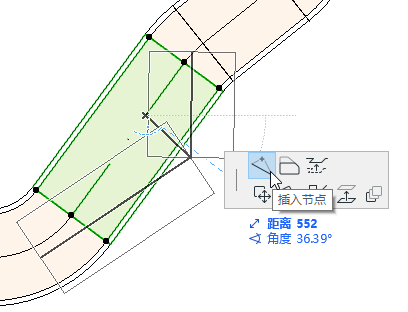
插入節點
對於每一個直線MEP元素,點擊它的邊緣時可用。這個命令不止影響所選的MEP元素,也會影響所有連接到下一個連接件的直線連接元素或者最後的直線元素。新的彎頭按需要插入。
偏移邊
影響所有與點擊元素連接的直線元素,包括任何內聯、轉接頭和連接件元素。
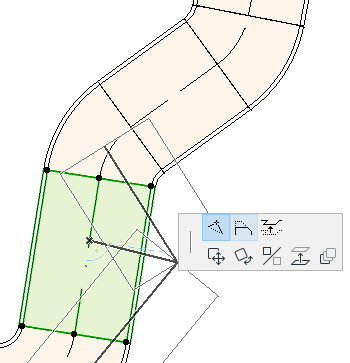
提昇邊(平面圖)
輸入你要提昇的選擇的數值。
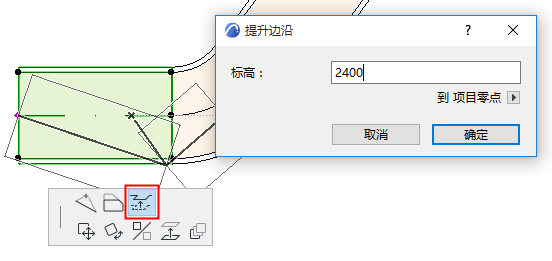
因為這是個垂直編輯,因此在平面圖上沒有反饋,除非此前連接的直線段現在不連接了:熱點將改變。
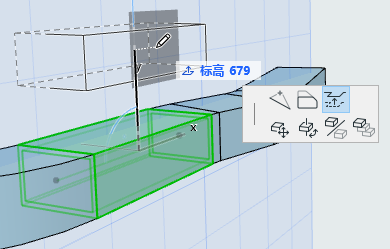
提昇邊(3D視窗)
使用“跟蹤器”的“標高”控制項以輸入所需的值。
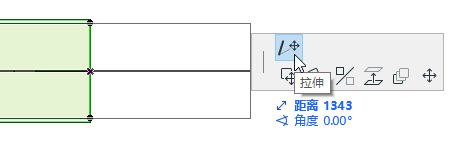
拉伸
在未連接的直線段或柔性暖通管道的末端可用。
移動節點(柔性暖通管道)
點擊彈性暖通管道的內部節點。
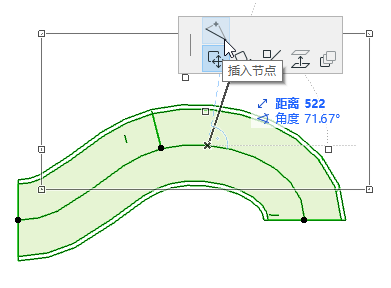
插入節點
點擊柔性暖通管道的邊緣。

移動節點(暖通管道彎頭)
從連接的暖通管道彎頭的角點可用。
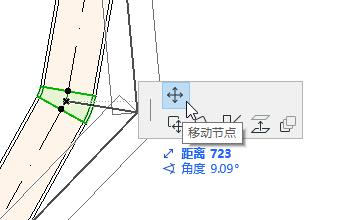
影響所選的彎頭加上所有連接的直線元素,包括任何內聯、轉接頭和連接件元素。選擇的彎頭角度改變,新彎頭按要求插入。
提昇節點
•從連接的具有圓形橫截面的彎頭的角點可用,僅限3D視窗。
•從具有圓形橫截面的獨立元素的端點也可用。
使用此命令可以更改已放置的連接的MEP元素的整體傾斜角。

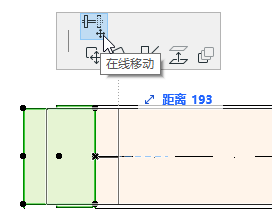
在線移動
沿著直線軸移動內聯元素。
移動端頭(平面圖)
用於平面圖中的端頭類型的MEP元素。端頭加上所有連接的直線段一起移動。
提昇端頭(3D視窗)
用於3D視窗中端頭類型的MEP元素。同時提昇或下降終端元件及其所有連接的直線段。