Migração do Archicad 26 e de versões anterior
A nova versão do Archicad irá funcionar perfeitamente bem com qualquer biblioteca do Archicad de versões mais antigas. Contudo, se você ficar com as suas bibliotecas antigas, não tirará partido das correções e melhoramentos da biblioteca.
Recomendamos que, ao migrar um projeto para o Archicad 27, você também migre as suas Bibliotecas de versões anteriores para a Biblioteca do Archicad 27, usando a função fácil e rápida Migrar Bibliotecas Archicad.
A qualquer momento, para visualizar informações sobre possíveis problemas relacionados à Biblioteca em seu projeto atual, verifique os itens da Bibliotecas na Central de Ações (Arquivo > Informações > Central de Ações).
Migrar Bibliotecas do Archicad ao abrir Projetos de versões anteriores
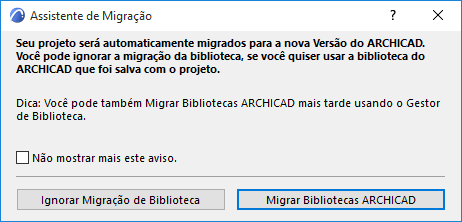
Quando você abrir um projeto em uma versão anterior ao Archicad 27 e, se o projeto incluir uma Biblioteca do Archicad, você será solicitado a usar a função Migrar Bibliotecas Archicad:
Clique em Migrar Bibliotecas Archicad. Este processo vai fazer o seguinte:
•Carregar a nova biblioteca do Archicad
•Carregar a pasta das Bibliotecas de Migração do Archicad (O que é uma Biblioteca de Migração? consulte abaixo.)
•Substituir automaticamente os objetos colocados a partir das bibliotecas antigas (versões 17-26) com a sua versão compatível mais recente
•Remover bibliotecas do Archicad com números de versão inferiores
O processo Migrar Bibliotecas Archicad pode levar vários minutos. Depois de concluído, se o projeto incluir objetos de bibliotecas pré-Archicad 17, ainda pode estar faltando itens da biblioteca. Neste caso, use o Gestor da Biblioteca para carregar Bibliotecas de Migração dos Archicads anteriores. (O que é uma Biblioteca de Migração? Consulte abaixo.)
Se você escolher Ignorar Migração, você irá carregar a antiga biblioteca que foi salva com o projeto. Todos os objetos colocados estarão disponíveis a partir dessa biblioteca, mas não será possível usar todas as melhorias e correções de biblioteca a partir da última versão.
Migrar Bibliotecas do Archicad para um Projeto Atual
Você pode usar o processo de Migrar Bibliotecas Archicad, em qualquer momento, não só quando migrar um projeto de versão anterior.
Use o botão Migrar Bibliotecas no Gestor da Biblioteca.
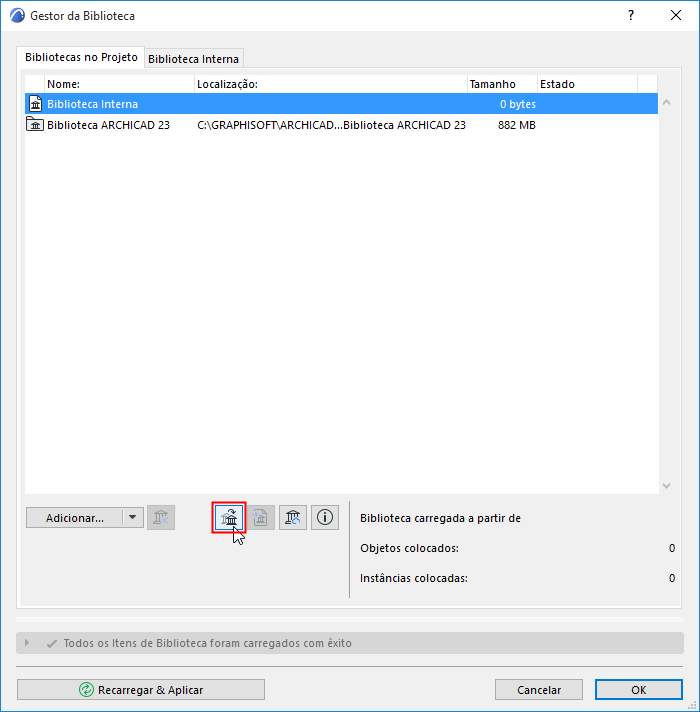
Nota: Se o botão não for exibido no Gestor da Biblioteca, é porque todas as bibliotecas necessárias (última biblioteca do Archicad mais bibliotecas de Migração) já foram carregadas; e o projeto não tem itens da biblioteca em falta.
Substituir Superfícies e Texturas de Versões Anteriores
Para substituir as superfícies de versões anterior em seu projeto por novas do Catálogo de superfície da Biblioteca do AC27, faça o seguinte:
1.Abra a caixa de diálogo Superfícies (Opções > Atributos do Elemento > Superfícies)
2.Use Novo > Substituir Definições do Catálogo.
O que é uma Biblioteca de Migração?
Cada nova versão da Biblioteca do Archicad contém muitos objetos que foram carregados desde a versão anterior. Na maior parte das vezes, estes objetos atualizados são compatíveis com versões anteriores colocadas do mesmo projeto e irá substituir automaticamente as versões antigas.
Alguns objetos das bibliotecas antigas do Archicad, contudo, não têm correspondente na biblioteca do Archicad 27 (normalmente, estes são objetos "descontinuados" considerados obsoletos). Mas se você tem tais objetos colocados em seu projeto, você os quer disponíveis, mesmo após a migração.
As Bibliotecas de Migração do Archicad servem a esse propósito: estas contêm apenas os objetos que não têm contrapartidas na última versão da Biblioteca do Archicad. Uma Biblioteca de Migração é muito menor do que a versão completa da Biblioteca do Archicad.
Quando as Bibliotecas de Migração são usadas?
As Bibliotecas de Migração são carregadas automaticamente com dois fluxos de trabalho:
•Migrar Bibliotecas Archicad
Consulte Migrar Bibliotecas do Archicad ao abrir Projetos de versões anteriores.
•Consolidar: Se você colocou os objetos a partir de várias bibliotecas do Archicad e carregou todas as bibliotecas, você será solicitado à Consolidar suas bibliotecas. As Bibliotecas de Migração são carregadas automaticamente.
Consulte Consolidar múltiplas bibliotecas do Archicad.
Se você não utilizar estes fluxos de trabalho, alguns dos seus objetos colocados nos projetos de versões anteriores poderão não ter um objeto correspondente compatível no Archicad 27. Neste caso:
•esses objetos mais antigos incompatíveis serão "Objetos Em Falta", caso você tenha removido as suas bibliotecas antigas. Neste caso, você terá de substituir estes objetos em falta por objetos novos da biblioteca do Archicad 27, e redefinir os seus parâmetros, se necessário.
•Não é recomendado manter as suas bibliotecas antigas juntamente com as novas bibliotecas, dado que muitos dos objetos carregados serão duplicados e/ou supérfluos e aumentarão o tempo de carregamento da biblioteca.
•Se você ainda tiver itens da biblioteca em falta, é possível que você esteja usando itens das bibliotecas de versões anteriores à versão 17 do Archicad. Se assim for, você deve adicionar manualmente a pasta Bibliotecas de Migração Archicad antigas ao projeto, usando o Gestor da Biblioteca.
Onde Encontrar Bibliotecas de Migração
As Bibliotecas de Migração estão instaladas em seu computador como parte da instalação do Archicad. Estão divididas em duas pastas:
•Bibliotecas de Migração do Archicad (para bibliotecas do Archicad nas versões 17 e superiores)
•Bibliotecas de Migração do Archicad antigas (geralmente disponíveis para biblioteca do Archicad nas versões 10-16)
Você pode também descarregar Bibliotecas de Migração a partir do site da Graphisoft.
Nota: as bibliotecas de migração disponíveis podem variar, dependendo da sua versão localizada.
Objetos Obsoletos
Os Objetos ficam "obsoletos" em dois casos:
•é tirado de linha (por exemplo, um objeto computador ou TV que não é mais atualizado)
•o objeto tem uma cópia na nova versão do Archicad, mas devido a parâmetros ou funções que mudaram (por exemplo, um caixilho de uma janela que foi alterado), o objeto antigo não será substituído automaticamente
Se você utiliza as funções Migrar Bibliotecas ou Consolidar como descrito acima, as Bibliotecas de Migração serão carregadas automaticamente, juntamente com os objetos obsoletos necessários, e você não terá quaisquer objetos perdidos.
Substituir Objetos Obsoletos com os Objetos da Biblioteca mais recentes
Se você estiver usando um objeto obsoleto (por exemplo, a janela de uma versão anterior) e gostaria de substituí-lo manualmente com o mais novo item da biblioteca correspondente, esteja ciente de que a nova janela não será exatamente a mesma que a anterior (caso contrário, teria sido substituída automaticamente).
Portanto, quando você substituir a janela antiga pela nova, você deverá redefinir os parâmetros da nova janela, conforme necessário.
Para agilizar isso, use Transferir Parâmetro, desta forma você vai pegar os parâmetros da velha janela e os injetar na nova janela, antes de colocá-la. Isto ainda não vai produzir uma réplica exata, mas tudo o que pode ser replicado será replicado, e, isso vai lhe poupar trabalho manual.