
Migração do Archicad 26 e de versões anterior
Para migrar uma versão mais antiga do Projeto Teamwork (das versões 17 a 26) para o Archicad 27, você precisará:
1.Ter tanto o Archicad antigo quanto o Archicad 27 instalado em sua máquina cliente.
2.Ter acesso ao BIMcloud para a versão 27, na mesma máquina ou em máquinas diferentes.
O processo de migração integra duas fases:
•Preparar Projeto para Migração (tarefa a ser efetuada no Archicad mais antigo); e
•Migrar Projeto Preparado (tarefa a ser efetuada no Archicad 27).
Preparar projeto para Migração
1.Inicie o Archicad mais antigo.
2.Abra o projeto Teamwork no Archicad antigo.
3.Certifique-se de que todos os outros usuários enviaram as suas alterações e deixaram o projeto. (Se não o fizeram, eles perderão quaisquer alterações não enviadas.)
4.Vá para Teamwork > Projeto > Migrar Projeto > Preparar para Migração.
5.Clique em Preparar.
6.O Projeto foi preparado para migração.
7.Faça um dos seguintes procedimentos:
•Selecione Concluir Preparação e, em seguida, Fechar
•Para migrar outro projeto, selecione Abrir e Preparar outro Projeto.
Faça isso se tiver vários projetos Teamwork para migrar.
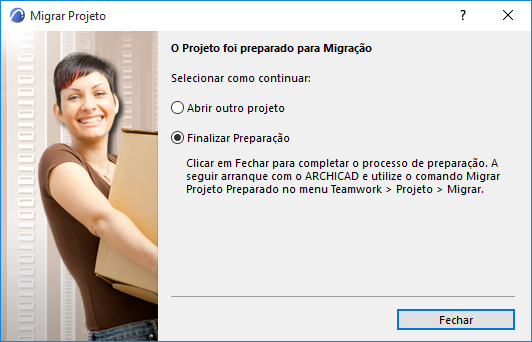
8.Uma vez preparados todos os projetos de que necessita, avance para a fase seguinte:
1.Inicie o Archicad 27.
2.Escolher Teamwork > Projeto > Migrar Projeto > Migrar Projetos preparados.

3.A caixa de diálogo lista todos os projetos preparados: selecione um para migrar.
•Se o projeto listado for apresentado em cinza, isto significa que você não poderá completar agora a migração desse projeto - por exemplo, pelo fato do servidor estar desligado.
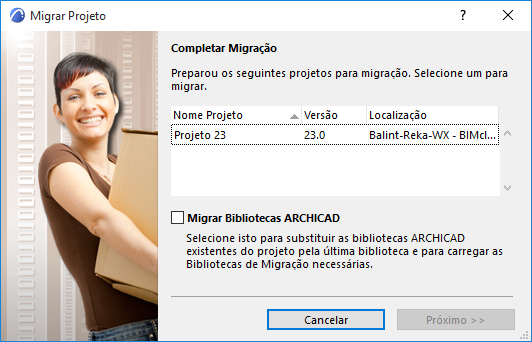
Como opção, selecione a caixa Migrar Bibliotecas Archicad: isto substituirá as bibliotecas do Archicad atualmente em uso do projeto pela Biblioteca do Archicad 27, acrescido das bibliotecas de migração necessárias. (Estas bibliotecas serão carregadas para o BIMcloud, caso ainda não estejam lá.) Caso contrário, o projeto migrado continuará a usar as suas bibliotecas atuais do Archicad.
4.Clique Avançar.
5.Escolha um servidor de destino para o projeto.
Nota: Se você estiver carregando num BIMcloud: tem a opção adicional de definir o Servidor Hospedeiro (Host) para o projeto a ser migrado.
Você deve estar conectado a este servidor, e você deve ter as permissões corretas para adicionar um projeto ao BIMcloud.
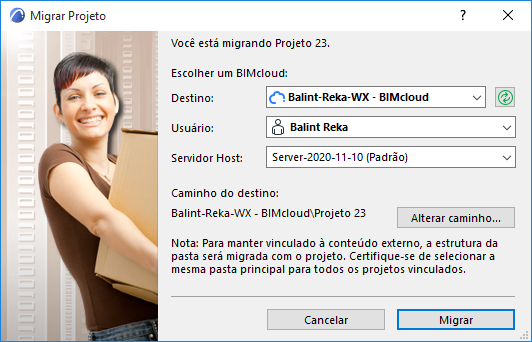
6.O conteúdo do projeto será carregado no BIMcloud escolhido, incluindo usuários existentes e suas funções.
Nota: o Log do Projeto, Comentários, Mensagens e quaisquer reservas serão apagados durante a migração do projeto.
7.Agora que o projeto original está migrado, você poderá apagá-lo manualmente do Servidor BIM antigo.
Módulos e Desenhos Associados
Caso o projeto migrado contenha módulos ou desenhos associados a partir dos projetos Teamwork mais antigos do Archicad, você terá também de migrar cada um desses projetos Teamwork para o Archicad 27, seguindo os passos acima descritos.
Se esses projetos de origem da associação/do desenho estavam no mesmo Servidor que o projeto hospedeiro migrado, o projeto hospedeiro irá localizar e vincular automaticamente os projetos de origem, depois que todos estiverem migrados.
Se esses projetos de origem da associação/do desenho estavam em um Servidor diferente do projeto hospedeiro migrado, terá de voltar a vincular os módulos e desenhos manualmente, assim que todos os projetos de origem estiverem migrados.
Objetos de Biblioteca em Falta temporariamente
Alguns objetos no seu projeto Teamwork migrado podem ser listados como “em Falta temporariamente” no Gestor da Biblioteca. Assim que outros usuários efetuarem um Enviar e Receber, este problema será resolvido automaticamente.