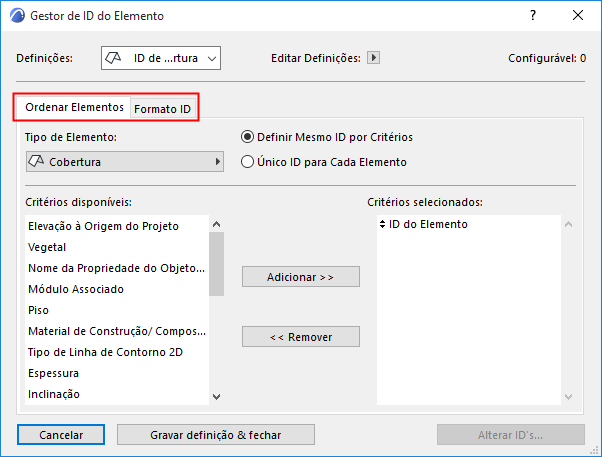
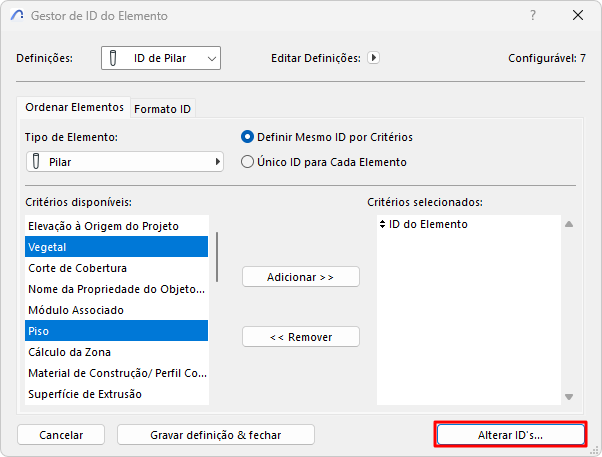
Use esta caixa de diálogo em Documentação > Extras Listagem > Gestor de ID do elemento para definir os números das IDs dos elementos do projeto com base em seus critérios. Você pode também utilizá-lo para modificar números de ID gerados automaticamente. As definições podem ser armazenadas e salvas para uso futuro.
As configurações que você cria e salva com o Gestor de ID do Elemento ajudam a preparar os elementos do projeto para uma leitura mais clara dos levantamentos de quantidade.
Nota: este comando só está disponível na Planta.
A caixa de diálogo inclui dois separadores: Ordenar Elementos, para definir as escolhas de atributos e Formato ID para definir conjuntos de ID pessoais.
Ordenar Elementos
Quando o separador Ordenar Elementos estiver ativo: Escolha um Tipo de Elemento.
•Se existirem elementos selecionados na Planta, o Gestor de ID do Elemento funcionará apenas nos elementos selecionados.
•Se você selecionar elementos para atribuir IDs e não tiver Critérios Selecionados, os números de ID serão atribuídos na ordem em que os elementos foram selecionados.
•Se nada estiver selecionado na Planta, o comando atua sobre todos os elementos colocados e visíveis (e não em Vegetais escondidos).
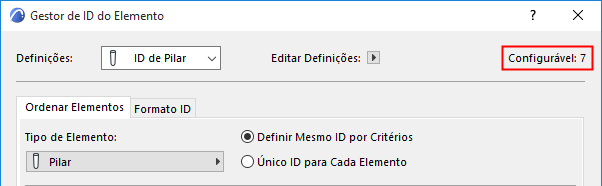
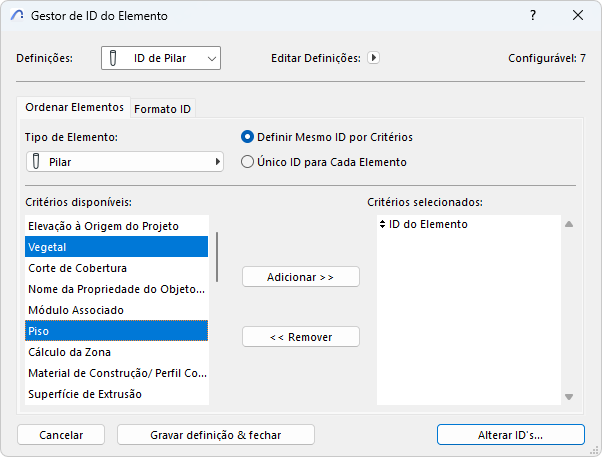
Selecione e adicione critérios à lista à direita.
Formato ID
Clique na página da guia Formato de ID. Isso permiterá que você defina formatos de IDs personalizados:
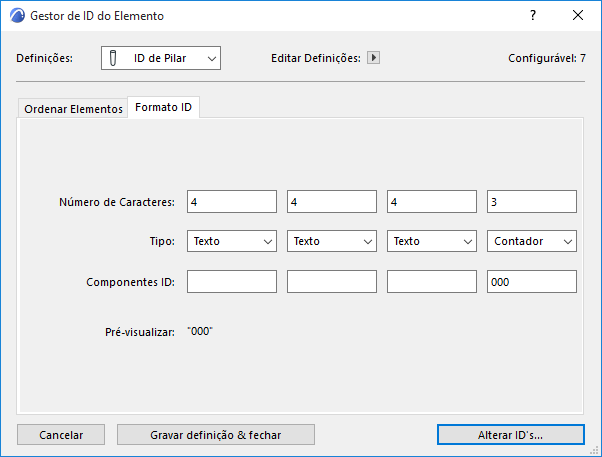
O Gestor de ID de Elemento permite dividir a ID em quatro partes.
Para qualquer uma das partes, você pode digitar texto simples, um contador, ou um número de piso, no campo Componentes ID.

•Use o tipo Texto para inserir o texto personalizado.
•Use o tipo Contador para digitar algarismos ou caracteres, como “aa” que mudam incrementalmente com a ID.
•Use o Tipo Piso No. para inserir o número ordinal do elemento piso.
Nota: O Número de Piso só estará disponível como tipo, se você tiver selecionado “Piso” como um critério de agrupamento.
Gerar IDs dos Elementos
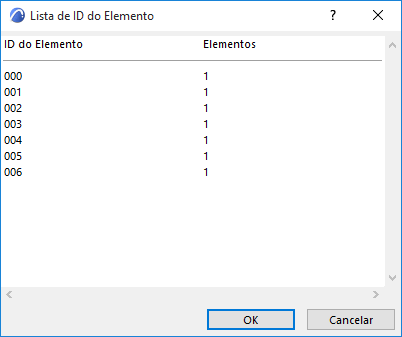
Clique no botão Alterar ID para gerar a caixa de diálogo Lista de ID do Elemento.
Você pode salvar as suas definições, utilizando o pop-up Editar Definições no topo da caixa de diálogo.
