Compartilhar um Projeto Teamwork no Archicad
Para criar um novo projeto Teamwork, abra um arquivo de projeto solo do Archicad (.pln) e, em seguida, use o comando Partilhar para adicioná-lo ao BIMcloud. Todos os usuários que têm direitos de acesso podem trabalhar nesse projeto compartilhado no Teamwork.
Siga estes passos para compartilhar um Projeto Teamwork:
1.Abra um arquivo solo de Projeto no Archicad (.pln).
2.Use um desses comandos para abrir a caixa de diálogo Compartilhar Projeto :
•Teamwork > Projeto > Partilhar
•Arquivo > Novo > Partilhar
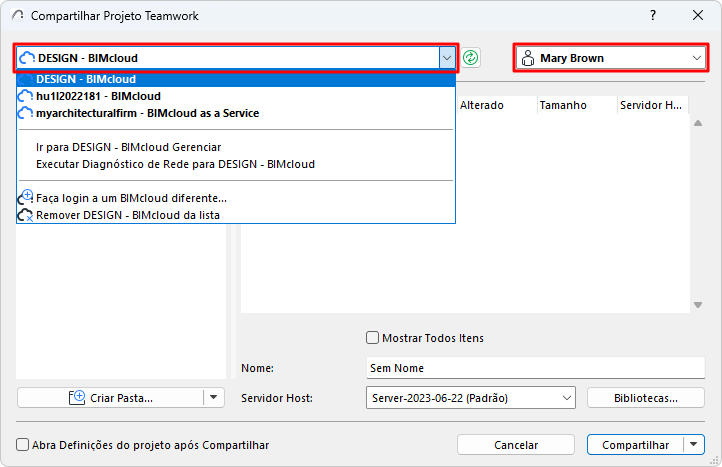
3.Escolha um servidor BIMcloud na lista, que mostra os endereços de todos os BIMclouds aos quais você se conectou com sucesso pelo menos uma vez.
•Se você não encontrar o BIMcloud de que precisa, você poderá adicioná-lo com a opção Fazer login em um BIMcloud diferente. (consulte Login no BIMcloud)
4.Escolha um usuário.
•Se você ainda não estiver conectado, selecione Fazer Login no campo Selecionar usuário.
•Se você não encontrar o usuário de que precisa, selecione Fazer login como um usuário diferente.
Consulte Login no BIMcloud.
Se você não precisar mais ver um item, selecione-o e use o comando Remover nas listas suspensas
A caixa de diálogo Compartilhar projeto lista as pastas e projetos/bibliotecas para os quais você tem pelo menos permissões de visualização no BIMcloud selecionado.
•Se necessário, clique em Atualizar para atualizar o estado e o conteúdo do BIMcloud
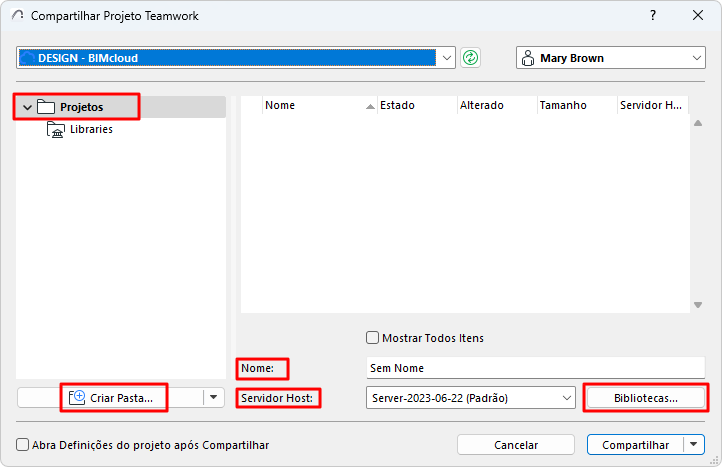
5.Escolha uma pasta e um nome para o projeto compartilhado
 Permissão necessária:
-Gestão simplificada: Administrador de Servidor ou Projeto
-Gestão Detalhada: Modifica detalhes e modifica o conteúdo da pasta, para a pasta de destino
•Se necessário, use a opção Criar Pasta para criar uma nova pasta
Nota: Para apagar ou gerenciar pastas, você deve usar o BIMcloud Manager baseado no navegador. (Clique no comando Gestor de Pastas no botão Criar Pasta para acessar a página Projetos do BIMcloud Manager.)
6.Insira um Nome para o projeto compartilhado.
Importante: Usar um nome diferente para cada projeto. Não use o mesmo nome que um projeto existente, mesmo que os mesmos possuam letra maiúsculas e minúsculas diferentes (por exemplo, Garagem de Estacionamento e GARAGEM DE ESTACIONAMENTO). Se fizer isso, os usuários podem não ser capazes de Abrir ou Ligar-se ao projeto que eles precisam.
7.Verifique o Servidor Hospedeiro exibido, que é o Servidor Hospedeiro padrão da pasta do projeto selecionado. Se necessário, escolha um Servidor Hospedeiro diferente.
Nota: Não Disponível no BIMcloud Basic.
 Permissão necessária para acessar o pop-up:
-Gestão Simplificada: Administrador de Servidor
-Gestão Detalhada: Modificar detalhes para a pasta selecionada
 BIMcloud Server Disponível no pop-up:
-Gestão simplificada: Todos os BIMcloud Servers para um Administrador de Servidor
-Gestão Detalhada: Aqueles para os quais você tem permissão de Modificar Dados Hospedados no BIMcloud Server.
8.Clique em Bibliotecas para abrir a caixa de diálogo e decidir como lidar com as bibliotecas do projeto.
•Ao compartilhar um projeto individual, use a caixa de diálogo Bibliotecas para, opcionalmente, carregar as bibliotecas vinculadas do projeto individual ao BIMcloud.
Consulte Configuração de Bibliotecas para Compartilhamento de Projeto Teamwork.
Compartilhar
Clique em Compartilhar. O novo projeto recém-compartilhado é aberto.
Se não quiser abrir o projeto compartilhado imediatamente, utilize a opção Compartilhar sem se Juntar do pop-up do botão Compartilhar.
Abrir Definições de Projeto após Compartilhar: Marque esta caixa para navegar para a página de Projetos do BIMcloud Manager após o Compartilhamento estar completo.