从Archicad 26或之前的版本中迁移
Archicad的新版本与任何旧版的Archicad图库工作都相当完美。然而,如果您想继续操作旧版本图库,您就无法从图库改进和修复中完全受益。
我们建议当您把项目迁移到Archicad 27中时,使用使用简单的迁移Archicad图库功能自动把较旧版本的图库迁移到Archicad 27图库。
查看当前项目中可能与库问题相关的信息,请检查操作中心中的“图库”项(文件 > 信息> 操作中心)。
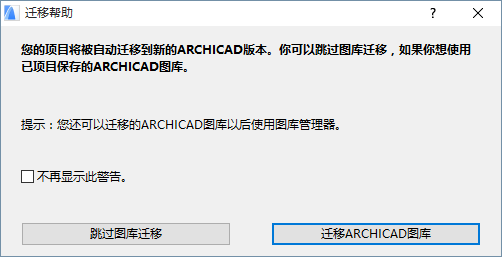
当您在Archicad 27中打开较旧版本的项目时,如果项目包含Archicad图库,则将出现迁移Archicad图库提醒:
点击迁移Archicad图库 该过程将执行下列操作:
•加载新的Archicad图库
•加载Archicad迁移图库文件夹(什么是迁移图库? 见下文。)
•自动替换放置对象(版本17-26)为最新的兼容版本
•删除版本号较低的Archicad图库
迁移Archicad图库过程可能需要几分钟。一旦完成,如果您的项目包含来自预Archicad 17图库的对象,您仍将仍有可能存在部分图库丢失的情况。这种情况下,使用图库管理器来加载旧的Archicad迁移图库。(什么是迁移图库? 见下面的。)
如果您选择跳过迁移,则将加载保存在项目中的旧图库。所有放置的对象可供图库使用,但您将无法最新版本的任何图库改进和修正。
迁移用于运行项目的Archicad图库
您可以在任何时候使用迁移Archicad图库,不仅仅当迁移一个较旧版本的项目。
使用图库管理器中的迁移Archicad图库按钮。
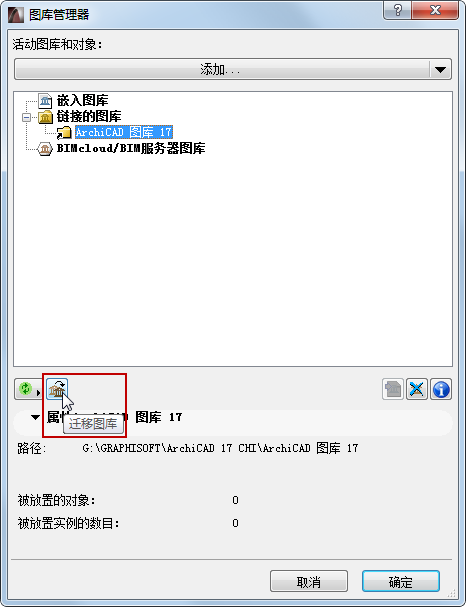
注意:如果图库管理器中没有显示该按钮,则是因为所有需要的图库 (最新的Archicad图库及迁移图库)已经被加载;并且项目没有丢失的图库部件。
若想使用AC27图库的表面目录中的新版本表面替换项目中的旧版表面材质,请执行以下操作:
1。打开表面材质 对话框 (选项 > 元素属性> 表面材质)
2。使用新建> 替换目录中的设置
Archicad图库每一新版本都包含很多从前一版本进行了更新的对象, 这些更新的对象一般都与同一对象所放置的旧版本兼容,并且将自动替换旧的版本。
然而,旧Archicad图库的某些对象在新的Archicad 27图库中没有对应的对象(通常,它们认为是过时“废止”的对象)。但如果您的项目中已经放置了这些对象,即使在结束项目迁移后,您也会希望它们最好是可用的。
Archicad迁移图库为这个目的:仅包含那些在最新版本Archicad图库中没有对应的对象。迁移图库比完全版本的Archicad图库小很多。
什么时候使用迁移图库?
迁移图库将用两个工作流自动加载:
•迁移Archicad图库
•整理:如果从多个Archicad图库中放置了对象并加载了所有的图库,您将被提示整理您的图库。自动加载迁移图库。
如果您 不 想使用这些工作流程,那么您在老版本中的部分放置对象可能无法与Archicad 27中的对应对象互相兼容。在这种情况下:
•如果您已删除了旧图库,那些非兼容的老版本对象将会成为“丢失对象”。这种情况就必需要从Archicad 27图库中,用新的对象替换这些缺少的对象,并按需要重置其参数。
•不推荐同时保留旧版和新版的图库,因为有大量加载的对象是重复的和/或多余的,并会增加图库加载的时间和潜在的错误。
•如果仍有图库部件丢失,这可能是因为您使用的是早于17版本的Archicad图库部件。如果是这样,您必须手动添加旧Archicad迁移图库文件夹到项目中,使用图库管理器。
在哪里查找迁移图库
迁移图库被安装在您的电脑中作为Archicad安装的一部分。它们被分为两个文件夹:
•Archicad迁移图库(用于Archicad图库版本17或更新)
•旧版本的Archicad迁移图库 (Archicad 10-16图库版本)
也可以从Graphisoft网站下载迁移图库。
注意:可用迁移图库会根据您的本地版本而发生变化。
取缔的对象
在两种情况下对象被“取缔”:
•完全停产 (例如,不再流行的电脑或电视对象)
•对象有相对应的新版Archicad,但是由于修改了参数或功能(例如,窗户的窗框被改变), 旧版本不能被自动替换。
如果使用如上所述的迁移图库或整理功能,迁移图库将被自动加载,连同所需的取缔对象,并且您不会有任何缺失的对象 。
用最新的图库部分替换取缔的对象
如果您使用一个取缔的对象(例如,较早版本的窗)并且希望用最新的相应的图库部件手动进行替换,请注意新旧版本不会完全一样 (否则将被自动替换)。
因此,当您用新窗替换旧窗时,根据需要,您应该重新设置新窗的参数。
为加快它,使用参数传递: 这样,您将获得旧窗的参数并在放置它之前将它们注入新窗。这仍然不会产生一个精确的复制品,但一切可以被复制,这将节省您的体力劳动
参见对象间的参数传递。