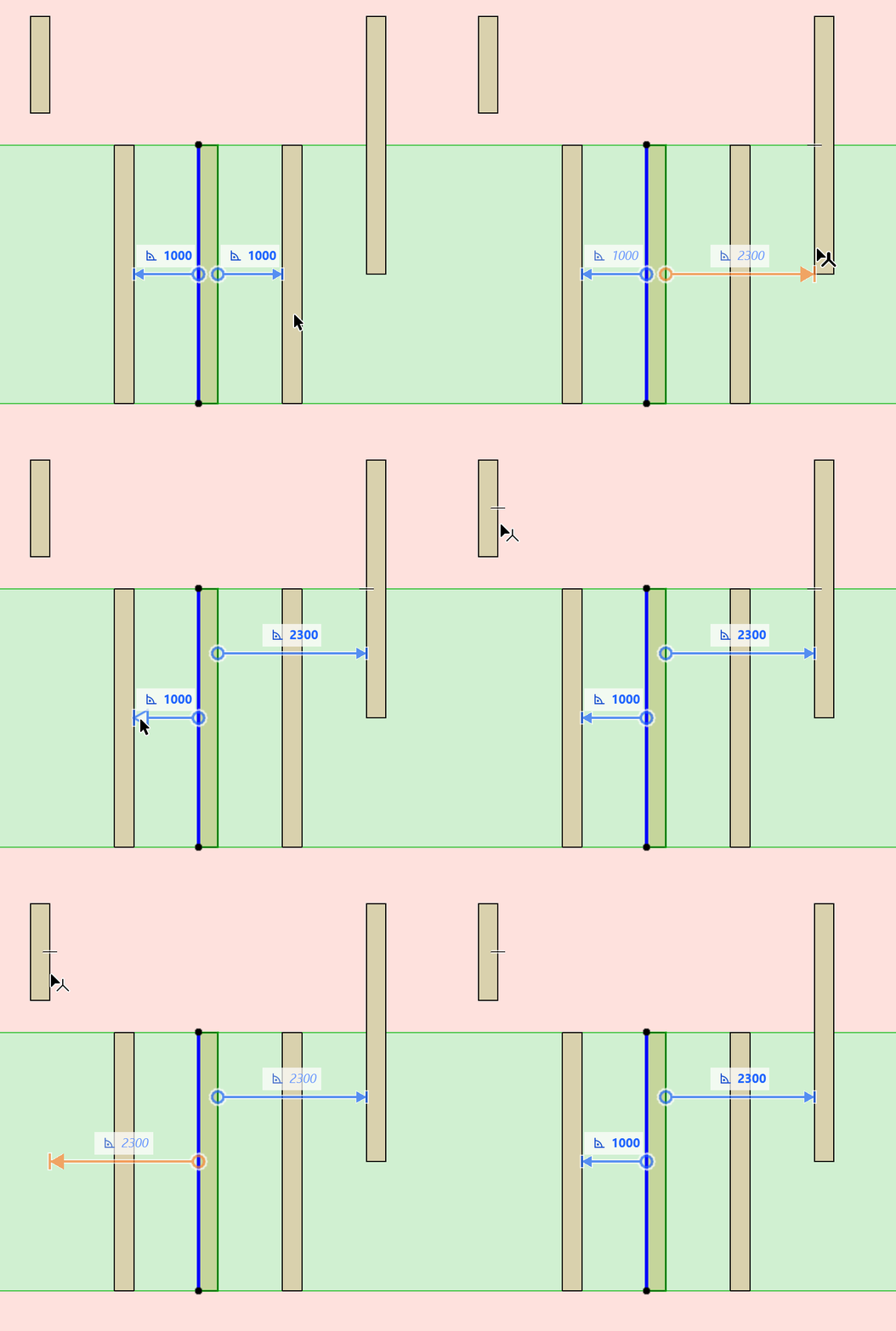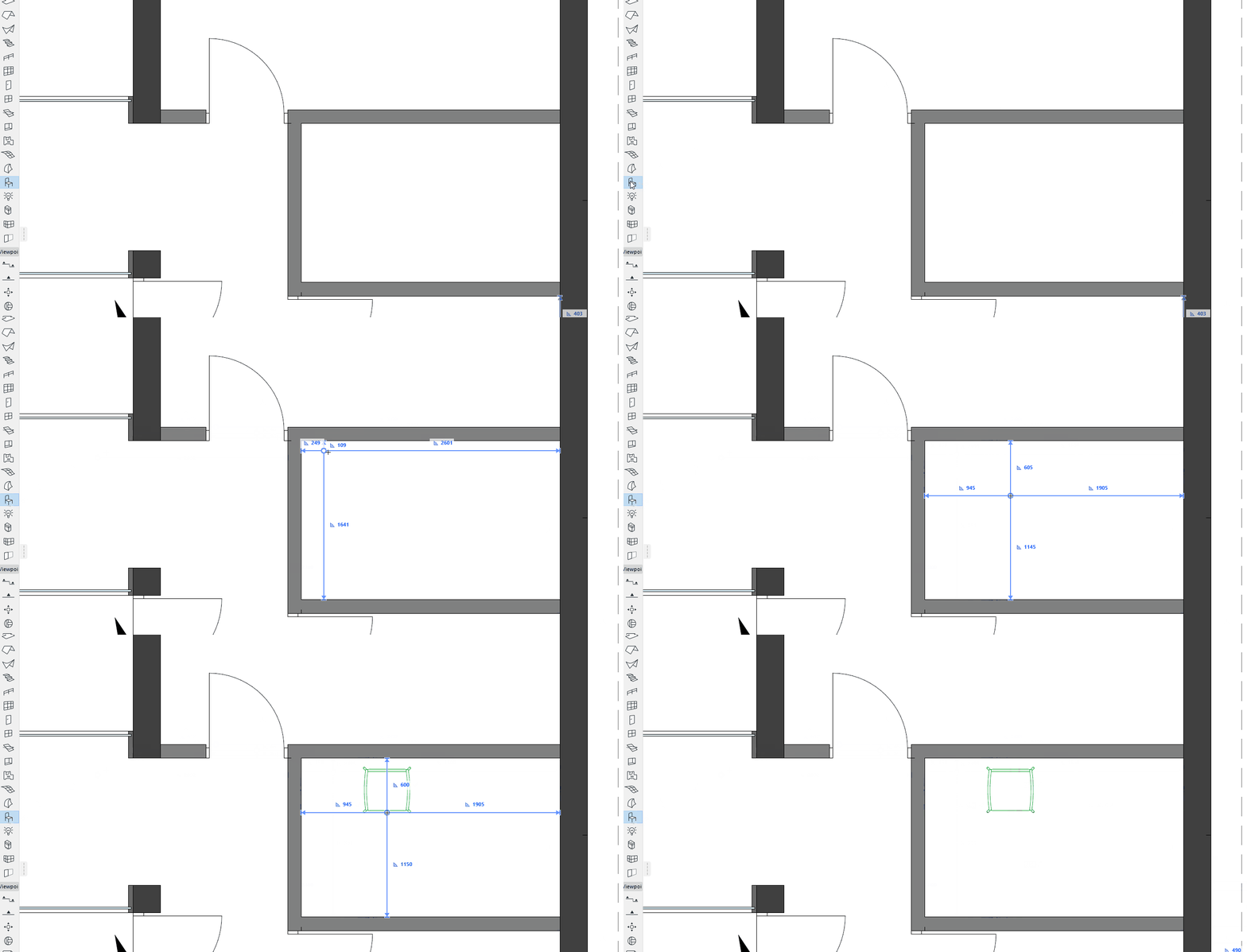
使用距离引导在平面图上准确地输入和移动元素,弹出引导显示与周围“上下文”元素之间的动态距离。您可以在元素放置过程中和之后都使用距离导引。
启用距离导引
此为实验性的功能。确保在选项>工作环境>更多选项>实验性功能中将其启用。
参见实验性功能。
开启/关闭距离导引
启用距离导引后,可以在以下位置切换其开启或关闭:
•选项>工作环境>跟踪器和坐标输入
•将切换功能添加到工具栏

在这里,您还可以设置向导是否应从元素边缘或参考线开始测量。
哪些元素会显示距离辅助?
当您选择或输入一个独立元素时,以下“上下文”元素显示距离导引:
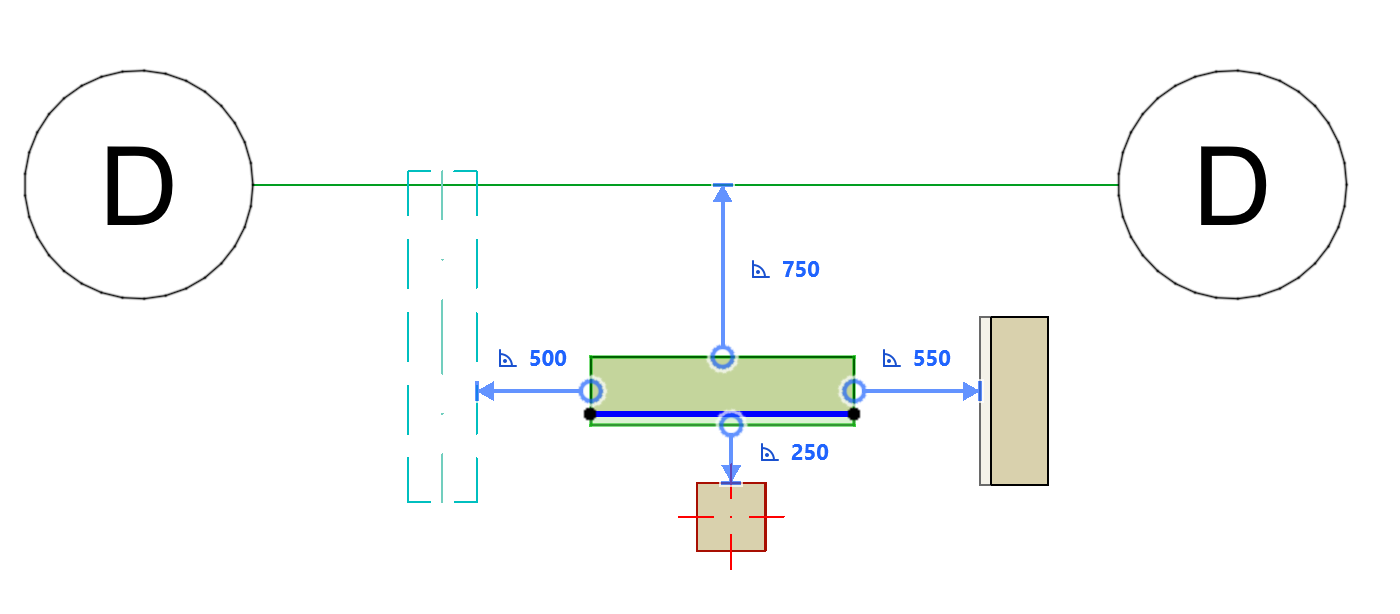
•网格(不包括标记部分)
•墙
•梁
•列
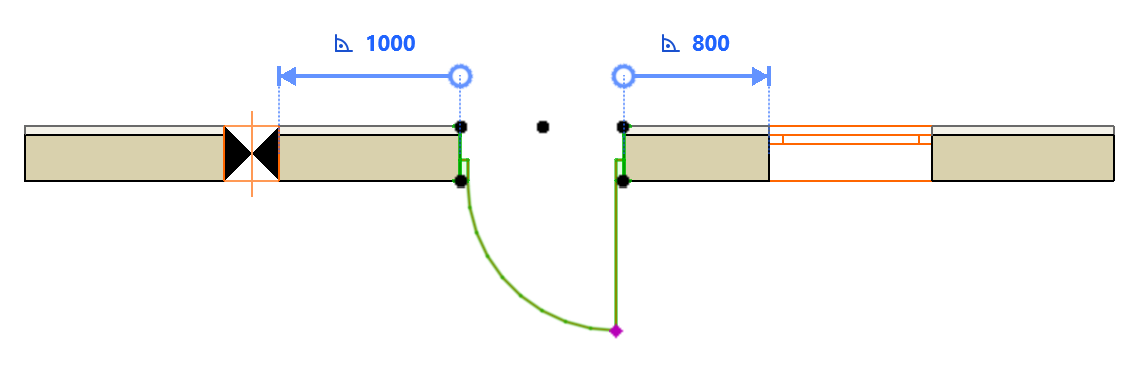
当您选择或输入关联元素(如其所在墙上的门或梁上的洞口)时,距离导引根据上下文逻辑显示。
距离导引-优先级
当多种元素类型(在当前缩放中可见)都可以用作上下文元素时,距离导引“优先”显示以下元素:
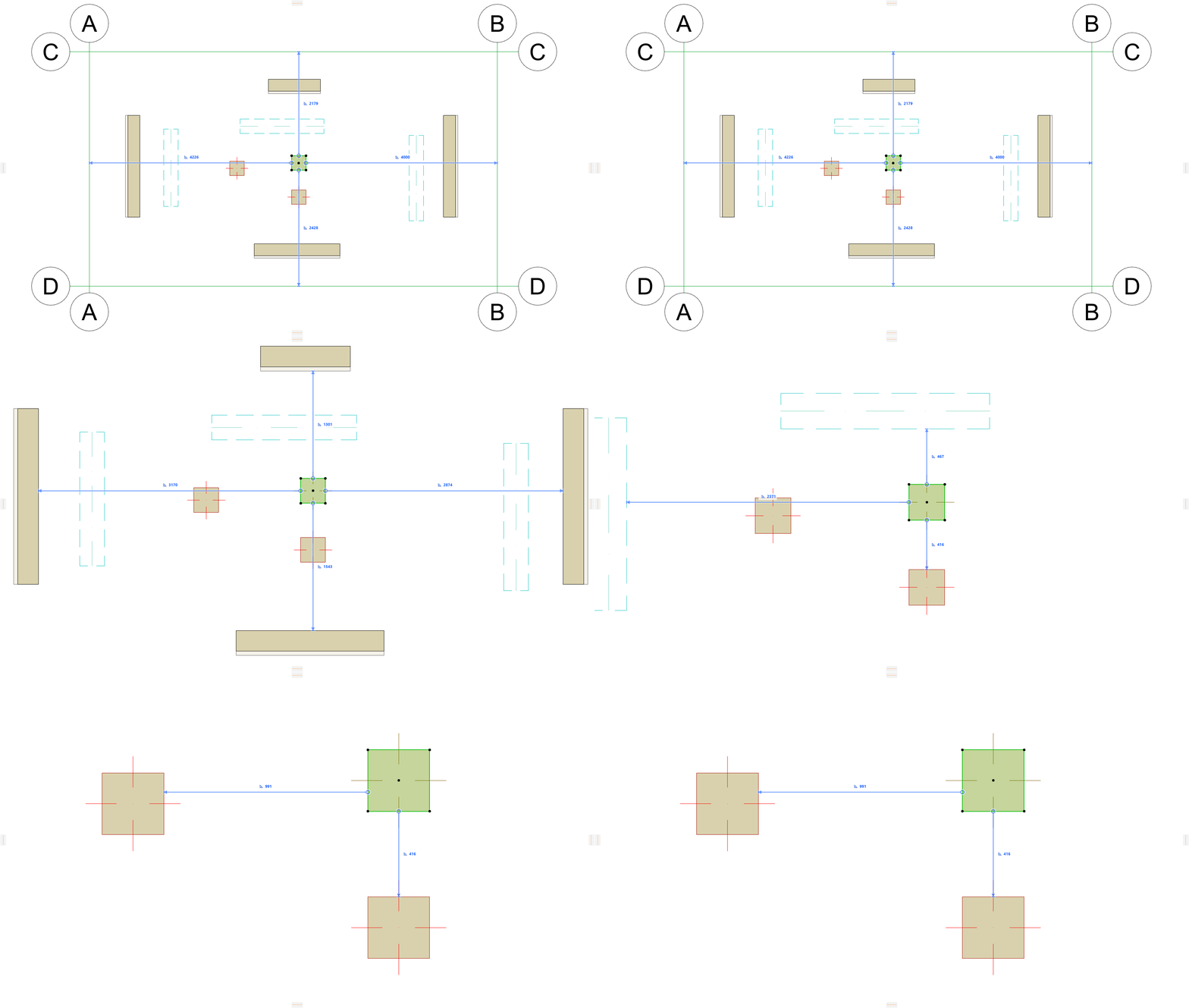
1。网格线
2。墙
3。梁
4。柱
在选择的元素上应用距离导引
当您选择一个元素时,距离导引会显示与周围“上下文”元素的距离尺寸。(不支持弯曲元素。)
1。在平面图上选择以下类型之一的单个元素:
•墙
•梁
•列
•窗/门
•洞口
2。利用距离引导的反馈信息,使用追踪器编辑所选元素的位置。
参见使用追踪器输入元素。
使用距离导引输入元素
1。激活以下元素工具之一:
•墙
•梁
•列
•窗/门
•洞口
2。使用追踪器定义光标位置。您必须使用键盘进入追踪器并编辑数值
3。距离导引指示光标位置到周围“上下文”元素的垂直距离。(不支持弯曲元素。)
注意:您定义的光标位置是新元素参考线/轴的起始点。
将距离导引重新链接到另一个参考边
对于平面图上的选定元素,您可以将距离导引重新链接到另一个边缘。
1。将光标指向距离导引线末端的箭头
2。悬停以查看反馈信息
3。单击箭头以进行编辑
4。单击任何有效的边缘(如果要延伸所选元素的主体,则与之相交的任何元素边缘都是有效的)