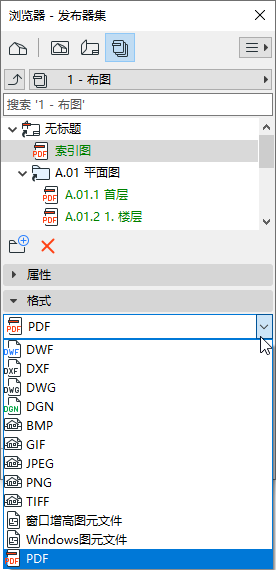
如果您在发布器集属性对话框中选择了保存:
使用格式标签页,选择一种图像格式来保存项,可以单独保存,也可以按文件夹保存。
•可用的格式取决于您要发布的视图(例如,3D模型还是2D列表等)。
PDF格式
以下两个选项页面可供访问:文档选项和页面选项。
参见使用发布器创建PDF输出。
PMK格式
PMK格式是Archicad自创绘图格式,与其它格式相比,它占用相对较少的硬盘空间。如果项目分散在多个文档中(如模型pln和文档pln),以PMK格式保存视图是一个很好的工作方式。
参见布图工作流程:较大项目。
选择一种DXF-DWG 转换器,控制发布输出的内容。
参见DXF-DWG转换设置。
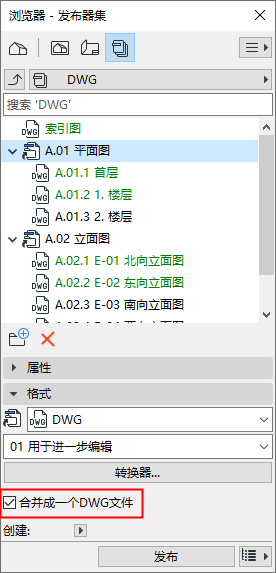
如果此文件夹中的全部项都是布图且整个文件夹被设置为DWG格式,一个附加复选框将出现:合并成一个DWG文件。如果选择此选项:
•最终的DWG文件将与以发布器集项目使用的布图数量中包含同样多的图纸空间。因此,一个完整的图册内容可以一个独立的DWG文件保存。
如果您的发布格式是DWF:您可以勾选将图像裁剪成缩放比例,以将图像剪切到平面图的当前缩放中。
当导出的Archicad视图是准备在AutoCAD中使用时,按如下可确保只输出视图的选定部分:首先,以DWF格式把视图发布到不同的文件夹中,采用剪切图像进行缩放选项。在Archicad中打开DWF,然后把它们再次保存为DWG文件。在DWG文件中,只有被剪切后的视图才会被显示。
模块(.mod)
可用于从平面图中保存的视图。
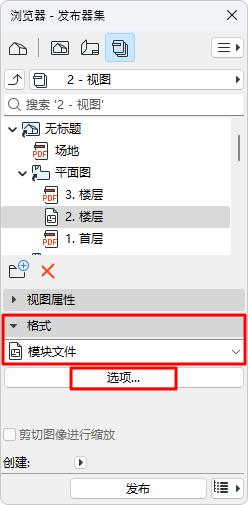
点击选项, 设置组成模块的楼层和元素。(见模块保存选项。)
对于任何IFC格式,使用弹出式对话框为导出选择一个IFC转换器,以控制发布输出的内容。
参见IFC转换器:概述。
点击转换器按钮,以获得关于转换器内容的信息。
结构分析格式 (SAF)
选择此格式可以从Archicad将结构分析模型导出到使用有限元素方法(FEM)的外部应用程序。
参见结构分析模型。