可在IFC结构分析模式格式(*.ifc)中打开、对比或保存文件。这是使用了“结构分析视图“模型视图定义的IFC文件。
启用此功能
选择选项>工作环境>更多选项>实验性功能。
勾选对话框以启用IFC结构分析模型导入-导出。
这是一个实验性功能,在未来的Archicad版本中可能会发生变化或消失。请试一试吧!
参见实验性功能。
导入
从平面图或3D窗口:
1。使用 文件 > 打开
2。选择IFC 结构分析模型 (*.ifc)文件格式。支持IFC 2x3 和 IFC4。
3。点击打开。
设计 > 模型比较
在*.ifc 格式中查看结构分析模型。
导入时的元素处理
当导入一个IFC 结构分析模型文件时,元素会自动转换。没有映射规则。
1D和2D构件将根据几何图形自动转换:垂直构件是柱,水平构件是梁。
建筑材料
如果导入的元素的建筑材料在Archicad模板中已经存在 (按名称),则将使用相应的Archicad建筑材料。
注释:只有名称被比较。具有相同名称的建筑材料被认为互相匹配。
如果Archicad模板中不存在该建筑材料:
•则建筑材料的名称(IFC中)会被导入并添加到Archicad建筑材料列表。
•其设置将使用为Archicad中相应的默认工具定义的建筑材料 (例如,默认的柱的建筑材料属性)
截面
如果导入的1D构件的截面已经存在 (相同名称和几何图形)于Archicad模板,则将使用相对应的截面。
如果导入的截面并不存在于Archicad,那么其将被导入并添加到Archicad截面列表中。
导入时的其他元素设置
导入元素的所有其他设置将使用相应的Archicad工具的默认设置(图层,分类,用户定义的属性等)。
结构分析模型设置
导入的模型在Archicad中使用以下的设置来避免自动调整,并尽可能地与原始结构模型对应:
–图层交叉组设置被重置为零点(相交的元素不会连接)
–调整规则(位于结构分析模型生成规则对话框)被设置为“无规则”。
–梁的末端剪切被全部设为垂直,柱的末端剪切被全部设为水平。
导出
从平面图或3D窗口:
1。选择文件 > 另存为
2。选择IFC 结构分析模型 (*.ifc)文件格式。该文件只能以IFC2x3格式导出。(不支持IFC4)
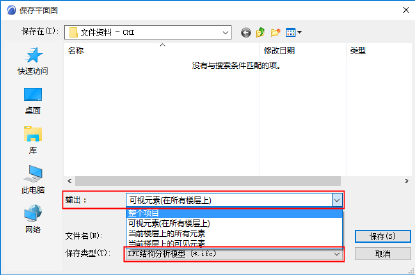
3。从导出弹出窗口,选择保存整个项目,或只保存可见元素。
当从平面图保存时,您可以从当前或所有楼层保存元素。
4。点击保存。
导出时的元素处理
所有1D和2D构件均以当前设置保存(几何形状,截面,材料)。