Archicad je dostupný ke stažení na adrese:
http://www.graphisoft.com/downloads/
Hardwarové a softwarové požadavky pro Archicad
Hardwarové a softwarové požadavky se čas od času mění. Aktuální informace o systémových požadavcích najdete pod následujícím odkazem:
http://www.graphisoft.com/support/system_requirements
Instalace
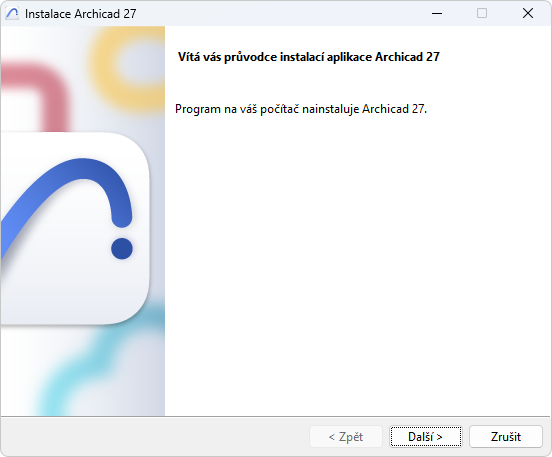
1.Po spuštění instalátoru se otevře úvodní obrazovka.
Pokračujte tlačítkem Další.
2.Licenční ujednání
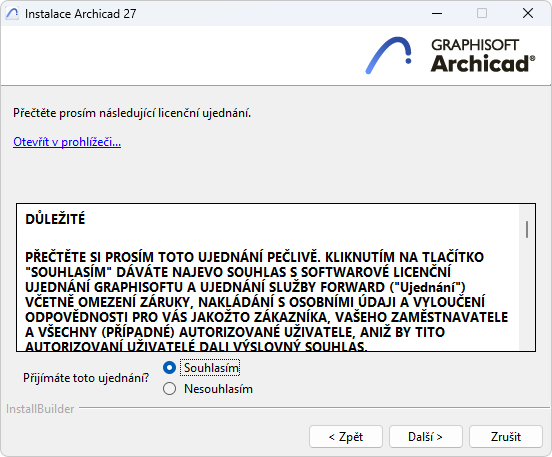
Přečtěte si pečlivě licenční ujednání a přijměte ho. Tlačítkem Otevřít v prohlížeči můžete ujednání zobrazit v novém okně.
Klikněte na tlačítko Další.
3. Vyberte složku instalace
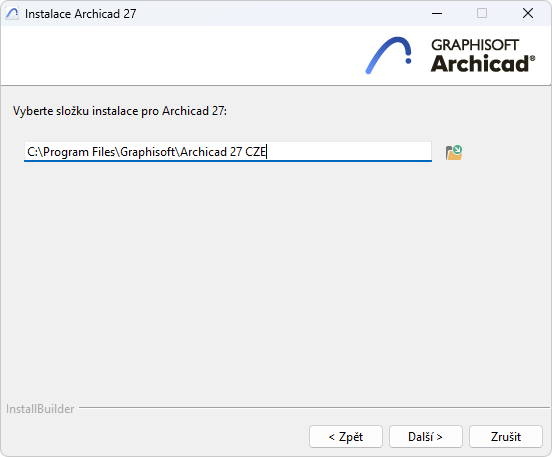
Na této stránce vyberte umístění instalace. Doporučujeme ponechat navržené výchozí umístění kvůli zjednodušení případných instalací aktualizací programu.
–Na Macovi: Instalace musí být umístěna ve složce Aplikace nebo její podsložce.
Umístění potvrdíte tlačítkem Další.
4.Výběr typu instalace

–Typická (doporučené): Nainstaluje Archicad 27 a všechny jeho součásti (např. knihovny).
–Vlastní: Nainstaluje pouze konkrétní součásti programu.
Klikněte na tlačítko Další.
5.Shrnutí instalace
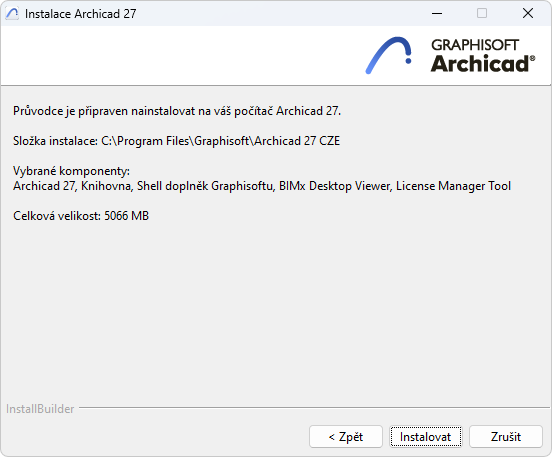
Na této stránce je zobrazena rekapitulace zvolené konfigurace.
Tlačítkem Instalovat spustíte proces instalace.
6.Průběh instalace
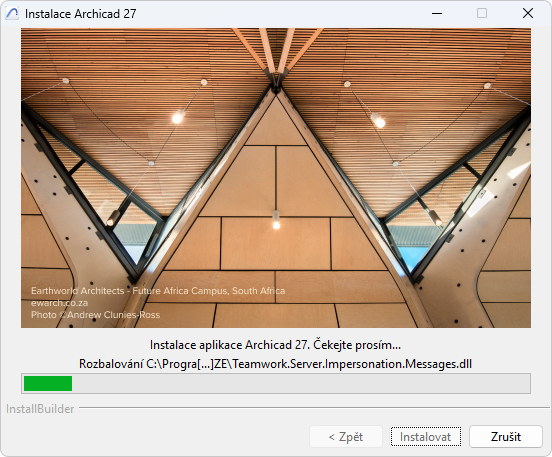
S ohledem na konfiguraci počítače může proces trvat několik minut. Kromě standardních komponent budou na váš počítač (na pozadí) nainstalované nástroje a aplikace CodeMeter, BIMx Desktop Viewer a License Manager Tool.
7.Pro uživatelé Maců: Při instalaci Archicadu na systému macOS se zobrazí následující varování: aby Archicad běžel správně, musíte pro něj v nastavení macOS zajistit Plný přístup k disku. Postupujte podle kroků popsaných v okně varování.
vizMacOS: Zajištění plného přístupu k disku
8.Vytvoření zástupce na ploše; Nastavení předvoleb notifikací
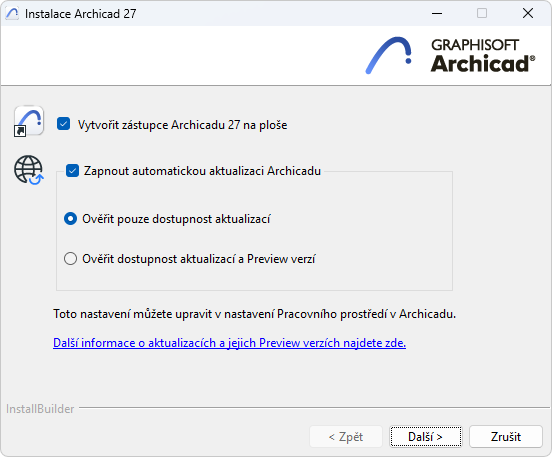
•Volitelné: Vytvoření zástupce Archicadu na ploše (pouze Win).
•Volitelné: Povolit Archicadu automatickou kontrolu aktualizací.
Pokud aktivujete tuto volbu, Centrum akcí Archicadu vás upozorní vždy, když bude k dispozici nová aktualizace Archicadu a/nebo knihovny.
Typy notifikací můžete omezit:
–Pouze aktualizace (výchozí): Budou zobrazeny pouze notifikace o dostupnosti finálních (plně otestovaných) aktualizací
–Aktualizace a náhledy aktualizací: Budou zobrazeny notifikace pokaždé, když bude k dispozici i náhledová verze aktualizace. Náhledy aktualizací jsou interně testovány, nejsou ale připravené k finálnímu vydání.
(Předvolby notifikací můžete kdykoli změnit v nastavení pracovního prostředí Archicadu. Viz Kontrola aktualizací a/nebo náhledů aktualizací)
Klikněte na tlačítko Další.
9.Pokud jste povolili automatickou kontrolu aktualizací: instalátor nyní provede úvodní kontrolu a informuje vás, zda jsou pro vaší nainstalovanou verzi k dispozici nějaké aktualizace.
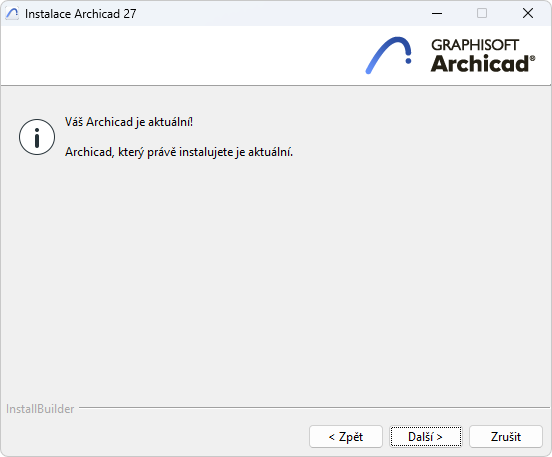
Pokud jsou k dispozici aktualizace, dokončete tuto instalaci, pak nainstalujte aktualizaci.
Klikněte na tlačítko Další.
10.Kompletní instalace
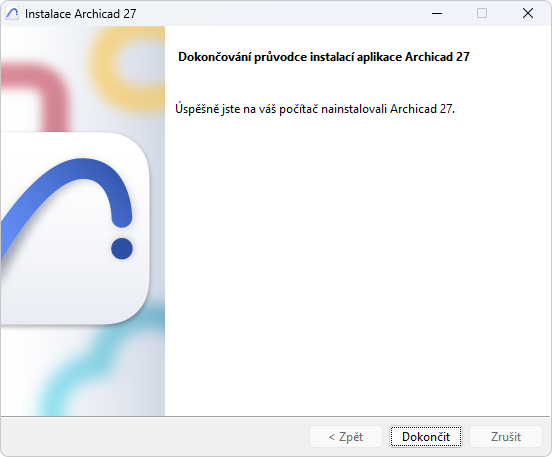
Klikněte na Dokončit. Můžete být vyzváni k restartování počítače.
Tichá instalace Archicadu a doplňků
Archicad lze nainstalovat v tichém instalačním režimu a s vlastní, upravenou firemní konfigurací.
Více detailů najdete v kapitole Síťová instalace pro BIM manažery.