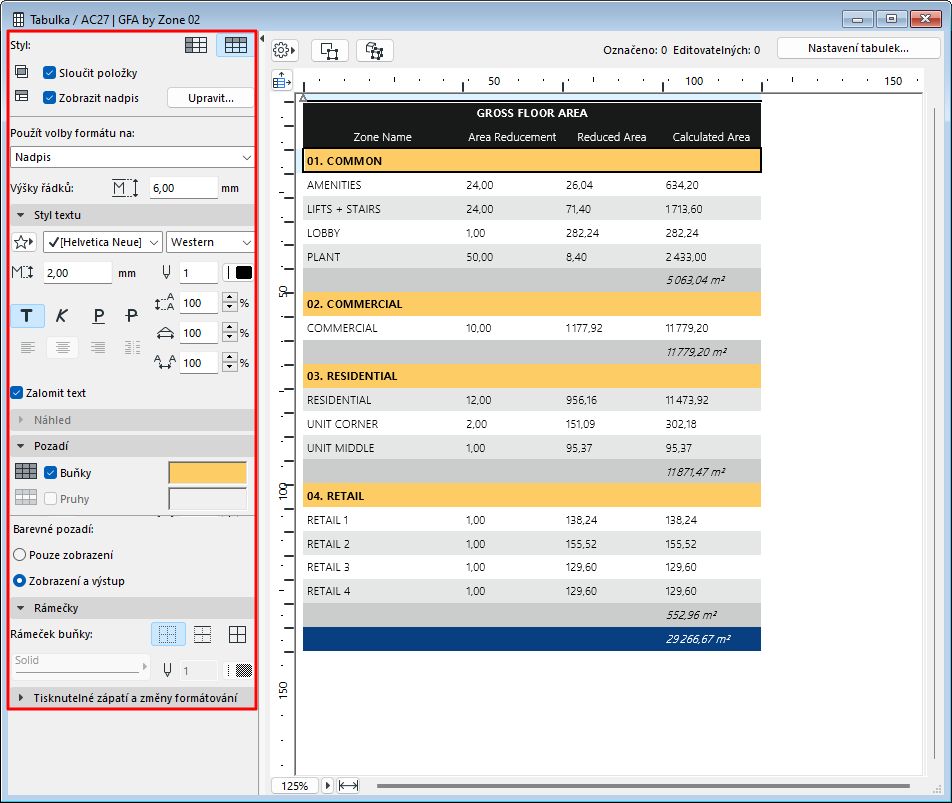
Možnosti formátu (Interaktivní tabulka)
Pomocí voleb formátování v levé části okna přizpůsobte tabulku podle potřeby.
Důležité:
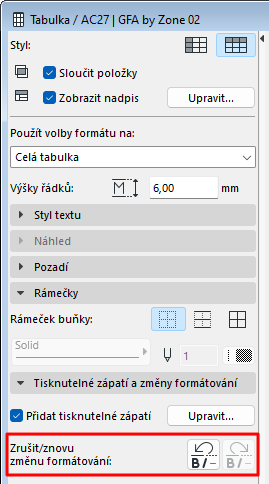
Chcete-li zrušit nebo vrátit změny formátu tabulky, použijte příkaz Zpět/znovu změna formátování.
Změna přiblížení/přizpůsobení aktuálnímu oknu
Zobrazení po řádcích nebo sloupcích
Chcete-li zrušit nebo vrátit změny formátu tabulky, použijte příkaz Zpět/znovu změna formátování.
Vypsané prvky ze zamknuté nebo skryté vrstvy
Označení prvky tabulky v půdorysu nebo ve 3D
Použijte jeden z následujících postupů:
•Pokud chcete upravit rozměry buněk tabulky, klikněte na tlačítko horním rohu tabulky a použijte volby otevřeného okna.
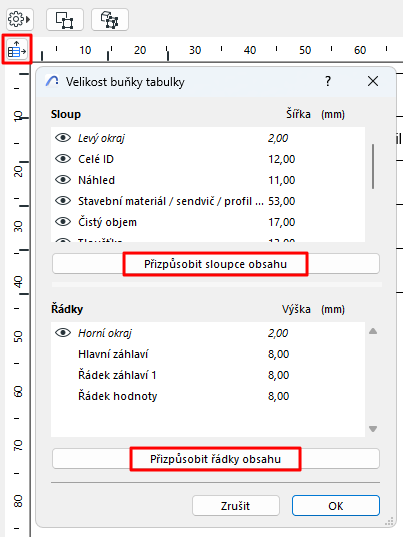
Pomocí tlačítek Přizpůsobit můžete nechat automaticky upravit šířku sloupců/výšku řádků dle jejich obsahu, případně můžete zadat hodnoty ručně (můžete použít vícenásobný výběr).
•Upravte hodnotu Výška řádku
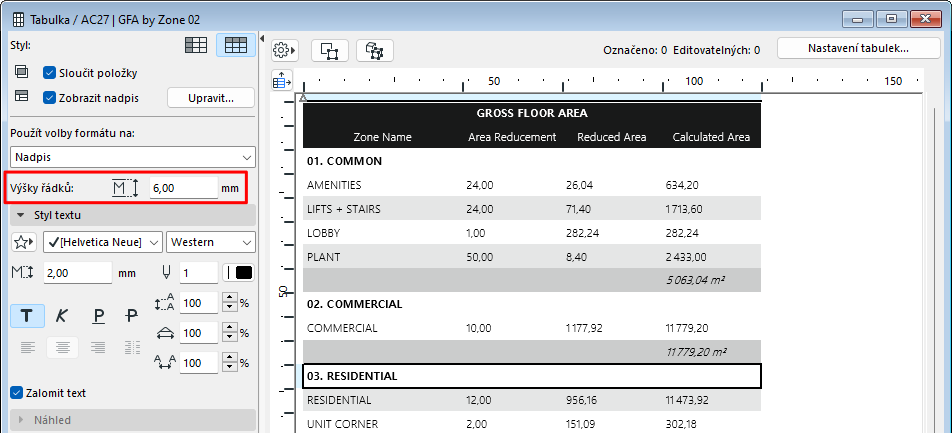
•Pokud chcete upravit řádky nebo sloupce samostatně, natáhněte ručně rozhraní buněk na pravítku nalevo nebo nad tabulkou.
•Dvojklikem na rozhraní buňky na pravítku přizpůsobíte její rozměr obsahu.
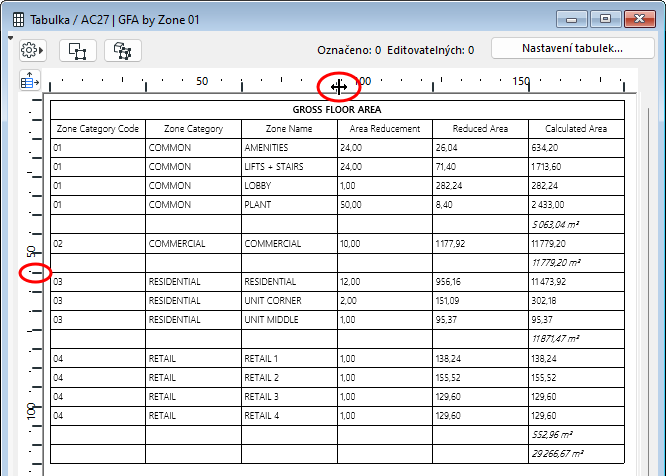
Dvojklik: Přizpůsobení šířky buňky obsahu
V okně Velikost buňky tabulky použijte následující:
•Pomocí ikony oka můžete zobrazit nebo skrýt řádek nebo sloupec
•Nastavte výšku řádku nebo šířku sloupce na nulu
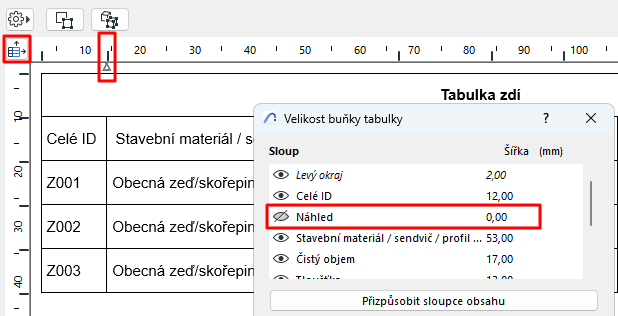
V tabulce se zobrazí šipka označující skrytý sloupec nebo řádek. Dvojklikem řádek nebo sloupec zase zobrazíte.
Změna přiblížení/přizpůsobení aktuálnímu oknu
•Velikost zobrazení můžete upravit pomocí nabídky na liště ve spodní části okna
•Tlačítkem Přizpůsobit šířku můžete upravit šířku tabulky podle aktuální šířky okna

Zobrazení po řádcích nebo sloupcích
Pomocí tlačítek u volby Styl můžete uspořádat buňky tabulky do řádků nebo do sloupců.
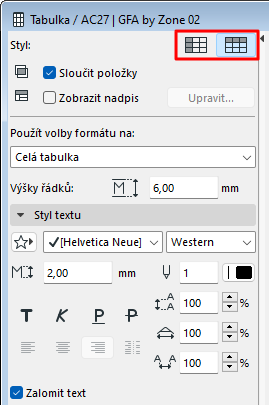
Pomocí ovládacích prvků níže vyberte položky, které budete formátovat.
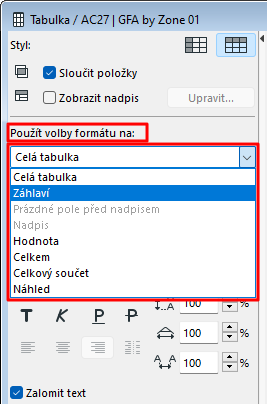
Náhled odkazuje na náhledový obrázek prvku, který může v tabulce být. (Viz Formát náhledového obrázku.)
Pomocí této volby můžete zobrazit jedno i více polí tabulky samostatně nad ostatními informacemi o prvcích (případně nalevo).
Tlačítkem Upravit otevřete okno Nastavení nadpisu, ve kterém můžete nastavit obsah a vzhled nadpisu:
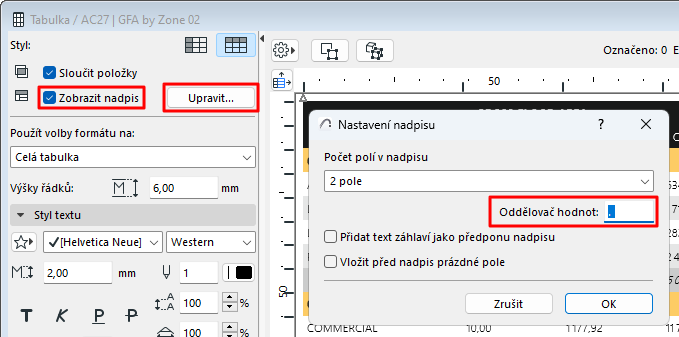
•Zobrazení pole: Zvolte, kolik polí tabulky se má v nadpisu zobrazit.
•Oddělovač: Zadejte libovolný znak jako oddělovač polí nadpisu (např. čárka, tečka, svislá čára). Můžete přidat i mezeru.
•Přidat text záhlaví jako předponu nadpisu: Pomocí této volby můžete vložit jméno záhlaví sloupce/řádku před hodnotu v řádku nadpisu.
•Vložit před nadpis prázdné pole: Touto volbou můžete před každý dílčí nadpis vložit prázdný řádek.
•Formát textu záhlaví upravte podle potřeby: ve volbě Použít volby formátu na vyberte Nadpis.
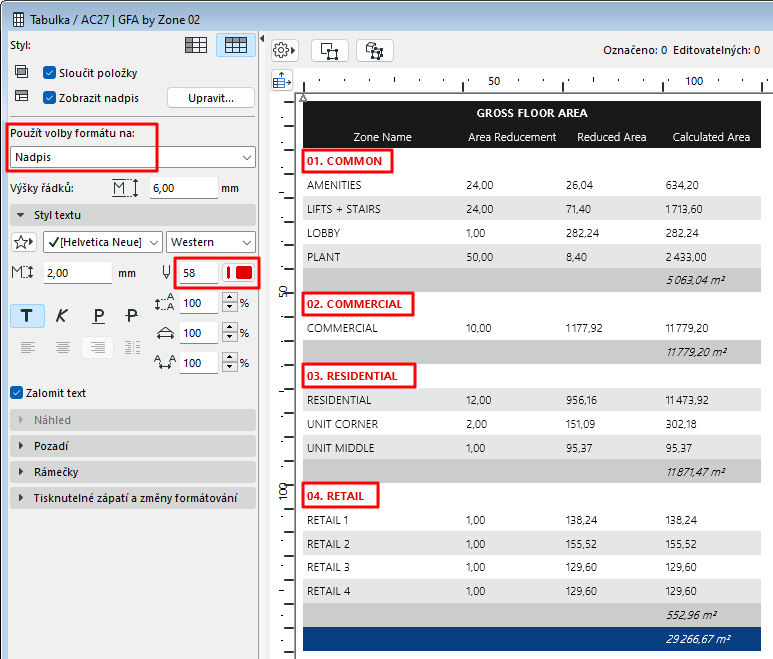
Přečtěte si také Záhlaví tabulky níže.
Můžete nastavit formát textu typu položky nastavené volbou Použít volby formátu na:
Poznámka: Volba není dostupná, když je označený “náhled”.
Oblíbené texty: Z nabídky vyberte Oblíbené uložené pro nástroj Text.
Viz také Použití Oblíbeného.
Řádkování: Touto hodnotou v procentech určujete výšku řádků (svislé odstupy řádků). Zadejte hodnotu nebo pomocí šipek nahoru a dolů měňte hodnotu po 25 procentech.
Zalomit text: Pomocí této volby můžete zapnout automatické zalamování textu dle šířky buňky.
1.V nastavení "Použít volby formátu" vyberte položku (například Nadpis nebo Celkový součet), jejíž barvu buňky chcete nastavit. Nebo klikněte do buňky.
2.Klikněte na položku Buňky.
3.Vyberte barvu pozadí.
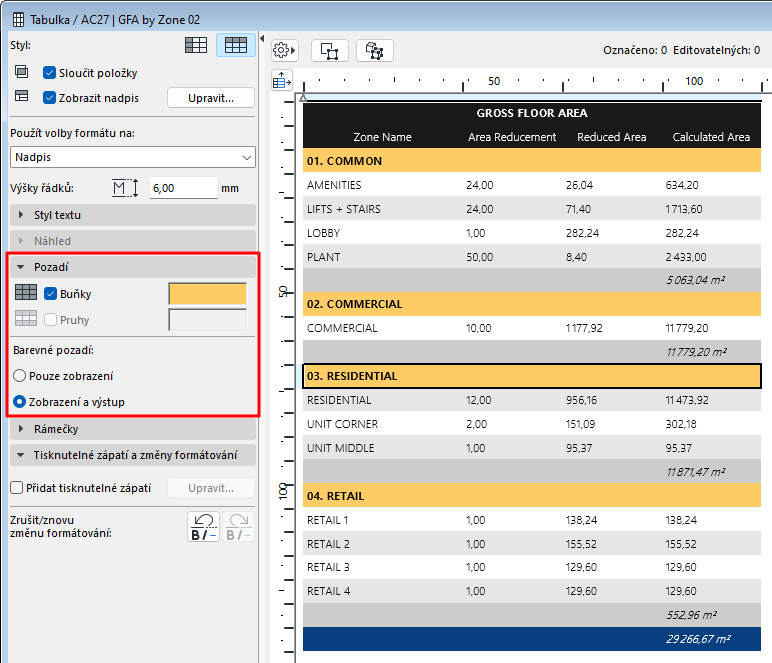
Nastavení střídavých pruhů na řádky hodnot:
1.V části "Použít možnosti formátu" vyberte možnost Hodnoty. Nebo klikněte do řádku.
2.Aktivujte volbu Pruhy.
3.Vyberte barvu pruhů.
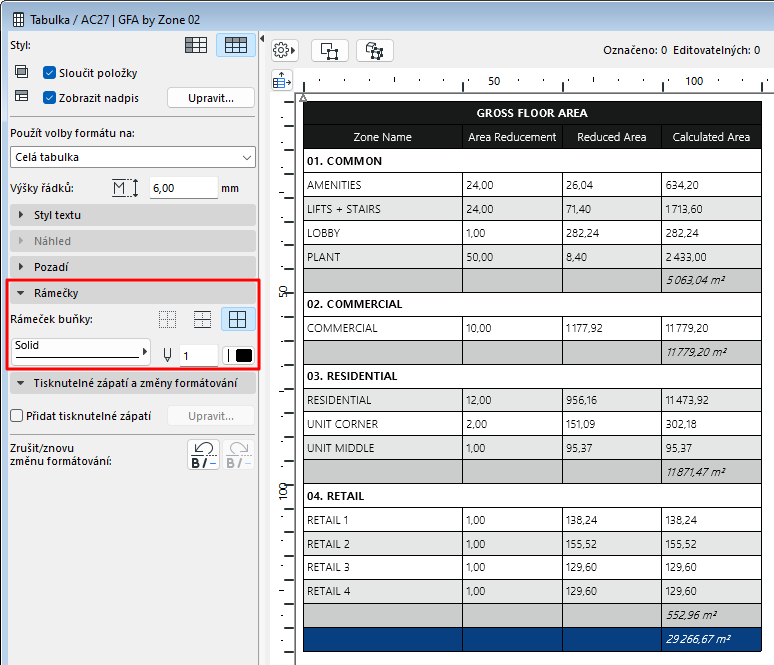
Rámečky buňky můžete nastavit pro typ položky vybraný ve volbě Použít volby formátu na.
Viz Náhledy a obrázky v interaktivních tabulkách.
1.Volbou Přidat tisknutelné zápatí můžete zapnout zápatí tabulky zobrazené pouze při tisku.
2.Tlačítkem Upravit otevřete okno nastavení, kde můžete zápatí upravit.
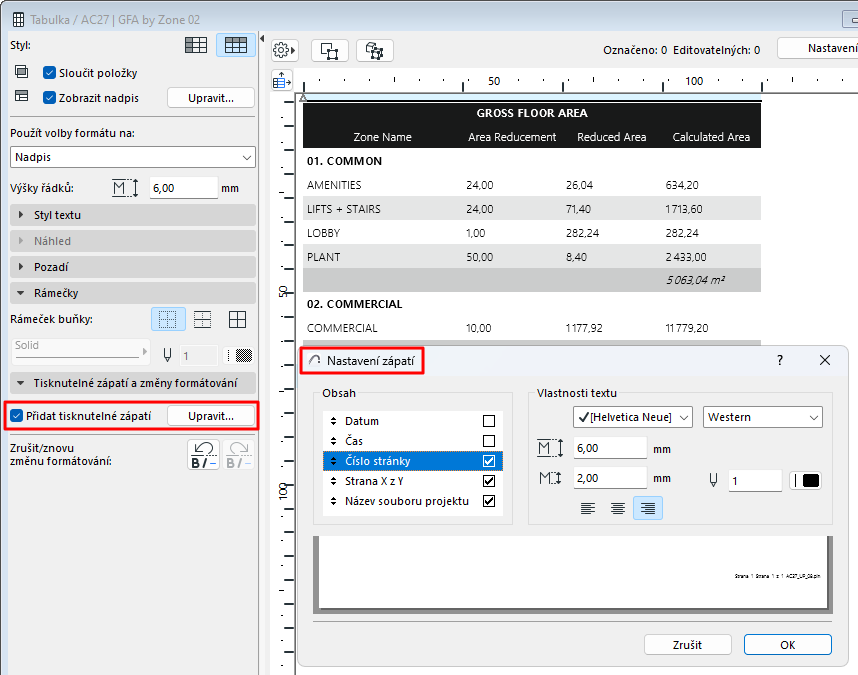
–Obsah: Vyberte položky, které se mají zobrazit v tištěném zápatí. Přetažením nahoru a dolů upravte jejich pořadí.
–Nastavte formát textu tištěného zápatí. Ve spodní části okna je náhled s nastavením textu.
3.Klikněte na OK.