Rezervace prvků na základě kritérií (Teamwork)
Pokud chcete rezervovat prvky umístěné v určité části projektu a splňují daná kritéria, použijte okno Rezervovat prvky.
Například: rezervovat všechny prvky na daném podlaží.
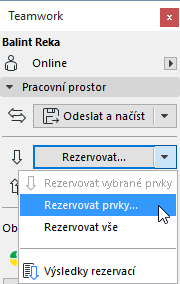
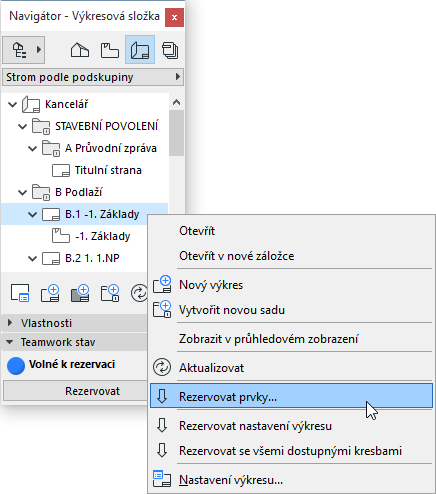
Pro vyvolání dialogového okna klikněte na příkazy Rezervovat prvky nebo Rezervovat... , které najdete na následujících místech:
•Paletka Teamwork
•v Teamwork menu
•Kontextové menu vybraného prvku
•Kontextové menu položky v navigátoru
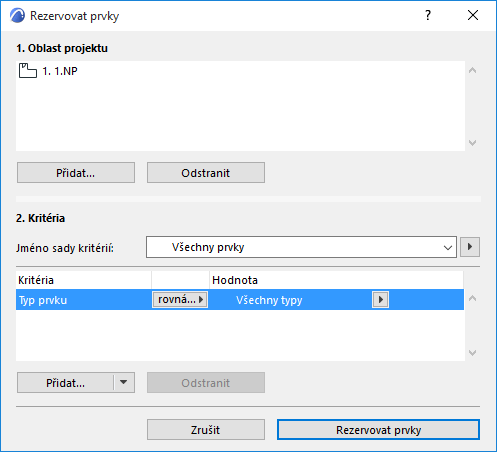
V dialogovém okně Rezervovat prvky můžete definovat
1.Oblast projektu; a
2.Kritéria, na základě kterých filtrujete prvky uvnitř oblasti.
Při rezervování prvků pomocí kritérií se prvky neoznačí; kritéria fungují jako filtr pro rezervaci prvků v Teamworku.
V aktivním okně:
Pokud kliknete na "Rezervovat prvky" z kontextového menu v aktivním okně, aktivní okno je pak zobrazeno jako oblast projektu.
V navigátoru:
Pokud kliknete na příkaz "Rezervovat prvky" po kliknutí pravým tlačítkem myši na položku v navigátoru, bude tato položka zobrazena jako oblast projektu.
•Pokud kliknete pravým tlačítkem na složku výkresů, v navigátoru, budou všechny výkresy a šablony výkresů zobrazeny jako oblast projektu.
•Pokud kliknete pravým tlačítkem na složku v mapě zobrazení, budou všechny dokumenty veřejné mapy zobrazení zobrazeny jako oblast projektu.
•Pokud kliknete pravým tlačítkem v navigátoru na sadu publikací, budou všechny dokumenty z mapy zobrazení nebo výkresy propojené s touto sadou zobrazeny jako oblast projektu.
•Pokud kliknete pravým tlačítkem na některou skupinu v navigátoru(např. podskupinu; podlaží; pohledy), budou všechny prvky příslušné skupiny zobrazeny jako oblast projektu.
Přidat/odebrat položky v oblasti projektu
Oblast projektu může obsahovat:
•Kteroukoli položku mapy projektu
•nebo mapy zobrazení
•Libovolný Výkres nebo Schéma výkresu
Pro odstranění kterékoli položky z oblasti projektu zobrazené v dialogu Rezervovat prvky označte položku a klikněte na Odstranit.
Pro rozšíření oblasti projektu o další položky, klikněte na tlačítko Přidat. Tím vyvoláte dialogové okno Vyberte region projektu , ve kterém budou zobrazeny položky navigátoru, dostupné pro přidání.
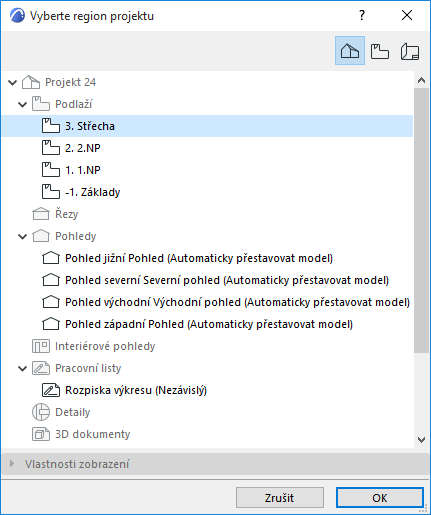
Klikněte na jednu nebo více položek navigátoru a výběr potvrďte tlačítkem OK.
Nastavení kritérií rezervace (Teamwork)
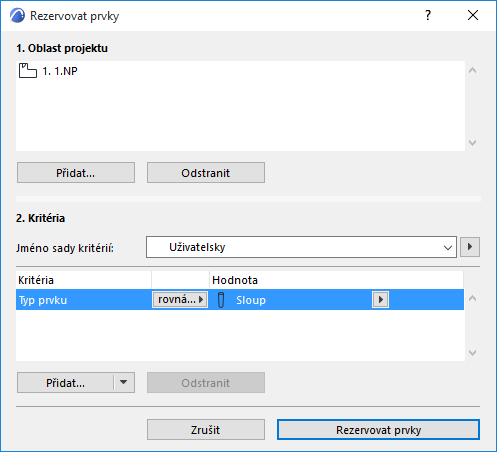
V části kritéria v okně rezervovat prvky vyberte kritéria, podle kterých chcete filtrovat prvky, které spadají do vybrané oblasti projektu, zobrazené v horní části okna.
Viz Přednastavené sady kritérií.
Rezervovat prvky
Jakmile jste vybrali oblast projektu a kritéria, klikněte na Rezervovat prvky.
Program se nyní pokusí zarezervovat prvky, které spadají do příslušné oblasti projektu; a mají vlastnosti dle zvolených kritérií.
Pokud byl pokus o rezervaci neúspěšný, nebo úspěšný jen částečně, objeví se okno s výsledky poslední rezervace.
Podrobnější informace naleznete v tématu Výsledky rezervací (Teamwork).
Které prvky budou rezervovány?
•Pokud rezervujete prvky z aktuálního pohledu (bez specifikace kritérií), rezervace nebude brát v potaz aktuální nastavení vrstev (to znamená, že například rezervujete i prvky, které jsou aktuálně skryté).
•Pokud rezervujete prvky z mapy zobrazení (bez specifikace kritérií), program bude brát v potaz aktuální nastavení vrstev: budou rezervovány pouze prvky ve viditelných vrstvách.
•Pokud nastavíte kritérium “vrstva” nebo “kombinace vrstev”, bude program hledat prvky, které jsou v dané kombinaci vrstev viditelné.
•Pokud rezervujete prvky na určitém podlaží, program rezervuje pouze ty prvky, pro něž je definované podlaží domovské. Například pokud je vaše zvolená oblast projektu 4. podlaží, ve kterém je zobrazena střecha, jejíž domovské podlaží je o podlaží níž, potom tato střecha nebude rezervována.
•Rezervování prvků z bodů pohledu typu kresba - jako jsou detail nebo pracovní list - zarezervuje pouze 2D prvky, nikoli prvky modelu.
•Pokud rezervujete prvky z výkresu nebo šablony výkresů, potom program rezervuje pouze 2D prvky: Kresby a další 2D prvky, které výkresy nebo šablony výkresů obsahují.