
Otevřít/připojit se k Teamwork projektu
Pokud chcete otevřít nebo se připojit k Teamwork projektu v Archicadu:
1.Projekt již musí být nasdílen na BIMcloudu.
Viz Sdílení Teamwork projektu v Archicadu.
2.Musíte být uživatelem na BIMcloudu.
Více informací najdete v uživatelské příručce BIMcloud.
Dokonce i když jste v režimu offline můžete otevřít projekt ke kterému jste připojeni. Nicméně protože kopii není možné aktualizovat se severem, nemůžete si být jistí, že lokální kopie, na které pracujete je aktuální.
Otevřít nedávný Teamwork projekt
Pokud jste nedávno otevírali Teamwork projekt na vašem počítači s vaším uživatelským jménem, použijte jednu z následujících možností:
•V okně Spustit Archicad projekt vyberte ze seznamu posledních projektů.
•Otevřete Soubor > Otevřít a vyberte projekt ze seznamu posledních projektů.
Zvolit projekt z BIMcloudu
Použijte jeden z následujících postupů:
•V okně Spustit Archicad klikněte na Teamwork
•Soubor > Otevřít > Otevřít/připojit se k Teamwork projektu
•Teamwork > Projekt > Otevřít/připojit se k Teamwork projektu.
Zvolte BIMcloud a uživatele. Pokud je to potřeba, přihlaste se na BIMcloud. Viz Přihlášení do BIMcloudu.
V dialogovém okně Otevřít/připojit se k TW projektu:
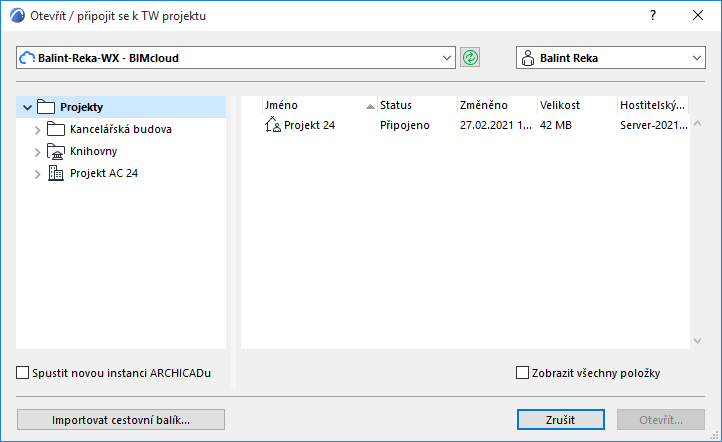
•V levé části okna je zobrazena adresářová struktura s projekty na BIMcloudu, ke kterým máte přístup.
•Klikněte na Aktualizovat pro obnovení obsahu struktury a složek.
 Oprávnění požadovaná pro zobrazení položek:
-Jednoduchá správa: Jste členem projektu
-Podrobná správa: Oprávnění zobrazit položku složky nebo její podřízenou složku/projekt
•U každého projektu je v dialogovém okně zobrazen jeho status (jestli jste se k němu již připojili), datum poslední úpravy, jeho velikost a BIMcloud Server na kterém je uložen.
•Pokud je vybraný BIMcloud Server “Offline”, adresářová struktura zobrazuje pouze projekty, ke kterým jste se dříve připojili a jejich lokální data jsou k dispozici na vašem počítači. Takové projekty můžete otevřít a pokračovat v práci v offline režimu.
•Zamknuté projekty jsou označeny ikonou zámku. Můžete jej otevřít v režimu pro čtení.
Klikněte na tlačítko Otevřít.
(Pokud jste se k projektu doposud nepřipojili, změní se příkaz z “Otevřít” na “Připojit.”)
Importovat cestovní balík
Tlačítko Importovat v dialogu Otevřít/připojit se k Teamwork projektu vám umožní importovat tzv. cestovní balík s příponou (.twtravel). (Cestovní balík můžete použít pro přenos Teamwork projektu a příslušných knihoven na jiný počítač).
Viz Cestovní balík: Přenesení Teamwork projektu a knihoven na jiný počítač.