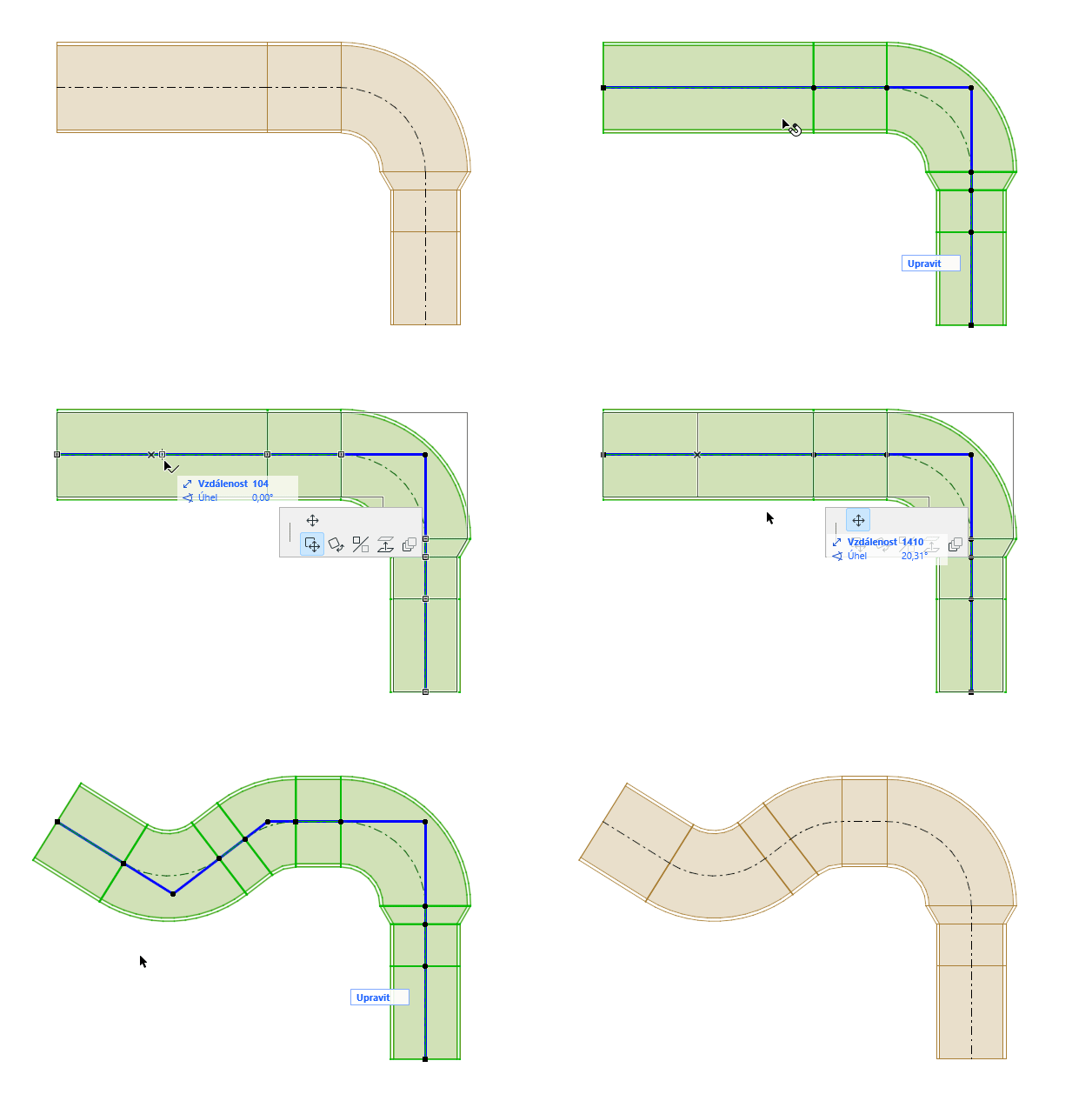
Libovolný vybraný prvek trasy: kliknutím na hranu, uzel nebo referenční čáru získáte přístup k příkazům plovoucí paletky.
Vložit nový uzel
Z referenční čáry:
1.Vyberte možnost Vložit nový uzel.
2.Přetažením vytvoříte nový uzel a změníte tvar trasy.
Přesunout uzel
K dispozici pro uzel mezi dvěma sousedními přímými segmenty.
Přetáhněte bod na jiné místo, případně zadejte hodnotu do informátoru. Tím se změní délka segmentu.
Zvednout trasu (půdorys)
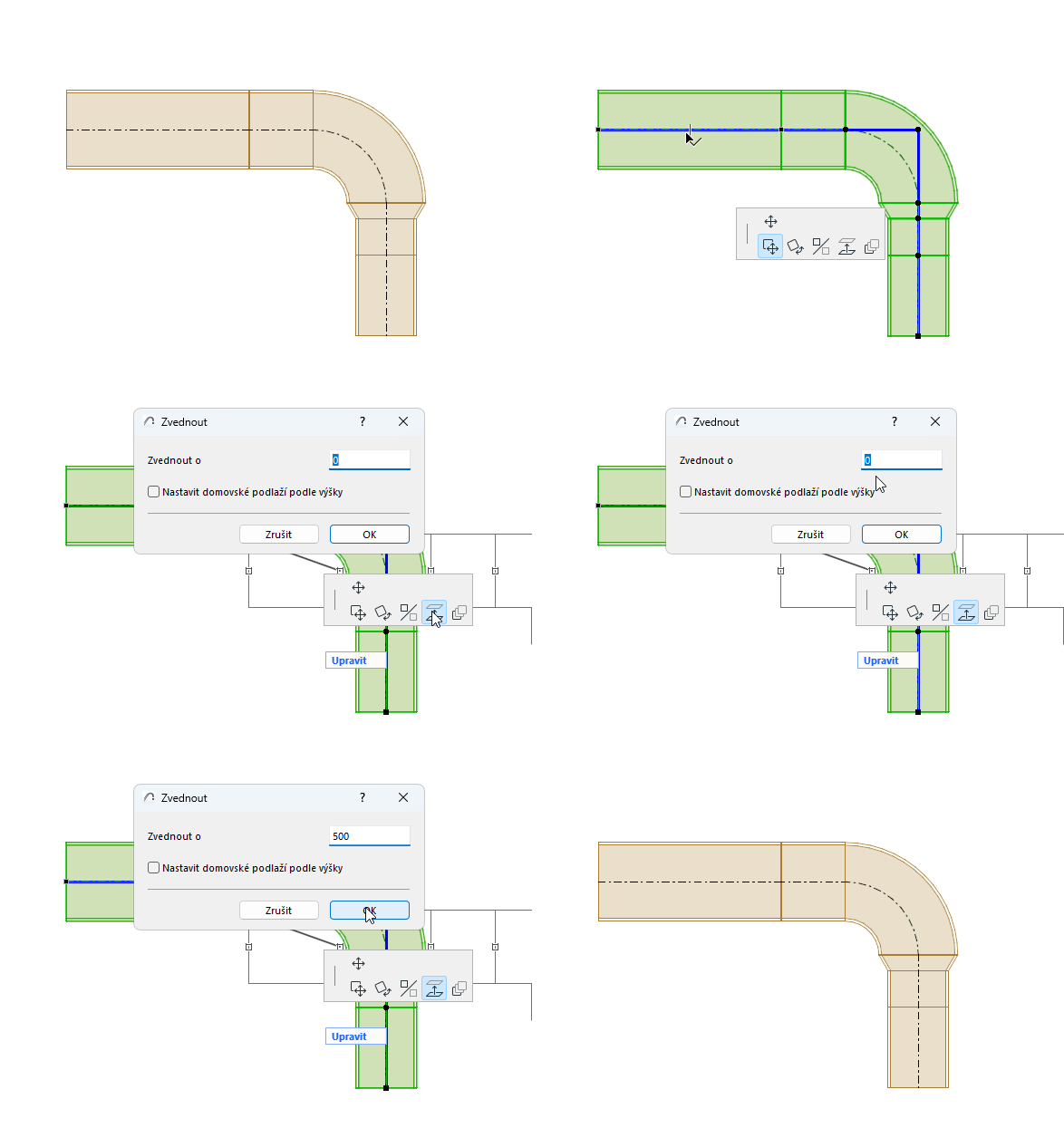
Zadejte hodnotu výšky, o kterou chcete trasu zvednout.
Zvednout trasu (3D)
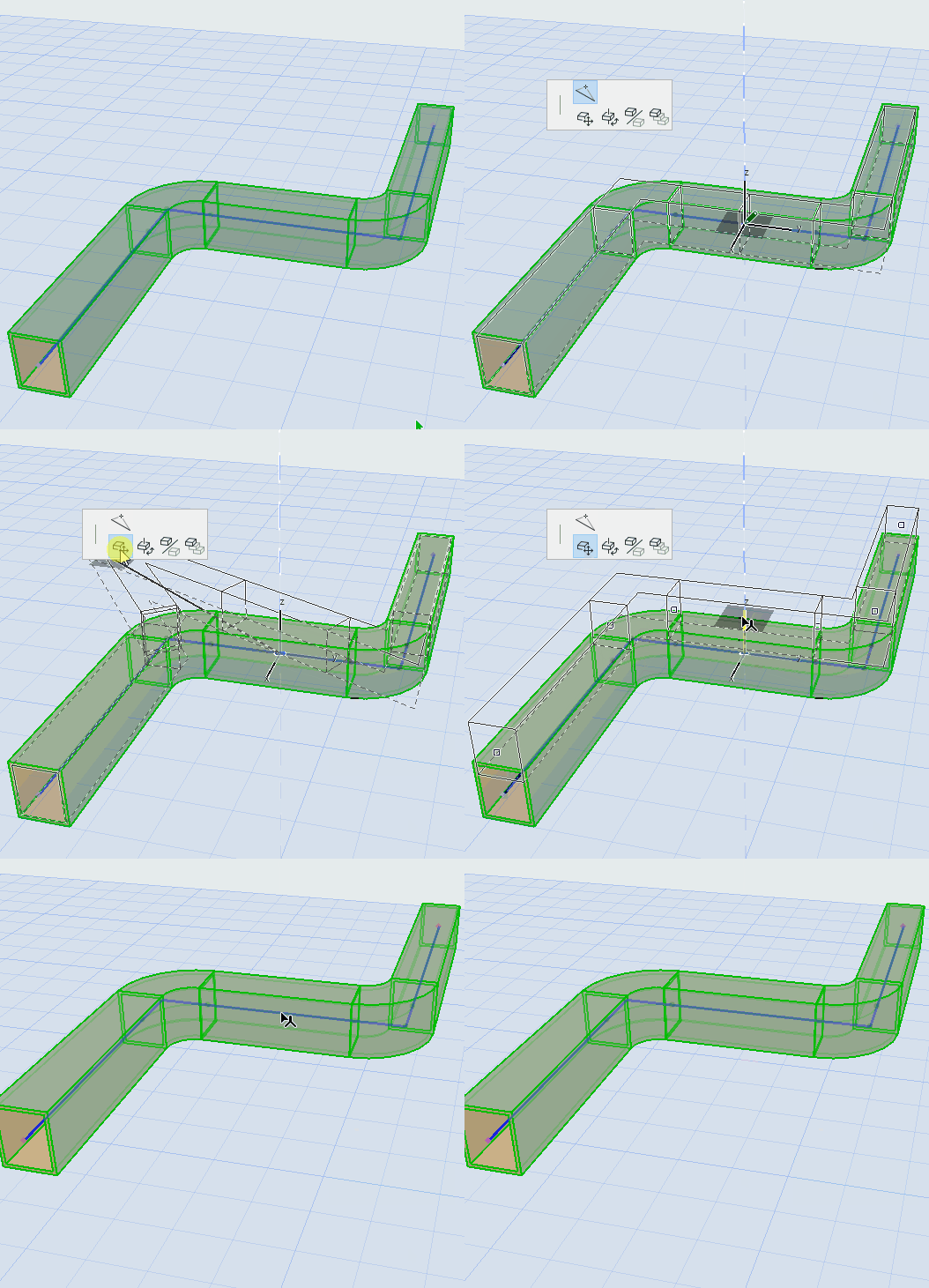
Výšku trasy na ose Z můžete upravit příkazem Přesunout.
Pokračovat v trase
Funkce je dostupná v koncovém bodě nepřipojeného rovného segmentu.
Flexibilní dílec vzduchotechniky: Přesunout uzel
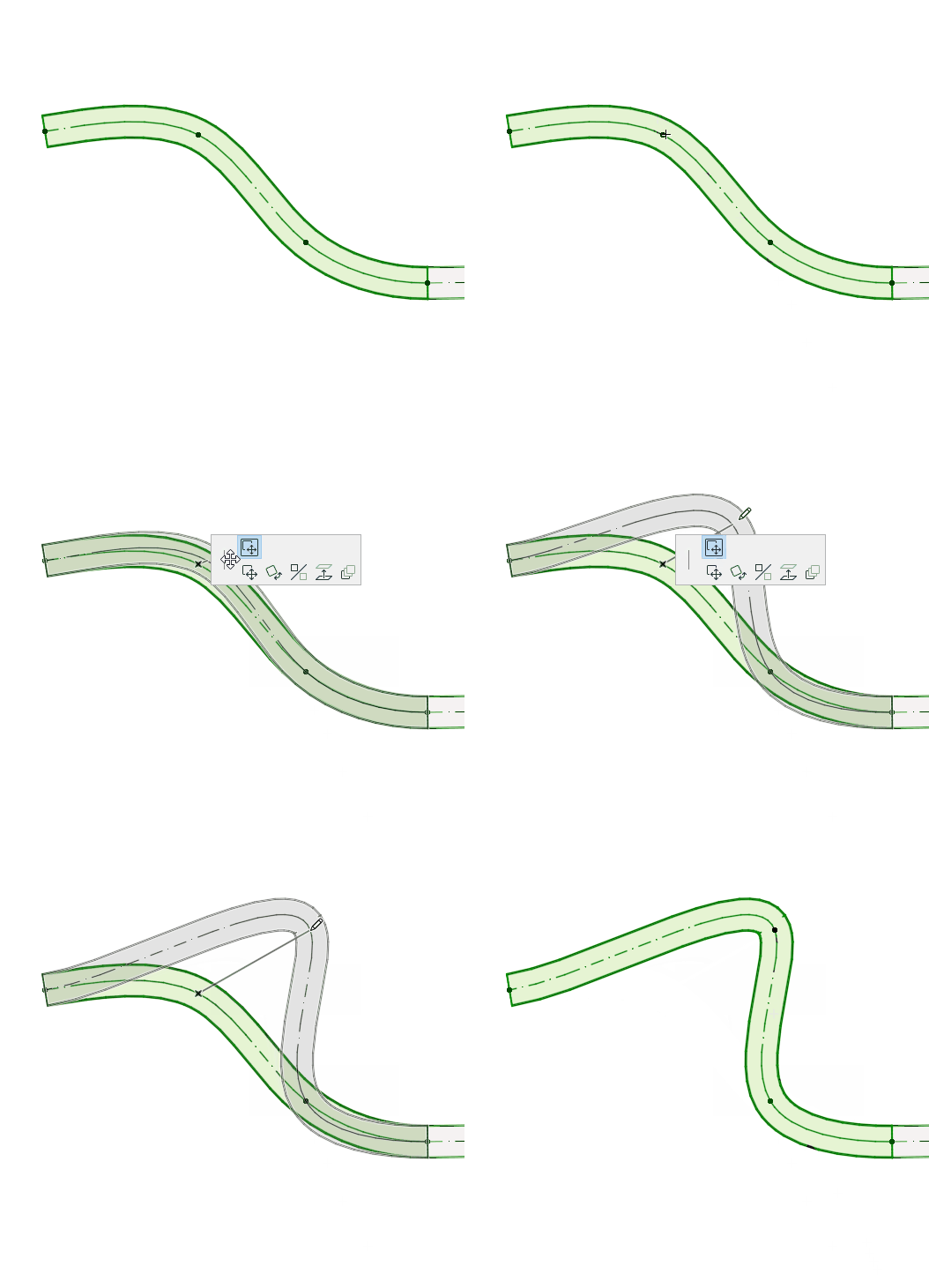
Klikněte na uzel flexibilního potrubí vzduchotechniky.
Vyberte možnost Přesunout uzel a upravte pozici uzlu.
Flexibilní dílec vzduchotechniky: Vložit nový uzel

Klikněte na osu flexibilního potrubí.
Vyberte příkaz Přesunout uzel a kliknutím osu vytvořte nový uzel.
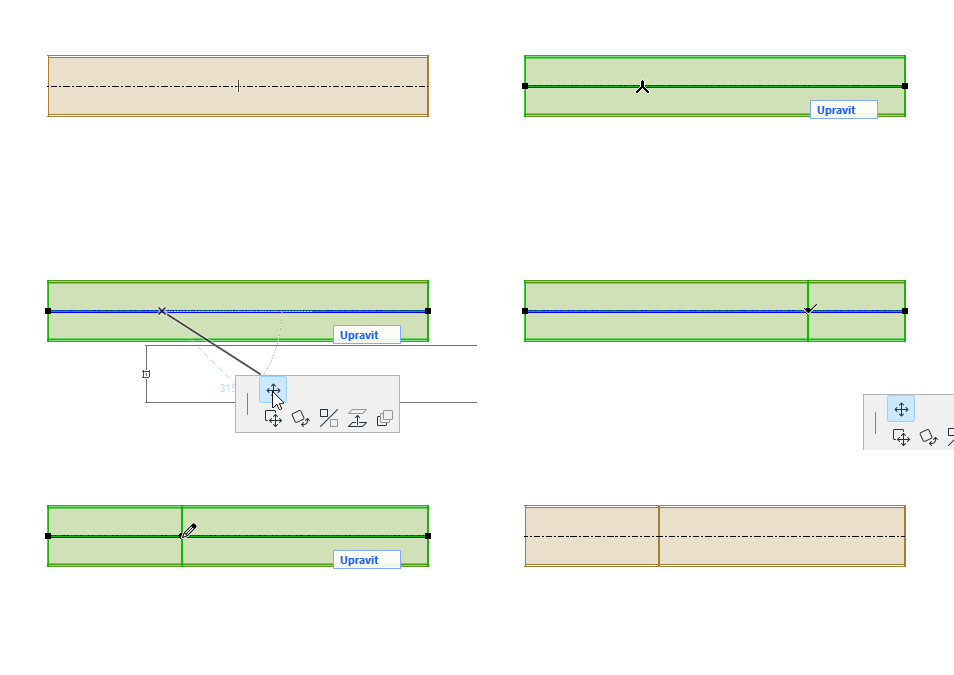
Posun segmentu

1.Označte prvek.
2.Klikněte na středovou čáru/osu.
3.V plovoucí paletce vyberte možnost "Posunout segment" a posuňte jej.
Poznámka: Není k dispozici pro trasy s napojenými větvemi.
Rozdělení TZB trasy
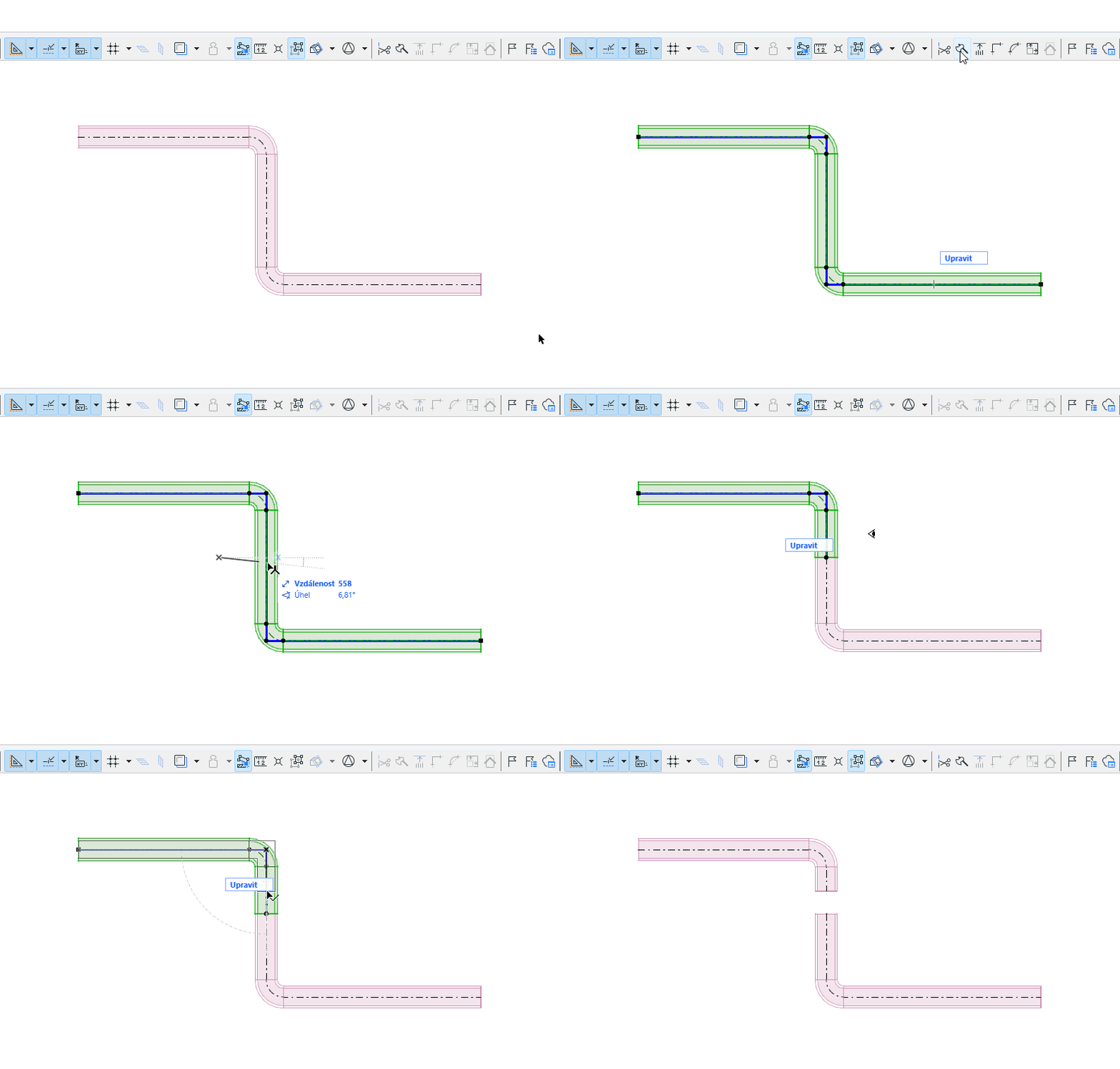
1.Vyberte trasu, kterou chcete rozdělit.
2.Použijte příkaz Úpravy > Změna tvaru > Rozdělit nebo sekyrku z nástrojové lišty.
3.Nakreslete dočasnou dělící čáru.
Poznámka: Ve 3D okně bude pro snazší orientaci zobrazena rozdělovací rovina červeně.
4.Klikněte na některou stranu dělicí čáry/oblouku/hrany kurzorem ve tvaru oka.
5.Prvky na vybrané straně zůstanou označeny, označení prvků na druhé straně se zruší.