Soubory ve formátech DXF a DWG je možné otevřít v Archicadu jako kresby nebo výkresy.
•Zadejte příkaz Soubor > Otevřít a potřebný soubor vyhledejte v zobrazeném dialogovém okně.
•Pravidla pro převod u výměny dat mezi Archicadem a AutoCADem jsou uloženy do souboru Překladač s příponou XML.
•Pole Překladač v dialogovém okně Otevřít vypisuje výchozí nejpoužívanější překladače (například “pro výstup”).
•Pokud si nejste jisti, který výchozí překladač použít, výběrem položky nastavení otevřete dialogové okno Nastavení převodníku DXF-DWG . Každý výchozí překladač uvedený nahoře je stručně popsán v poli Popis.
Více informací o nastavení překladače naleznete v tématu Nastavení překladače DXF/DWG.
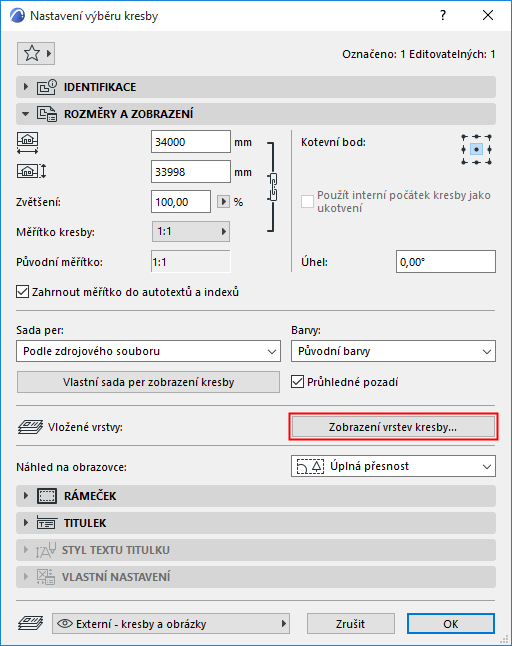
Vloženým kresbám můžete upravit velikost, měřítko, titulek a rámeček v okně nastavení kresby.
Viz Nastavení kresby.
Vložení externí kresby (více metod)
Otevření souboru DXF/DWG jako knihovního prvku
Použijte příkazy Soubor > Knihovny a objekty > Otevřít knihovní prvek.
Tím otevřete Hlavní okno GDL popisu, kde můžete nakonfigurovat nový objekt, který jste získali z celého souboru.
Více informací naleznete v tématu Editor GDL objektů.
Otevření metodou přetažení
DXF/DWG soubor lze naimportovat přetažením:
Klikněte levým tlačítkem na výkres AutoCAD a přetáhněte jej do požadovaného umístění. Soubor bude otevřen pomocí naposledy použitého překladače DXF/DWG. Pomocí této metody je možné soubor DWG/DXF jednoduše připojit do souboru projektu Archicadu. 3D obsah tohoto souboru se neimportuje, pouze jeho 2D vzhled.
Pokud je přetahováno více souborů DXF/DWG, bude přetažen pouze jeden z nich; protože nelze určit, který soubor bude přetažen, doporučuje se přetahovat současně pouze jeden soubor
Existuje několik způsobů, jak pomocí techniky Táhnout a pustit otevřít/spojit výkresy AutoCADu:
•Přetažení DXF/DWG souboru na pozadí okna, pruh nabídky nebo na ikonu aplikace Archicad tento soubor otevřete.
•Přetažením souboru DXF/DWG do okna půdorysu, řezu/pohledu/interiérového pohledu nebo 3D dokumentu nebo detailu/pracovního listu v Archicadu vložíte soubor jako kresbu.
•Přetažením DXF/DWG na výkres umístí kresbu na výkres.
Otevírání souborů chráněných heslem
V AutoCADu 2004 a novějších verzích je možné chránit výkresy heslem.
Na platformě Mac aktuálně není otevření heslem chráněného souboru DXF/DWF AutoCADu 2004 a novějšího možné, protože operační systém nepodporuje metodu šifrování použitou tímto mechanismem. V takovém případě se v systému Mac zobrazí upozornění.
V operačním systému Windows nemusí být dekódování hesla podporováno. V tomto případě budete upozornění, že soubor nelze otevřít.
Pokud systém podporuje proceduru dekódování, zobrazí se dialogové okno, kde je možné zadat heslo získané od osoby posílající soubor.
Pro soubory XREF bude program požadovat heslo, když bude XREF poprvé znovu načten do Archicadu. Pokud se znovu načítá více souborů XREF, nebude načten heslem chráněný soubor (v případě, že heslo nebude správně zadáno).
Otevírání bloků jako knihovních prvků
Nejbližší analogie bloku AutoCADu je knihovní prvek Archicadu. Reference bloků (vložené entity) odpovídá vloženým knihovním prvkům. Rozdíl: zatímco knihovní součást je samostatný soubor, blok je uložen v souboru AutoCADu.
Konverze bloků na knihovní prvky je jediný způsob, jak zachovat 3D strukturu bloků.
Nevýhody konverze bloků do knihovních prvků:
•Musíte pravidelně procházet knihovny vytvořené během importu DXF/DWG, abyste eliminovali duplikované a nepotřebné prvky
•Některé editační funkce dostupné pro uložené bloky nebudou dostupné pro vložené knihovní prvky.
Import vybraných vrstev ze souborů DWG/DXF/DWF
Viz “Povolit částečné otevření” v Volby otevírání (Nastavení převodníku DXF/DWG).
Zobrazení a skrytí vrstev v importovaných souborech DWG/DXF/DWF
Použijte volby vložených vrstev na panelu vlastností v okně nastavení kresby pro zobrazení a skrytí vrstev obsažených v importovaném souboru DWG, DXF nebo DWF (tedy vrstev přímo ve zdrojovém souboru).
Tyto volby jsou dostupné pro kresby jejichž zdrojovým souborem jsou soubory formátu DWG, DXF nebo DWF.
Více informací naleznete v tématu Vložené vrstvy.