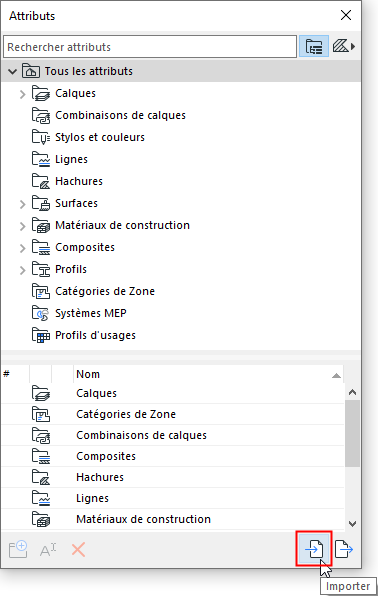
Remarque : En plus de la palette Attributs, le dialogue Gestionnaire d'attributs (familier des versions précédentes d'Archicad) est toujours disponible. Dans les flux d'importation/exportation plus complexes, vous préférerez peut-être son interface à deux volets pour comparer deux listes d'attributs. Voir Gestionnaire d'attributs.
Dans Attributs :
1.Cliquez sur le bouton Importer.
2.Le dialogue Importer attributs s'ouvre. Naviguez vers un fichier contenant les attributs Archicad dont vous avez besoin (par ex. un fichier XML, .aat ou projet Archicad).
3.Choisissez une méthode pour faire correspondre les attributs importés avec les attributs existants de votre projet actuel.
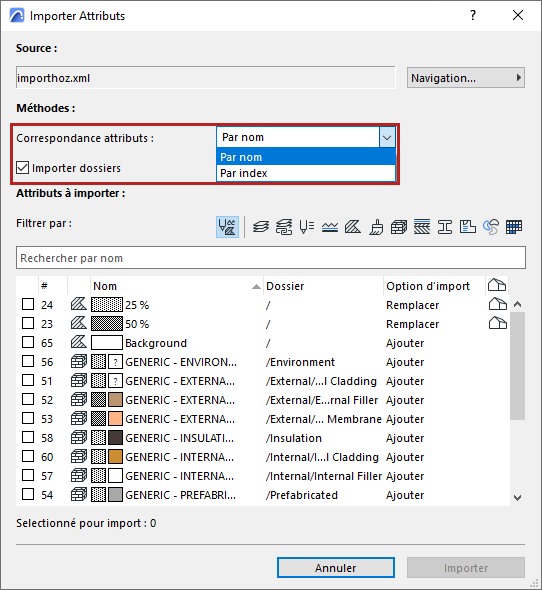
•Correspondance par nom : Remplacer un attribut existant ayant le même nom. Si le nom n'existe pas, ajoutez un nouvel attribut.
•Correspondance par index : Remplacer l'attribut existant ayant le même numéro d'index. Si l'index n'existe pas, ajoutez un nouvel attribut.
4.Filtrez la liste des attributs par type, selon vos besoins.

5.Pour la case devant chaque attribut que vous voulez importer.
•Triez (par les en-têtes de colonne) et faites des sélections multiples si nécessaire.
•Le nombre affiché dans Sélection pour l'importation est mis à jour en conséquence. (Ceci est le nombre total d'attributs de tous types actuellement sélectionnés pour l’importation.)
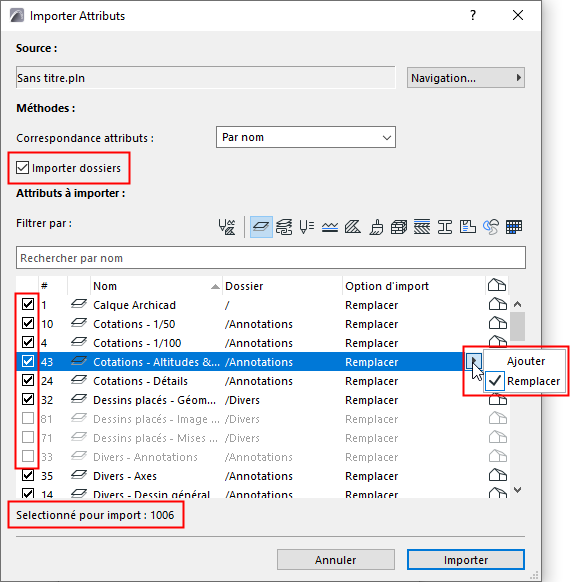
Remarque : La sélection d'un attribut entraîne automatiquement la sélection de tous les attributs associés. Vous pouvez désélectionner n'importe lequel d'entre eux en ouvrant la fenêtre contextuelle.
6.Cliquez sur Importer, puis confirmez.
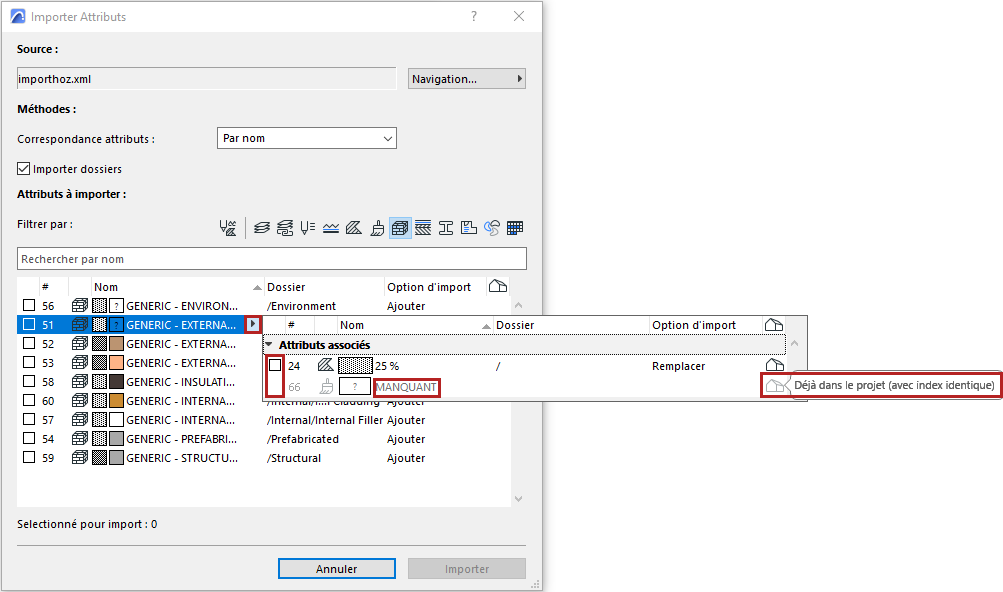
Attributs associés
Pour un attribut complexe, les attributs associés sont affichés dans une liste contextuelle.
Accès avec la touche flèche ou la touche flèche droite.
Activez ceux dont vous avez besoin pour les importer.
L'icône en forme de maison indique si l'attribut est présent dans le projet.
Faites un double clic sur un attribut pour y accéder.
Voir les options supplémentaires ci-dessous.
Importer dossiers
Remarque : Ne concerne que les fichiers importés basés sur Archicad 26 et ultérieur. (Les versions antérieures ne disposaient pas de dossiers d’attributs.)
Coché par défaut. Si vous la décochez, le processus d'importation ignorera toute hiérarchie de dossiers dans le fichier importé et les attributs importés seront simplement ajoutés au dossier de premier niveau de l'attribut donné (par exemple, les Surfaces importées sont ajoutées au dossier Surfaces).
Ajouter ou Remplacer
Si un attribut répertorié existe déjà dans le projet, une icône en forme de maison apparaît en fin de ligne.
Vous pouvez soit Remplacer l'attribut existant, soit Ajouter l'attribut importé : dans ce cas, une extension est ajoutée au nom de l’attribut ajouté.
Remarque sur l'importation des Matériaux de construction
Quand vous importez un fichier avec la palette Attributs :
Les attributs Matériau de construction importés peuvent inclure des Classifications et des Propriétés avec des valeurs déjà définies.
Mais ces valeurs ne peuvent être ajoutées au projet Archicad hôte, à moins que les Classifications et Propriétés référencées n'existent déjà dans le projet hôte.
Par conséquent, avant d'importer de tels Matériaux de construction, vérifiez les Classifications et Propriétés à importer et assurez-vous qu'elles existent déjà dans votre projet (utilisez le Gestionnaire de classification et le Gestionnaire de propriétés).
Si elles n'existent pas encore, créez les Classifications et Propriétés manquantes, puis importez les Matériaux de construction. Toutes les valeurs référencées seront importées dans le projet.
Sinon, les valeurs associées seront perdues.