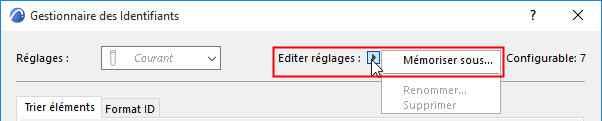
Utilisez le dialogue sous Documentation > Extras de liste > Gestionnaire des Identifiantspour configurer les numéros ID des éléments du projet en fonction de leurs critères. Vous pouvez aussi vous en servir pour générer des identifiants automatiquement. Vous pouvez enregistrer les paramètres pour les réutiliser plus tard.
Les configurations que vous créez et que vous enregistrez à l’aide du Gestionnaire des Identifiants aident à préparer des éléments de projet qui rendent les métrés plus faciles à lire.
Remarque : Cette commande est uniquement disponible à partir du plan d'étage.
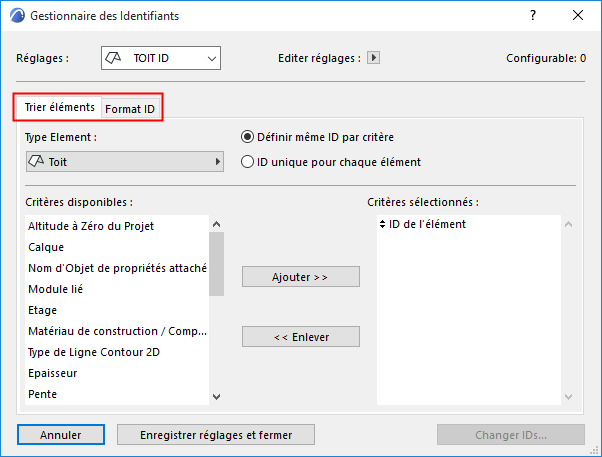
Le dialogue comprend deux pages d'onglet : Trier éléments pour définir des choix d’attributs et Format ID pour définir des jeux d’identifiants personnalisés.
Trier éléments
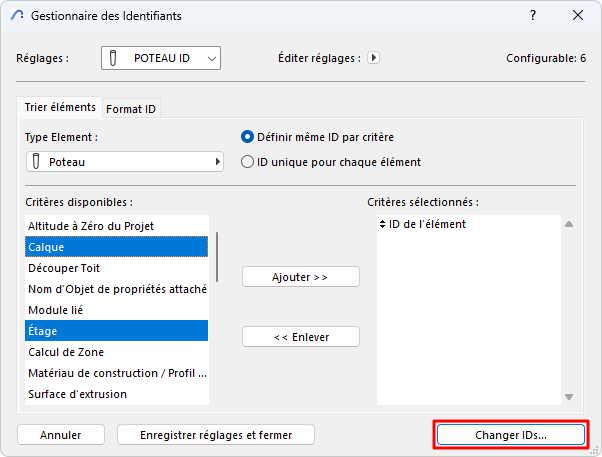
Lorsque l’onglet Trier éléments est actif : Choisissez un type d'élément.
•Si des éléments sont sélectionnés dans le plan d’étage, le Gestionnaire des Identifiants ne traite que ces derniers.
•Si vous sélectionnez des éléments pour y associer des identifiants sans sélectionner de critères, les numéros d’D seront associés dans l'ordre de sélection des éléments.
•Si aucun élément n’est sélectionné dans le plan d’étage, la commande s’applique à tous les éléments placés et visibles (qui ne se trouvent donc pas sur des calques masqués).
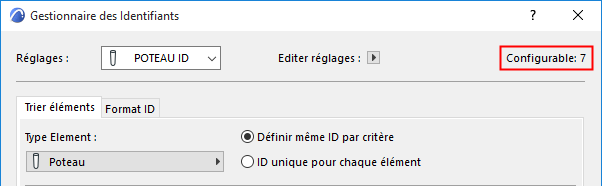
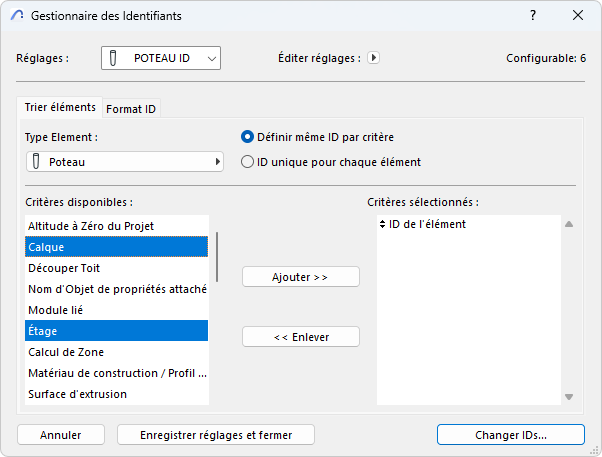
Sélectionnez et ajoutez des critères à la liste à droite.
Format ID
Cliquez sur la page à onglet Format ID. Cela vous permet de définir des Formats d’ID personnalisés :
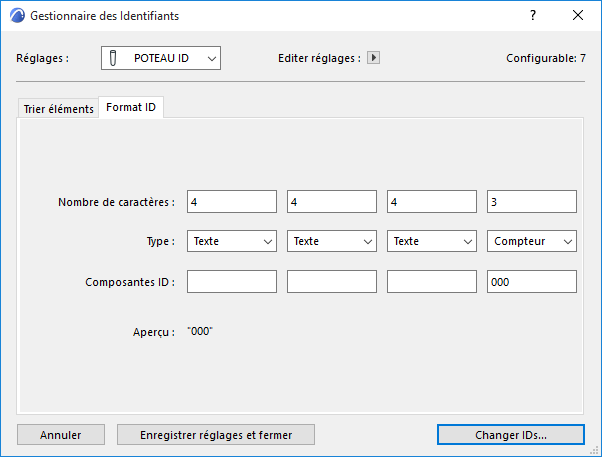
Le Gestionnaire des Identifiants permet de subdiviser les identifiants en quatre parties.
Vous pouvez entrer un simple texte, un compteur ou un numéro d'étage dans n'importe quelle partie du champ Composants ID.

•Utilisez le type Texte pour saisir un texte personnalisé.
•Utilisez le type Compteur pour saisir soit des chiffres, soit des lettres telles que “aa” pour obtenir une incrémentation des IDs.
•Utilisez Numéro d'étage pour insérer le numéro de l'étage de l'élément.
Remarque : Le type Numéro d’étage n’est disponible que si vous avez sélectionné «Etage» comme critère de groupement.
Générer des identifiants d'éléments
Cliquez sur le bouton Changer IDs pour générer le dialogue Liste ID d'Elément.
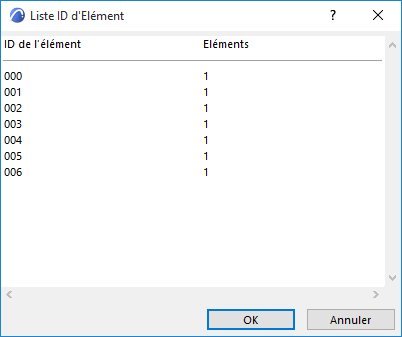
Vous pouvez enregistrer vos paramètres à l’aide du menu déroulant Editer réglages dans le haut de la boîte de dialogue.