
Placer une cote de niveau sur un élément
Vous pouvez placer une cote de niveau sur l'un des éléments suivants :
•Dalle
•Maillage
•Toit (pan unique et pans multipes)
•Coque
•Escalier (et sous-éléments d'Escalier)
Remarque : Une cote de niveau placée dans un espace vide (et non sur un élément) sera associée au niveau de l’étage.
1.Ouvrez Options Cote de niveau.
2.Dans le volet Type de cotation : Choisissez le type, la taille, la rotation et le stylo de la marque.
3.Dans le volet Contenu texte : Choisissez comment afficher la valeur d'élévation.
•"Valeur unique" est une option basique pour afficher l'élévation du sommet visible de l'élément
•"Personnalisé" offre davantage d'options via le Texte automatique pour choisir différents niveaux mesurés et niveaux de référence. Vous pouvez également ajouter du texte personnalisé et un exposant.
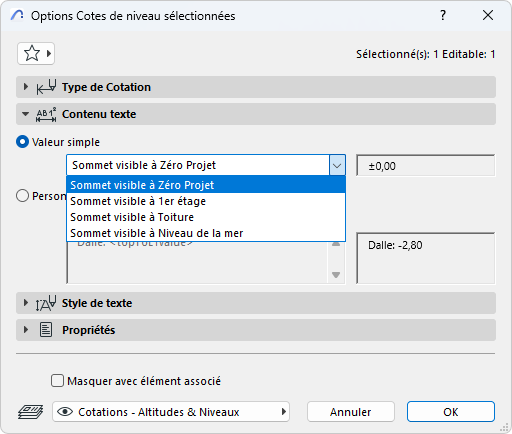
Voir détails sous Contenu du texte.
4.Placez le curseur sur l'élément, puis cliquez pour placer. Vous devez cliquer sur les parties visibles et disponibles pour la sélection de l'élément cible.
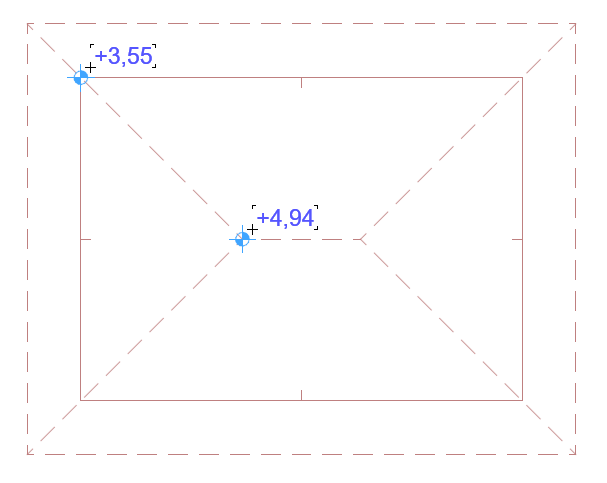
Cote de niveau sur un toit
Si le curseur se trouve sur plusieurs éléments : appuyez sur la touche Tab jusqu'à ce que l'élément souhaité soit mis en surbrillance, puis cliquez pour placer la cotation.
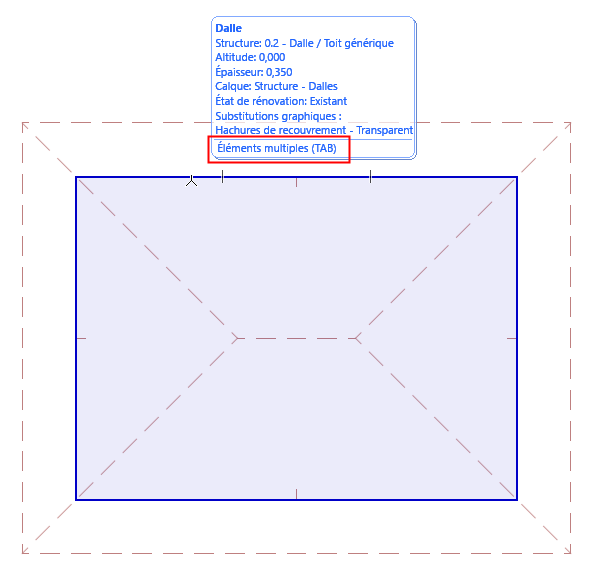
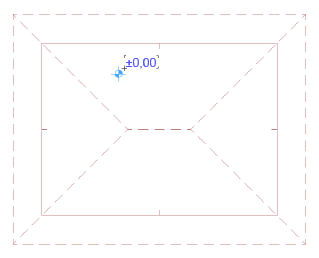
Cote de niveau sur une dalle
Utiliser la Gravitation pour filtrer les éléments cibles
Si la Gravitation est active, la cote de niveau ne peut être placée que sur le type d'élément qui utilise la gravitation (dalle, toit, coque ou maillage). Voir Gravitation.
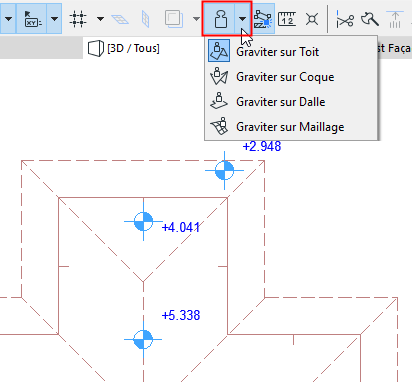
Éditer texte de cotation
Pour éditer le contenu et le style du texte de la cotation : voir Style texte.
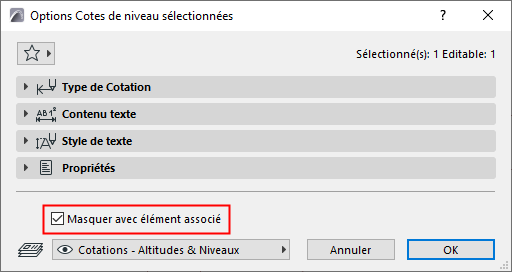
Masquer avec élément associé
Par défaut, la Cote de niveau est masquée si l'élément associé est masqué (par exemple s'il se trouve sur un calque masqué). Pour afficher quand même la cotation, décochez cette case.
Pour placer une cotation statique (non associée à un élément), allez dans Options Cote de niveau et cochez la case Statique.