Réglages basiques de Cineware : Volet Fond
Ce volet des Options Rendu photoréaliste est identique pour chacun des moteurs de Rendu photoréaliste.
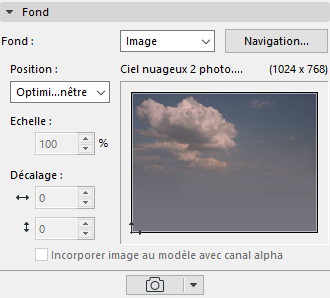
Un Fond est une image 2D simple qui est placée à l'arrière du modèle 3D rendu. (Vous pouvez l'utiliser pour placer le modèle 3D dans un contexte.)
Remarque : En revanche, l'Environnement (disponible avec Cineware) est un environnement 3D réel qui recouvre le fond. Par conséquent, si vous utilisez un Environnement avec Cineware, le Fond est inutile.
Utilisez les contrôles du Fond pour ajuster les paramètres de l'image de fond de votre rendu.
•Aucun : Cette option permet d'obtenir un fond non transparent noir et blanc si vous utilisez le moteur basique ou le moteur Esquisse.
Avec le moteur Cineware, ce réglage vous donne un fond transparent. Vous pouvez obtenir le même effet dans le dialogue Réglages détaillés de Cineware : Dans la section Options générales, activez Générer canal alpha.
•Couleurs : Définissez la couleur du ciel et du sol en cliquant dans les champs de sélection de couleur respectifs. Pendant le processus du rendu, Archicad situe automatiquement la ligne de l’horizon du fond de façon à correspondre avec l’horizon de l’image.
Dans une projection parallèle, si le bas des éléments est visible, la couleur du ciel sera utilisée ; sinon, la couleur du sol sera utilisée. La Fenêtre 3D peut également utiliser les couleurs spécifiées ici. Si vous avez besoin d'un fond de couleur unique, cliquez sur l'icône Chaîne et définissez soit la Couleur du ciel, soit la Couleur du sol.
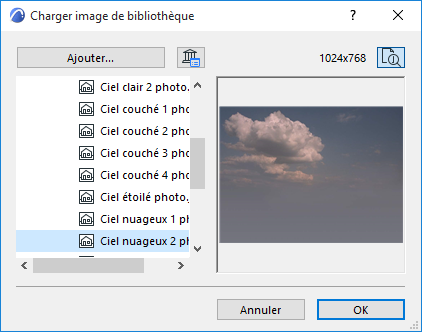
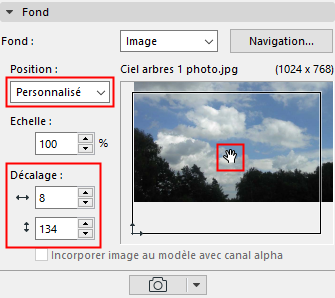
•Image : Utilisez cette option pour rechercher une image de fond dans la bibliothèque.
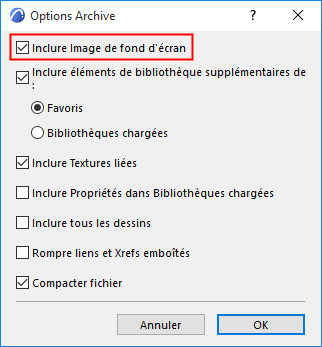
Remarque : Vous pouvez enregistrer l'image de fond avec le projet Utilisez la commande Enregistrer sous pour enregistrer le projet au format archive et cochez la case Inclure Image de fond dans le dialogue.
Position : Utilisez ce menu déroulant pour cadrer l'image dans la Fenêtre 3D de différentes manières :
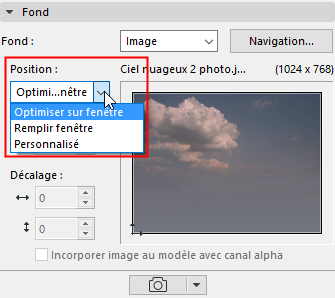
•Optimiser sur fenêtre : Modifie l'échelle de l'image de manière à la cadrer dans la Fenêtre 3D.
•Remplir fenêtre : Modifie l'échelle de l'image de manière à ce qu'elle remplisse la Fenêtre 3D.
•Personnalisé : Le contrôle se transforme en Personnalisé si vous repositionnez l'image manuellement dans son cadre : soit en cliquant et en faisant glisser la prévisualisation, soit en saisissant de nouvelles valeurs dans les champs de Décalage.
Incorporer image au modèle avec canal alpha : Cette case à cocher affecte les rendus exécutés avec le moteur de rendu Esquisse, elle produit un effet d'intégration. (Une image alpha utilisée comme fond de Cineware produira le même effet.)