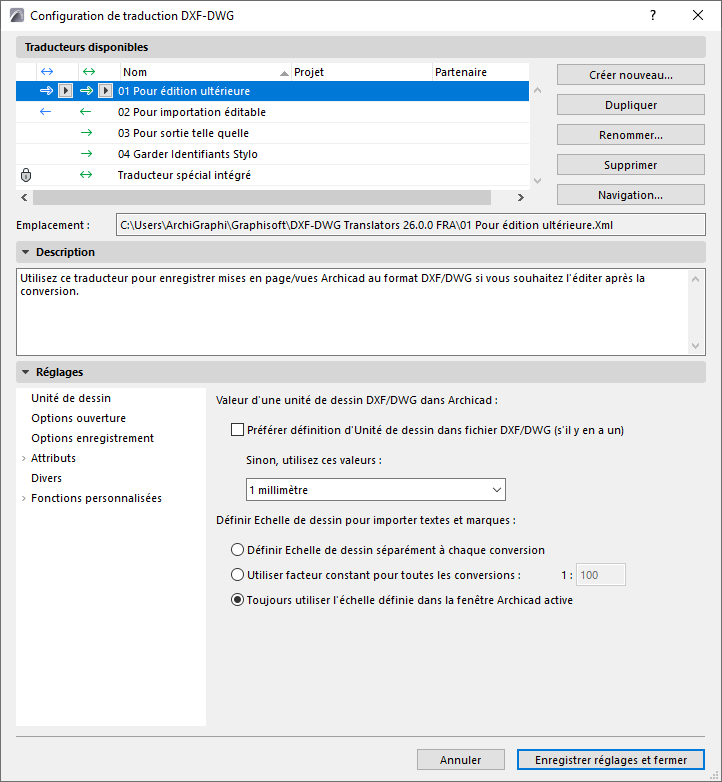
Configuration de traduction DXF-DWG
Ce dialogue liste les traducteurs DXF-DWG prédéfinis et personnalisés. Utilisez-les pour déterminer la manière dont les éléments Archicad seront interprétés lors de leur exportation sous forme de fichier DXF/DWG et l'inverse : comment les éléments des fichiers DXF/DWG seront interprétés lors de leur importation dans Archicad.
Les Traducteurs DXF-DWG sont conservés dans le dossier Défauts d'Archicad.
Remarque pour les projets partagés : Utiliser un jeu commun de traducteurs vous assure que tous les utilisateurs ont accès aux mêmes options de conversion. Il est recommandé qu'une personne responsable du bureau ait la charge de la définition et maintenance du jeu de Traducteurs et assure que ces fichiers soient placés sur un serveur. Pour utiliser ces traducteurs, chaque utilisateur doit les ajouter à sa propre liste en cliquant sur Parcourir... dans le dialogue de configuration de traducteurs DXF/DWG.
Ce dialogue est disponible :
•En enregistrant ou en ouvrant des fichiers DXF/DWG : cliquez sur le bouton Réglages dans les dialogues Enregistrer, Ouvrir ou Fusionner ou dans le dialogue Attacher Xref
•avec la commande Fichier > Interopérabilité > Configuration du traducteur DXF-DWG
•à l'ouverture d'un fichier DXF/DWG avec la commande Fichier > Bibliothèques et Objets > Ouvrir Objet
•avec la commande Fichier > Bibliothèques et Objets > Importer blocs de DXF/DWG
Gestion des fichiers traducteurs
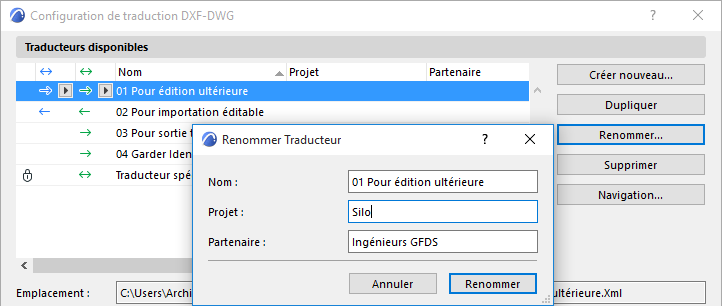
Les Traducteurs sont listés avec les champs de données suivants : Nom, Projet et Partenaire.
Un traducteur verrouillé ne peut pas être édité, mais vous pouvez créer un duplicata, puis éditer le duplicata.
Pour éditer ces champs, faites un double clic sur un article de liste pour ouvrir le dialogue Renommer traducteur ou cliquez sur le bouton Renommer.
Supprimer (disponible si le traducteur n'est pas verrouillé) :
Cliquez sur ce bouton pour supprimer les traducteurs superflus :
•Supprimer le XML du traducteur’s. Cette option permet de supprimer définitivement tous les paramètres de ces traducteurs. Il suffit de retirer le traducteur de la liste de la boîte de dialogue. (Pour l'ajouter de nouveau à la liste, cliquez sur Parcourir.)
Créer nouveau : En utilisant les réglages par défaut, créez un nouveau Traducteur XML et ajoutez-le à cette liste. Ce fichier XML peut être enregistré dans n'importe quel emplacement, par exemple sur un serveur de fichiers du bureau.
Dupliquer : Dupliquez le Traducteur sélectionné. Un nouveau fichier XML sera créé au même emplacement que le Traducteur sélectionné.
Supprimer (disponible si le traducteur est verrouillé ou non disponible/manquant) : Cette action enlèvera le traducteur de la liste du dialogue mais ne supprimera pas le fichier traducteur XML dans votre dossier système. (Pour ajouter le traducteur de nouveau à la liste, cliquez sur Parcourir.)
Parcourir : Cliquez ici pour accéder à un fichier Traducteur existant.
Emplacement : Ce champ affiche le chemin d'accès du fichier traducteur sélectionné et ne peut être édité.
Remarque : Si un fichier XML est renommé, déplacé ou supprimé, son nom apparaîtra en italiques dans la liste des Traducteurs pour indiquer qu'il n'est pas disponible.
Pourquoi mes traducteurs ne sont-ils pas modifiables ?
Le traducteur est verrouillé
Un traducteur verrouillé ne peut pas être édité, mais vous pouvez créer un duplicata, puis éditer le duplicata.
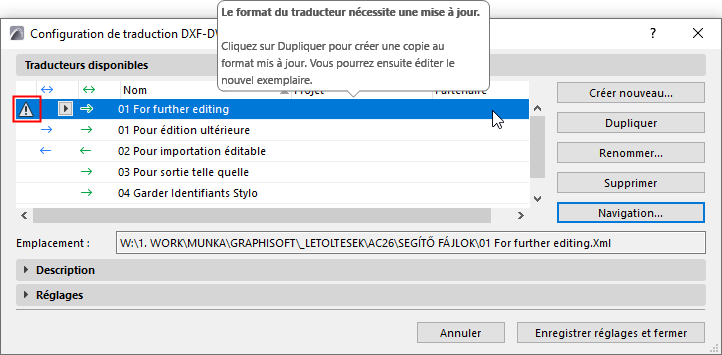
Le traducteur doit être mis à jour
À partir d'Archicad 26, le fichier du traducteur DXF-DWG (format xml) utilise un format de fichier actualisé.
Les traducteurs importés de projets Archicad de versions antérieures sont répertoriés dans la configuration des traducteurs DXF/DWG, mais ils sont obsolètes et donc non modifiables. Ils sont marqués par une icône et une infobulle. Il suffit de le dupliquer - la nouvelle copie est maintenant mise à jour au nouveau format.
Le fichier modèle du traducteur est inaccessible
Si le traducteur obsolète (et donc non éditable) utilise un fichier modèle non disponible : il est identifié par une icône et une info-bulle avec des instructions.
1.Ouvrez d'abord le traducteur dans une version antérieure (avant 26) d'Archicad - les paramètres du traducteur sont maintenant modifiables
2.Recherchez le fichier modèle - le fichier modèle et ses réglages sont maintenant accessibles
3.Ouvrez de nouveau le traducteur dans l'Archicad actuel : vous pouvez maintenant mettre à jour le traducteur (créer un duplicata), sur la base du fichier modèle approprié.
Ceci est un champ de texte de plusieurs lignes qui contient des informations sur le traducteur sélectionné. Vous pouvez éditer son contenu avec un simple clic.
Volet Réglages DXF/DWG
Les règles de conversion pour l'échange de données se divisent en six groupes principaux :
•Unité de dessin
•Options d'ouverture
•Options d'enregistrement
•Attributs
•Divers
•Fonctions de conversion personnalisées
Unité de dessin (Configurer Traducteur DXF-DWG)
Options d'ouverture (Configuration de traduction DXF-DWG)
Options d'enregistrement (Configuration de traduction DXF-DWG)
Attributs (Configuration de traduction DXF-DWG)
Calques (Configuration de traduction DXF-DWG)
Stylos et couleurs (Configuration de traduction DXF-DWG)
Type de ligne (Configuration de traduction DXF-DWG)
Hachures (Configuration de traduction DXF-DWG)
Conversion Police (Configuration de traduction DXF-DWG)
Divers (Configuration de traduction DXF-DWG)
Fonctions personnalisées (Configuration de traduction DXF-DWG)