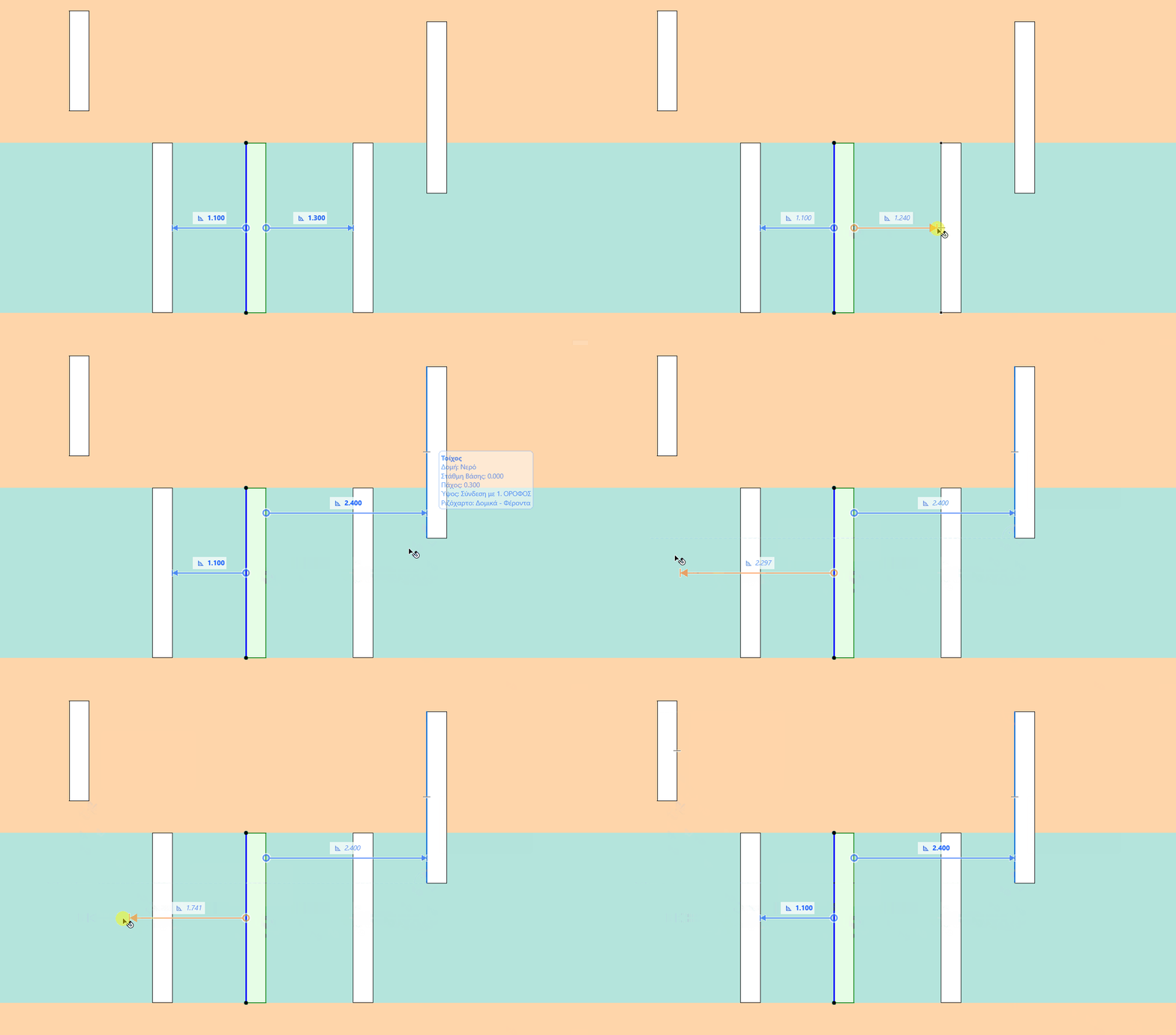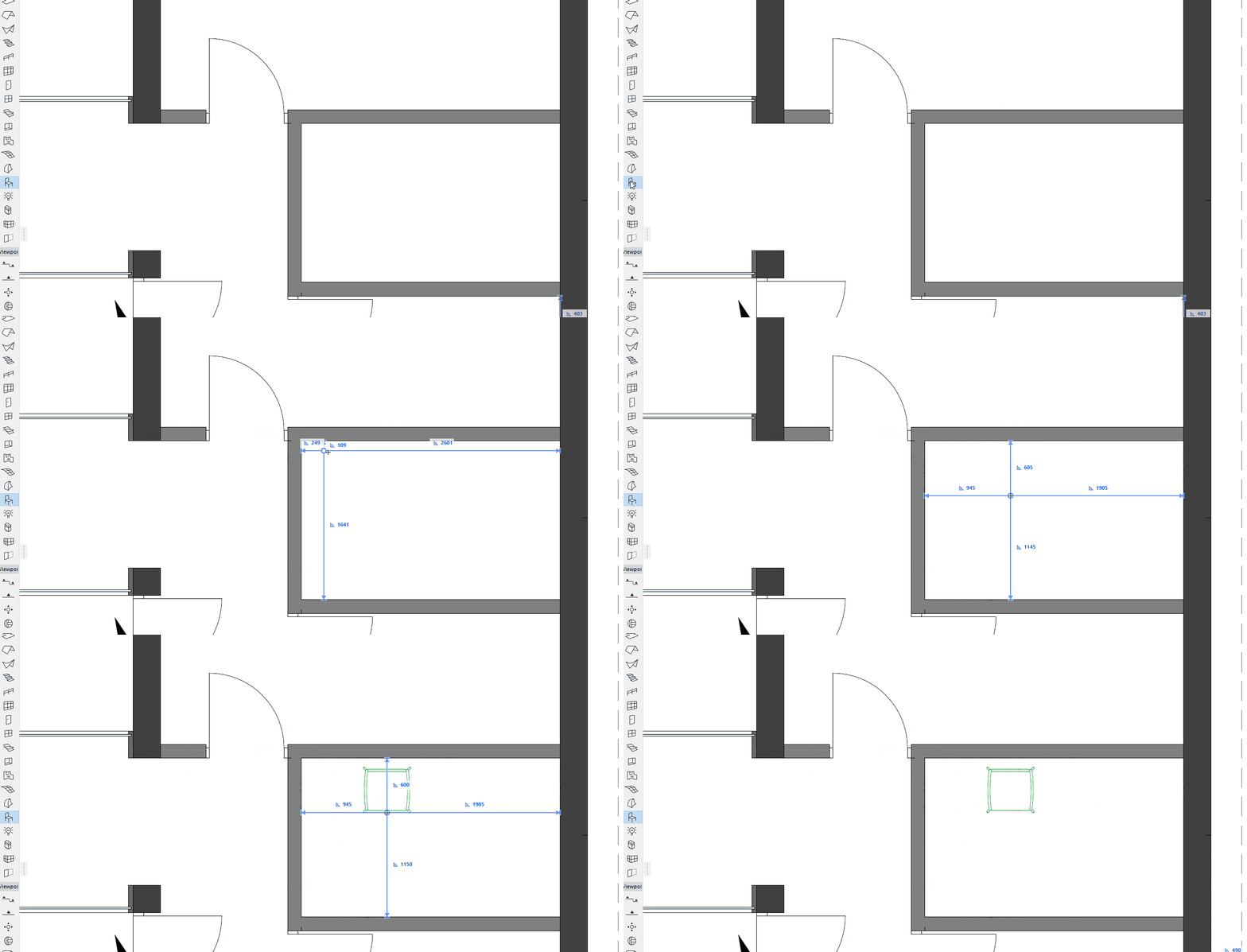
Οδηγοί Απόστασης - Πειραματική δυνατότητα
Χρησιμοποιήστε Οδηγούς Απόστασης για την ακριβή εισαγωγή και μετακίνηση στοιχείων στην κάτοψη, με αναδυόμενους οδηγούς που δείχνουν δυναμικές αποστάσεις από τα γύρω “σχετικά” στοιχεία. Μπορείτε να χρησιμοποιήσετε τους Οδηγούς Απόστασης τόσο κατά τη διάρκεια τοποθέτησης των στοιχείων όσο και μετά από αυτήν.
Ενεργοποίηση Οδηγών Απόστασης
Πρόκειται για μία δυνατότητα σε πειραματικό στάδιο. Βεβαιωθείτε ότι την έχετε ενεργοποιήσει στο Επιλογές > Περιβάλλον Εργασίας > Περισσότερες Επιλογές > Πειραματικές δυνατότητες.
Δείτε: Πειραματικές Δυνατότητες.
Ενεργοποίηση/Απενεργοποίηση Οδηγών Απόστασης
Μόλις ενεργοποιηθούν οι Οδηγοί Απόστασης, μπορείτε να τους απενεργοποιήσετε ή να τους ενεργοποιήσετε σε ένα από τα ακόλουθα σημεία:
•Επιλογές > Περιβάλλον Εργασίας > Ιχνηλάτης και Εισαγωγή Συντεταγμένων...
•Με προσθήκη του διακόπτη εναλλαγής σε μία γραμμή εργαλείων

Εδώ μπορείτε επίσης να ορίσετε εάν οι οδηγοί θα πρέπει να μετρούν τις αποστάσεις από τις ακμές των στοιχείων ή από τις γραμμές αναφοράς τους.
Ποια στοιχεία εμφανίζουν Οδηγούς Απόστασης;
Τα ακόλουθα “σχετικά” στοιχεία εμφανίζουν Οδηγούς Απόστασης όταν επιλέγετε ή εισάγετε ένα αυτόνομο στοιχείο:
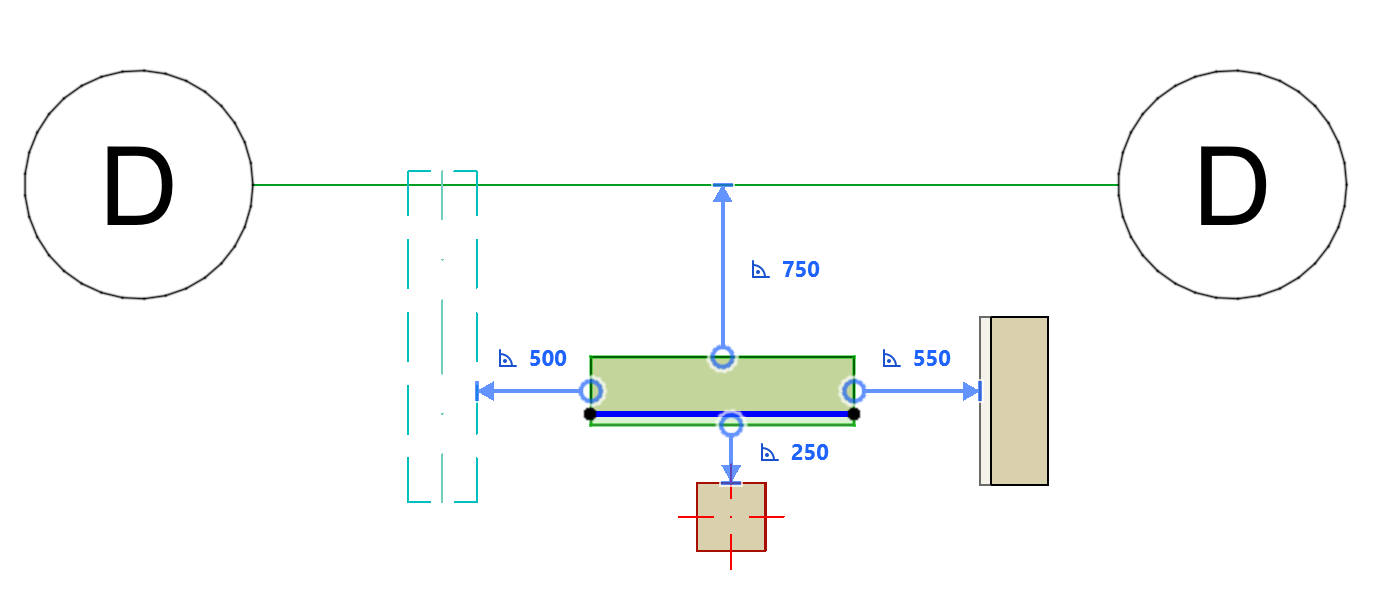
•Κάνναβος (χωρίς το τμήμα του σημαδιού)
•Τοίχος
•Δοκός
•Υποστύλωμα
Όταν επιλέγετε ή εισάγετε ένα συσχετισμένο στοιχείο (όπως μία πόρτα στον Τοίχο που την φιλοξενεί ή ένα άνοιγμα σε μία Δοκό), οι Οδηγοί Απόστασης ακολουθούν τη λογική του 'θέματος'.
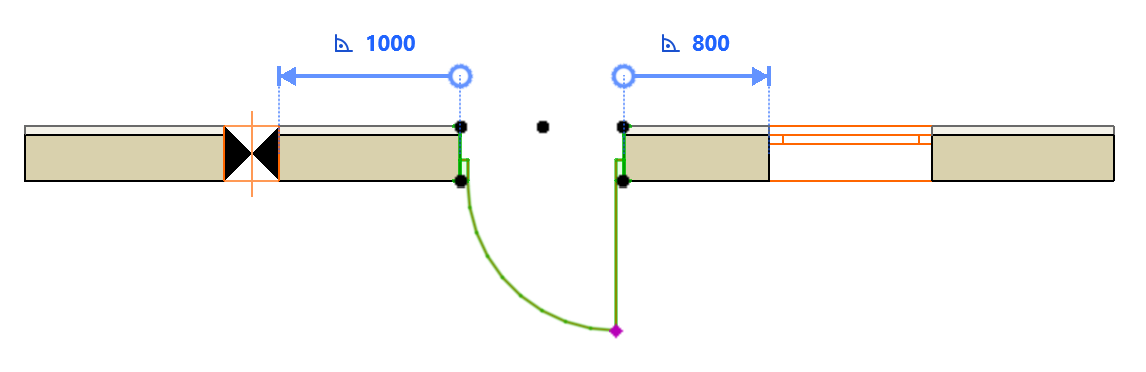
Οδηγοί Απόστασης - Προτεραιότητα
Όταν διάφοροι τύποι στοιχείων (ορατοί στο τρέχον zoom) μπορούν να χρησιμοποιηθούν όλοι ως 'σχετικά' στοιχεία, οι Οδηγοί Απόστασης "προτιμούν" τα στοιχεία με την ακόλουθη σειρά:
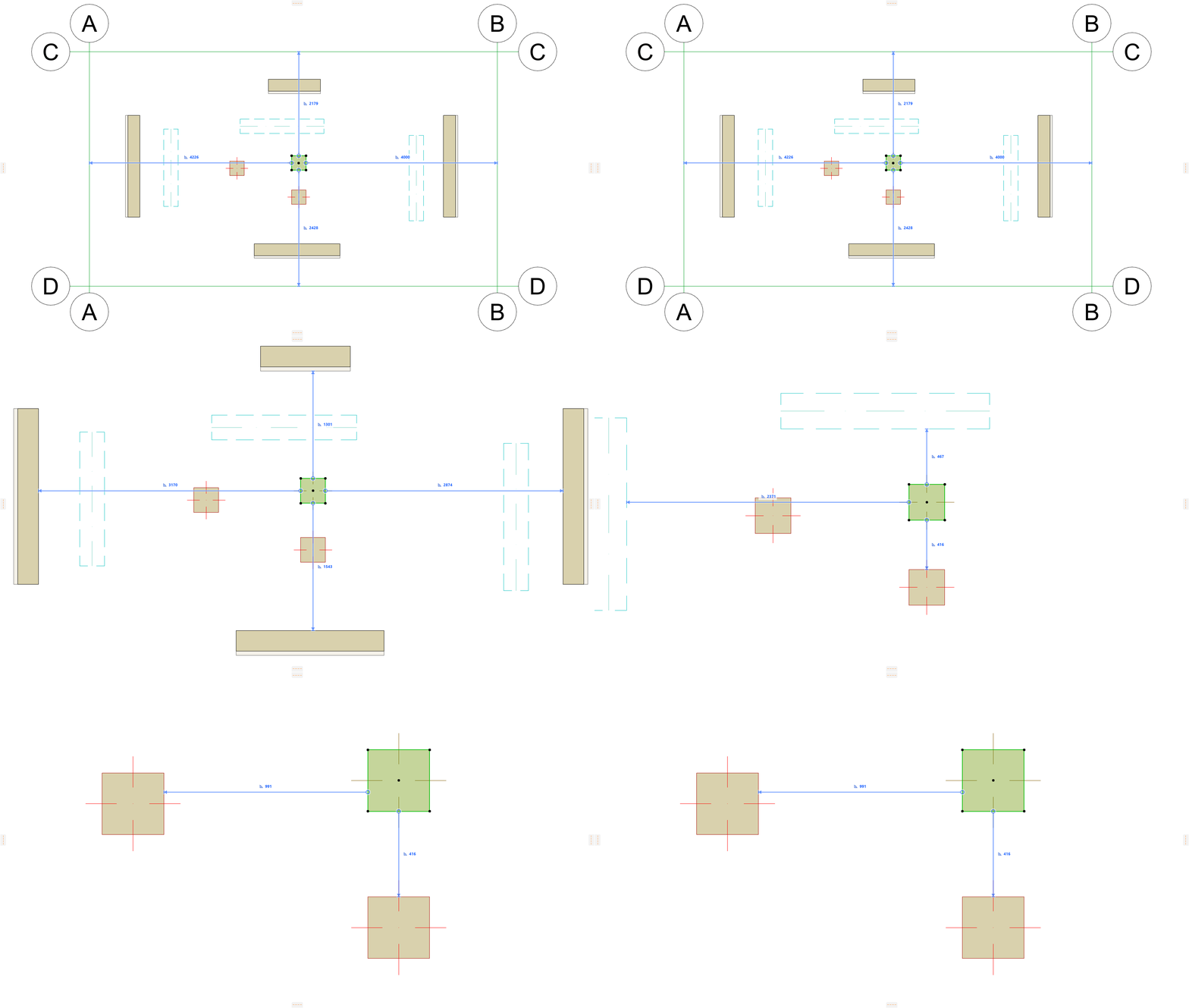
1.Γρ. Πλέγματος
2.Walls
3.Δοκοί
4.Columns
Χρήση Οδηγών Απόστασης με επιλεγμένα στοιχεία
Όταν επιλέγετε ένα στοιχείο, εμφανίζονται Οδηγοί Απόστασης με τις αποστάσεις από τα γύρω "σχετικά» στοιχεία. (Τα καμπύλα στοιχεία δεν υποστηρίζονται.)
1.Επιλέξτε στην κάτοψη ένα μόνο στοιχείο από τους εξής τύπους:
•Τοίχος
•Δοκός
•Υποστύλωμα
•Παράθυρο/Πόρτα
•Άνοιγμα
2.Επεξεργαστείτε τη θέση του επιλεγμένου στοιχείου χρησιμοποιώντας τον Ιχνηλάτη, εκμεταλλευόμενοι την ανατροφοδότηση από τους Οδηγούς Απόστασης.
Δείτε: Εισαγωγή Στοιχείων Χρησιμοποιώντας τον Ιχνηλάτη.
Χρήση Οδηγών Απόστασης για την εισαγωγή στοιχείων
1.Ενεργοποιήστε ένα από τα ακόλουθα εργαλεία στοιχείου:
•Τοίχος
•Δοκός
•Υποστύλωμα
•Παράθυρο/Πόρτα
•Άνοιγμα
2.Καθορίστε τη θέση του κέρσορα με τη χρήση του Ιχνηλάτη. Πρέπει να χρησιμοποιήσετε το πληκτρολόγιο για να κάνετε εισαγωγή στον Ιχνηλάτη και να επεξεργαστείτε τις τιμές.
3.Οι Οδηγοί Απόστασης υποδεικνύουν την κάθετη απόσταση της θέσης του κέρσορα από τα γύρω "σχετικά» στοιχεία. (Τα καμπύλα στοιχεία δεν υποστηρίζονται.)
Σημείωση: Η θέση του κέρσορα που ορίζετε είναι το σημείο έναρξης της Γραμμής/Άξονα Αναφοράς του νέου στοιχείου.
Αποκοπή Άκρων Υποστυλώματος και Άξονας Αναφοράς
Σύνδεση του Οδηγού Απόστασης με άλλη ακμή αναφοράς
Για ένα επιλεγμένο στοιχείο στην Κάτοψη, μπορείτε να συνδέσετε τον Οδηγό Απόστασης με μία άλλη ακμή.
1.Οδηγήστε τον κέρσορα στο Βέλος, στο τέλος της γραμμής Οδηγού Απόστασης
2.Αιωρηθείτε με το ποντίκι για να δείτε το αποτέλεσμα
3.Κάντε κλικ στο βέλος-απόληξη για να το επεξεργαστείτε
4.Κάντε κλικ σε οποιαδήποτε έγκυρη ακμή (αν επρόκειτο να επεκτείνετε το σώμα του επιλεγμένου στοιχείου, οποιαδήποτε ακμή του στοιχείου που θα τέμνεται είναι έγκυρη)