Πληροφορίες για την εξειδίκευση επιφάνειας χείλους Κελύφους, δείτε: Προσαρμογή Χείλους του Κελύφους ή Χείλους της Οπής Κελύφους.
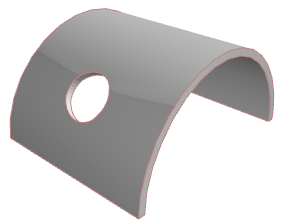
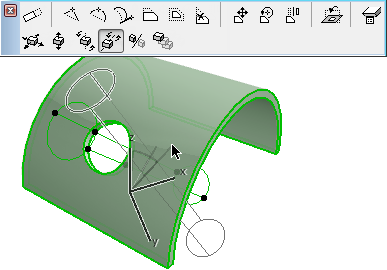
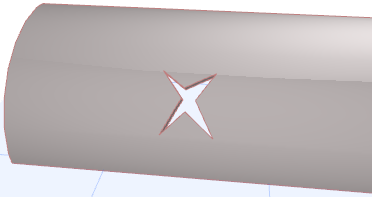
Η οπή Κελύφους δημιουργείται από ένα επεξεργάσιμο στερεό κοπής. Το στερεό κοπής είναι ορατό όταν επιλέγετε την ίδια την οπή και όχι το Κέλυφος.
Για να επιλέξετε την οπή, εστιάστε σε αυτήν και κάντε κλικ σε μία από τις πλευρές της.
Σημείωση: Όταν επιλέγετε την οπή, πρέπει να κάνετε κλικ στην οπή στην πλευρά του Κελύφους που συμπίπτει με τη γραμμή του προφίλ. Η επιλογή ακμής της οπής δεν είναι διαθέσιμη στην πλευρά του Κελύφους που είναι απέναντι από τη γραμμή του προφίλ.
Κάθε στερεό κοπής αποτελεί τμήμα του δικού του Κελύφους και δεν μπορεί να κόψει κανένα άλλο στοιχείο. Ωστόσο, ένα Κέλυφος μπορεί να κοπεί δύο φορές (ή περισσότερες) από αυτό το μεμονωμένο στερεό κοπής.
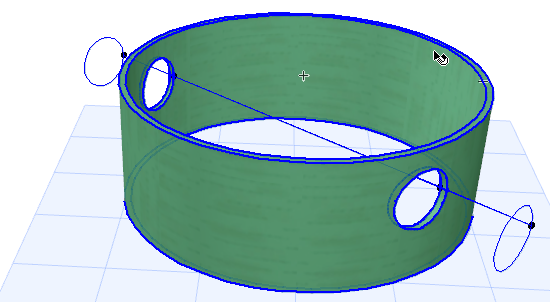
Όταν μετατοπίζετε ολόκληρο το Κέλυφος από μία θέση σε μία άλλη, μετακινείται μαζί του και το στερεό κοπής. Ωστόσο, η επεξεργασία του ίδιου του Κελύφους (π.χ. η σχεδίαση του περιγράμματός του ή του προφίλ του) δεν θα επηρεάσει τη γεωμετρία της οπής.
Επεξεργασία Μήκους Εξώθησης του Στερεού Κοπής
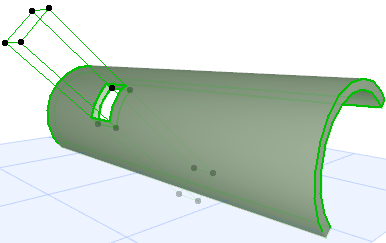
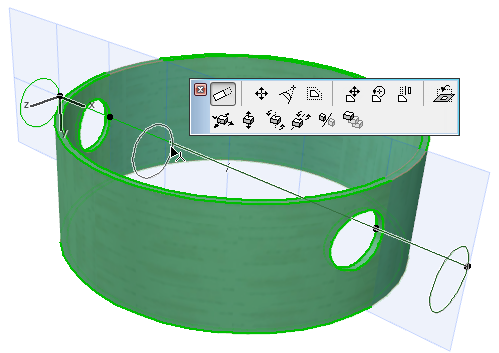
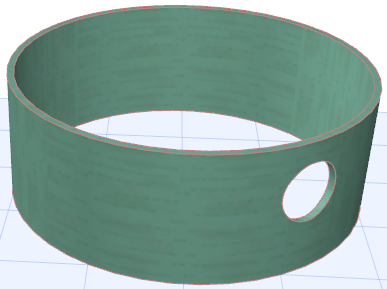
Για να περιορίσετε την έκταση του στερεού κοπής της οπής, επιλέξτε την οπή και χρησιμοποιήστε την εντολή Επεξεργασία Μήκους Εξώθησης της ΜικροΠαλέτας για να αλλάξετε το μήκος του στερεού κοπής. Για παράδειγμα, με αυτόν τον τρόπο μπορείτε να εξαλείψετε μία οπή που δημιουργήθηκε από ένα στερεό κοπής το οποίο διατρέχει και τις δύο πλευρές του Κελύφους σας.
Επεξεργασία Περιγράμματος Οπής
Επιλέξτε την οπή ώστε να βλέπετε το στερεό κοπής της. Επεξεργαστείτε τις ακμές της οπής ή το περίγραμμα του στερεού κοπής (το αποτέλεσμα είναι το ίδιο). Από τη μικροΠαλέτα, χρησιμοποιήστε τις γνώριμες εντολές επεξεργασίας πολυγώνου.
Επεξεργασία Οπής στο Δικό της Επίπεδο
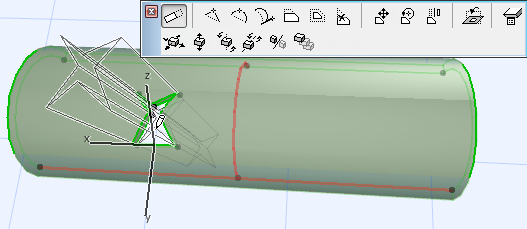
Το στερεό κοπής που δημιουργεί την οπή έχει το δικό του επίπεδο. Όταν επιλέγετε την οπή, μπορείτε να την επεξεργάζεστε σε αυτό το επίπεδο, χρησιμοποιώντας τις εντολές ΜικροΠαλέτας που σημειώνονται εδώ. Τότε εμφανίζεται και το επίπεδο της οπής.
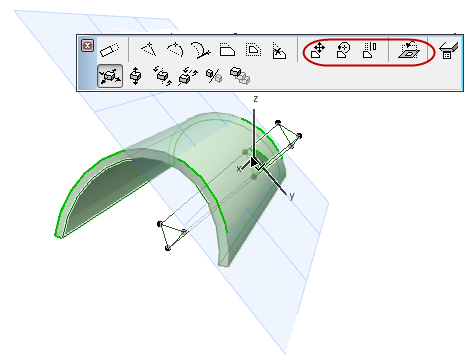
•Περιέλιξη Επιπέδου Οπής: Αυτή η εντολή στρέφει το επίπεδο της οπής, αλλάζοντας τη γεωμετρία της οπής εντός του Κελύφους. Μπορείτε επίσης να στρέφετε την ίδια την οπή.
Δείτε: Στροφή στερεού κοπής για αλλαγή της γεωμετρίας της οπής.
Επιλέξτε την εντολή Περιέλιξη Επιπέδου Οπής. Καθορίστε το τόξο στροφής και στη συνέχεια μετακινήστε τον κέρσορα για να στρέψετε το επίπεδο.
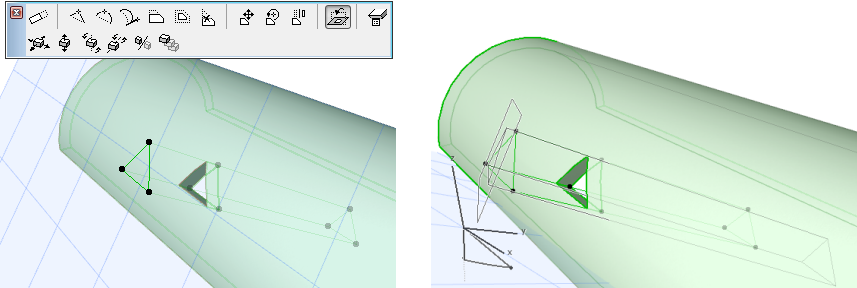
•Μετατόπιση, Στροφή, Κατοπτρισμός Οπής: Αυτές οι επεξεργασίες μετατοπίζουν την οπή στο δικό της επίπεδο.
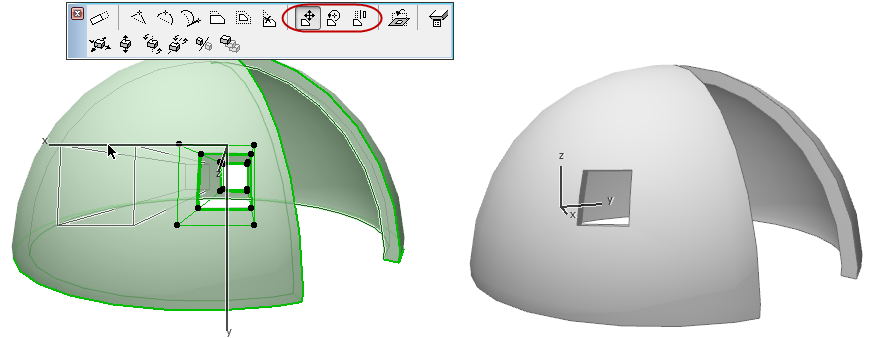
Επεξεργασία Οπής στο Οριζόντιο/Κατακόρυφο Επίπεδο της Μελέτης
•Μετατόπιση ή Μετατόπιση Αντιγράφου Οριζοντίως/Κατακορύφως
Αυτές οι εντολές μετατοπίζουν την ίδια την οπή (ή ένα αντίγραφο) στο οριζόντιο/κατακόρυφο επίπεδο της μελέτης.
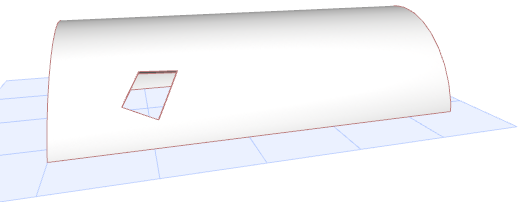
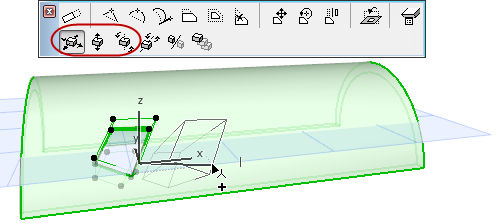
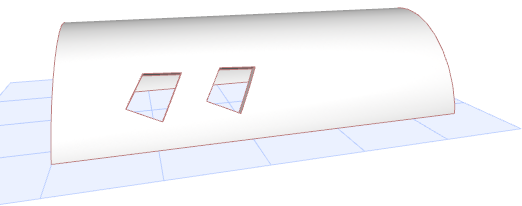
Στροφή στερεού κοπής για αλλαγή της γεωμετρίας της οπής
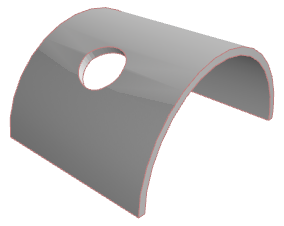
Ένας τρόπος να αλλάξετε τη γεωμετρία της οπής είναι η ελεύθερη στροφή του στερεού κοπής της.
1.Επιλέξτε την οπή.
2.Επιλέξτε την εντολή Ελεύθερη Στροφή της ΜικροΠαλέτας.
3.Καθορίστε τον άξονα στροφής με δύο κλικ.
4.Καθορίστε το σημείο αρχής του τόξου στροφής με ένα τρίτο κλικ και στη συνέχεια κάντε ελεύθερη στροφή του στερεού κοπής, στη θέση που θέλετε.
5.Κάντε κλικ για να ολοκληρώσετε.