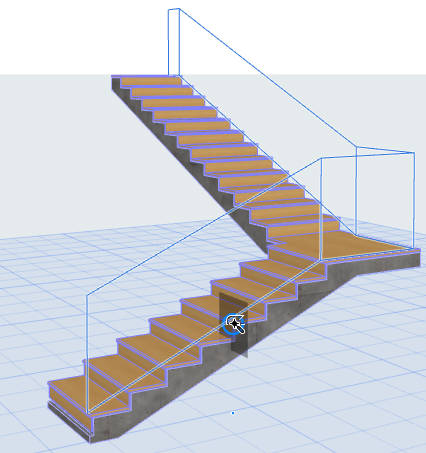
Τοποθέτηση Συσχετισμένου Κιγκλιδώματος
Eξ ορισμού, ένα νέο Κιγκλίδωμα είναι ρυθμισμένο ως συσχετισμένο με ένα άλλο στοιχείο μοντέλου. Τα Κιγκλιδώματα Archicad μπορούν να είναι συσχετισμένα με μία ή περισσότερες Σκάλες, Πλάκες, Τοίχους, Στέγες ή Ανάγλυφα.
Αυτό σημαίνει ότι εάν τροποποιηθεί η γεωμετρία κάποιου από αυτά τα στοιχεία (όπως η Σκάλα στην οποία τοποθετήσατε Κιγκλίδωμα), η συσχετισμένη γεωμετρία Κιγκλιδώματος θα μετακινηθεί με αυτό. Εάν διαγράψετε το γονικό στοιχείο, θα διαγράψετε και το Κιγκλίδωμα.
Μπορείτε να συσχετίσετε ένα Κιγκλίδωμα στα εξής στοιχεία:
•Σκάλα (Το Κιγκλίδωμα είναι συσχετισμένο με το Όριο Σκάλας)
•Επίπεδο Αναφοράς Πλάκας και Στέγης
•Γραμμή Αναφοράς ενός Τοίχου
•Κορυφές και Κορφιάδες ενός Αναγλύφου (π.χ. περίφραξη)
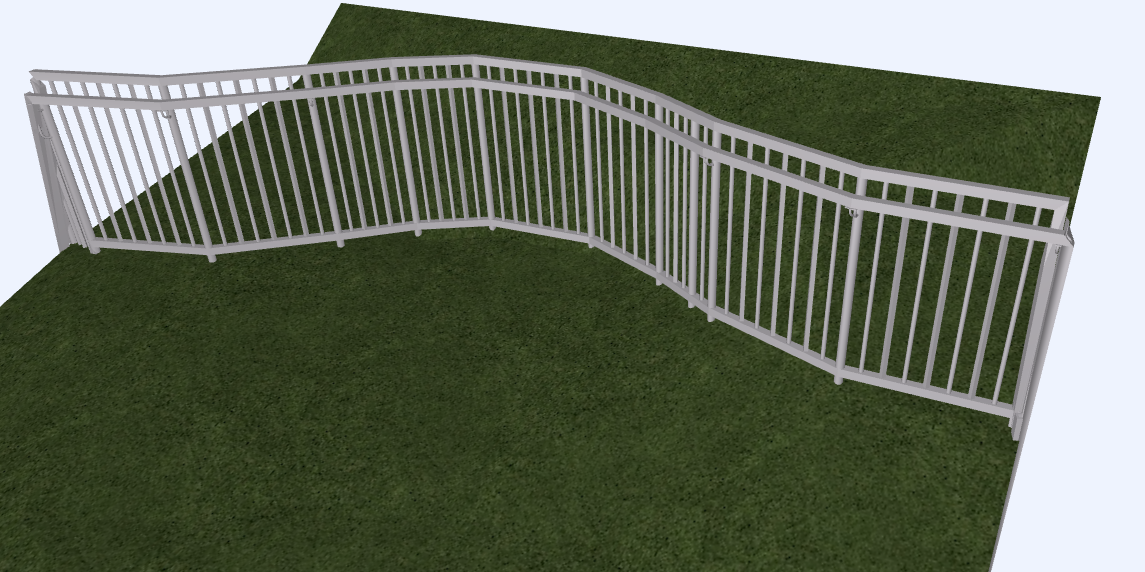
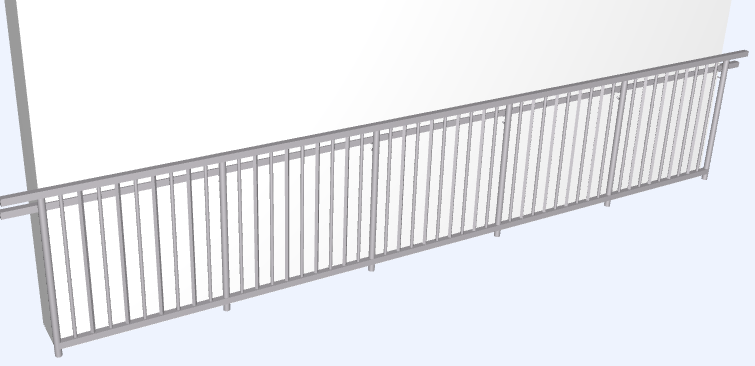
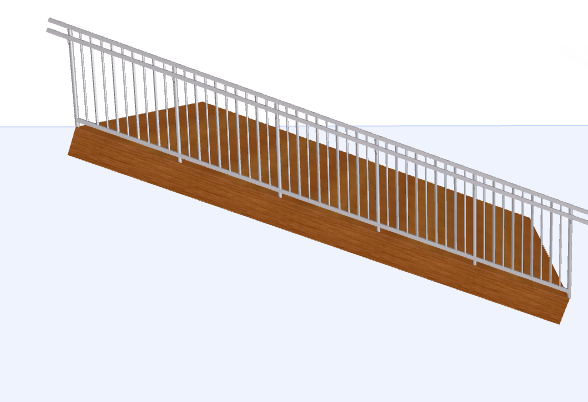
Συσχέτιση Κιγκλιδώματος σε Στοιχεία 3D Μοντέλου
Δείτε τα παρακάτω παραδείγματα.
Συσχετισμένο Κιγκλίδωμα σε μία Σκάλα
1.Ενεργοποιήστε το Εργαλείο Κιγκλίδωμα από την Εργαλειοθήκη ή τις Πληροφορίες.
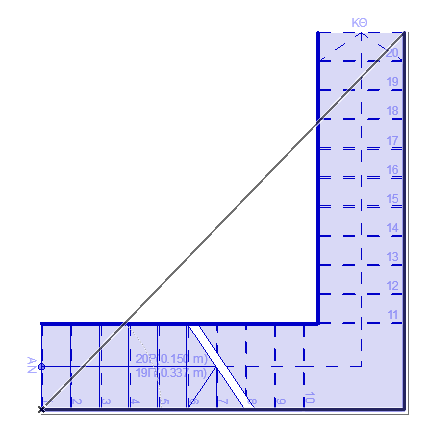
2.Κάντε κλικ στα δύο άκρα της γραμμής Ορίου Σκάλας, το οποίο είναι τονισμένο κατά την εισαγωγή του συσχετισμένου Κιγκλιδώματος.
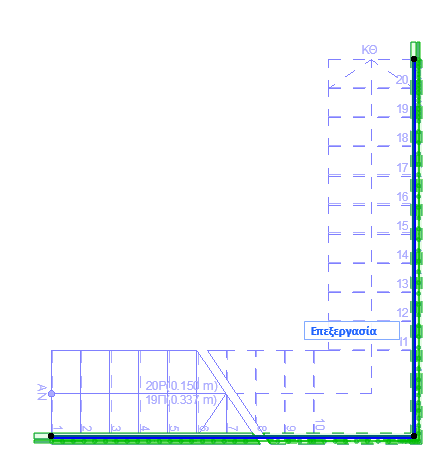
3.Κάντε διπλό-κλικ για να ολοκληρώσετε το συσχετισμένο με την Σκάλα Κιγκλίδωμα. Το Κιγκλίδωμα θα ακολουθεί αυτόματα τις αλλαγές της γραμμής ορίου της Σκάλας (καμπύλωμα/ευθυγράμμιση ακμής, εισαγωγή/αφαίρεση Κορυφής).
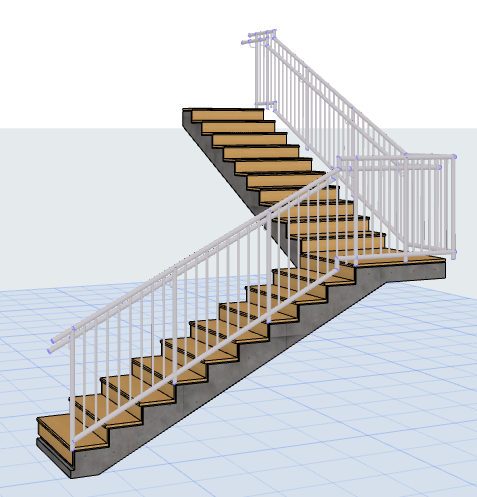
Κιγκλίδωμα, Συσχετισμένο με Σκάλα
Αυτόματη Προσθήκη Κιγκλιδώματος σε Νέα Σκάλα
Πριν τοποθετήσετε μία Σκάλα, μπορείτε να της προσθέσετε ένα Κιγκλίδωμα, αυτόματα: κάντε κλικ σε μία ή και στις δύο επιλογές “Προσθήκης Κιγκλιδώματος” από την Παλέτα Πληροφοριών Σκάλας. Με αυτόν τον τρόπο, τοποθετείτε δύο στοιχεία ταυτοχρόνως (Σκάλα και Κιγκλίδωμα).


Πληροφορίες Σκάλας: Προσθήκη Κιγκλιδώματος κατά την Τοποθέτηση Σκάλας (Δεξιά, Αριστερή, Αμφότερες πλευρές)
Συσχετισμένο Κιγκλίδωμα σε μία Πλάκα
1.Ενεργοποιήστε το Εργαλείο Κιγκλίδωμα από την Εργαλειοθήκη ή τις Πληροφορίες.
2.Κάντε κλικ σε έναν κόμβο Πλάκας.
3.Μετακινήστε τον δείκτη σε έναν άλλον κόμβο και αιωρηθείτε πάνω από αυτόν.
4.Πατήστε Tab για να λάβετε οπτική πληροφόρηση για τις εναλλακτικές διαδρομές Κιγκλιδώματος:
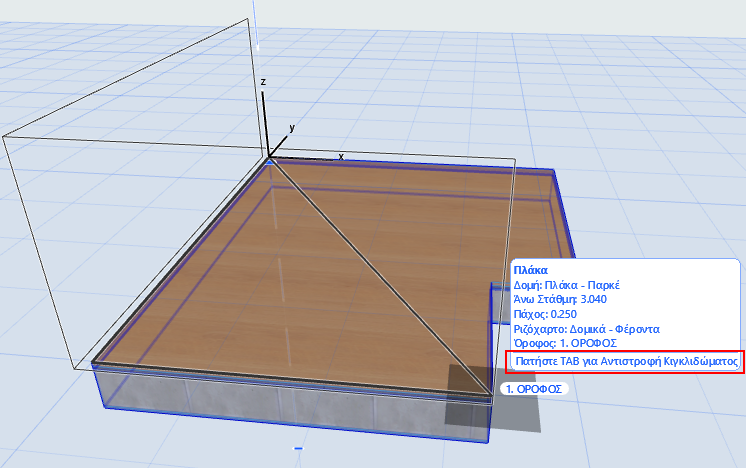
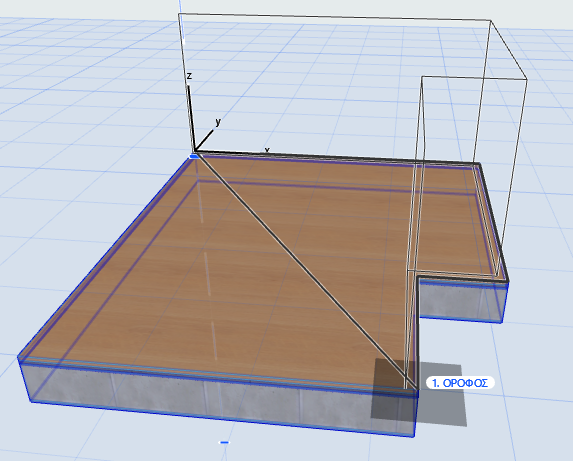
Πατήστε Tab για να Επιλέξετε Διαδρομή Κιγκλιδώματος Γύρω από Πλάκα
5.Κάντε διπλό-κλικ για να τοποθετήσετε το συσχετισμένο με την Πλάκα Κιγκλίδωμα.
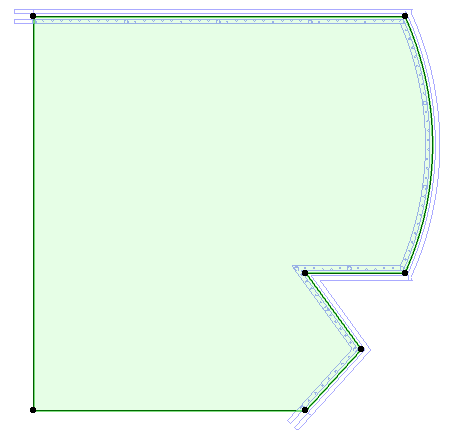
Συσχετισμένο Κιγκλίδωμα Ακολουθεί Τροποποιήσεις “Γονικής” Πλάκας
Αντιστροφή Τμήματος (Επαναπροσδιορισμός Πολυγραμμής Κιγκλιδώματος)
Εάν το Κιγκλίδωμα είναι συσχετισμένο με ένα τμήμα ενός πολυγωνικού στοιχείου, μπορείτε να το ανακατευθύνετε σε άλλα τμήματα του γονικού στοιχείου.
Σημείωση: Διατίθεται μόνο εάν το γονικό στοιχείο είναι ένα πολύγωνο (π.χ. μία Πλάκα). Δεν είναι διαθέσιμο για Κιγκλιδώματα σε Σκάλα.
Για ένα επιλεγμένο Τμήμα Κιγκλιδώματος, χρησιμοποιήστε τον έλεγχο Tύπος Τμήματος της μικροΠαλέτας. Τσεκάρετε τον έλεγχο Αντιστροφή Τμήματος για να ανακατευθύνετε το Κιγκλίδωμα σε ένα άλλο τμήμα του πολυγώνου του γονικού στοιχείου:


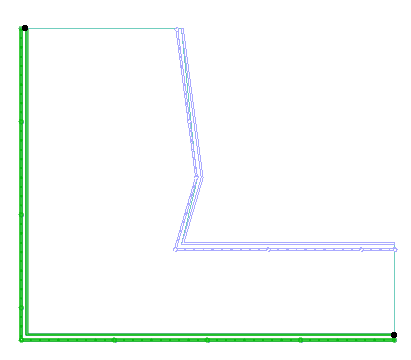
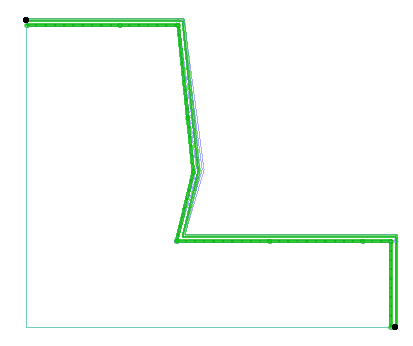
Αντιστροφή Τμήματος Κιγκλιδώματος Κατά Μήκος Πολυγώνου Γονικού Στοιχείου
Συσχετισμένο Κιγκλίδωμα με Μαγικό Ραβδί
Τοποθετήστε Κιγκλιδώματα σε συσχετισμένα στοιχεία (Σκάλα, Πλάκα, Μορφή, Τοίχο, Στέγη) χρησιμοποιώντας το Μαγικό Ραβδί.
Με ενεργό το Εργαλείο Κιγκλίδωμα, πατήστε Spacebar και στη συνέχεια κάντε κλικ σε οποιοδήποτε στοιχείο για αυτόματη ανίχνευση της ακμής ή του πολυγωνικού σχήματος του, ώστε να τοποθετήσετε ένα συσχετισμένο Κιγκλίδωμα.