Σημείωση: Μέρος του add-on Library Part Maker. Δείτε: Library Part Maker.
Όλες οι εντολές που απαιτούνται για τη δημιουργία ενός Στοιχείου Βιβλιοθήκης είναι διαθέσιμες σε μία μόνο παλέτα του Library Part Maker.
Άνοιγμα της Παλέτας Library Part Maker
Ανοίξτε την παλέτα χρησιμοποιώντας μία από αυτές τις εντολές:
•Σχεδίαση > Πρόσθετα Σχεδίασης > Library Part Maker
•Παράθυρα > Παλέτες > Library Part Maker
Επιλογή και Τονισμός
Χρησιμοποιήστε τα εικονίδια της παλέτας για να σας βοηθήσουν να εντοπίσετε και να επιλέξετε συγκεκριμένα Στοιχεία Βιβλιοθήκης και συστατικά:
Εστίαση σε μία Περιοχή Σχεδίασης
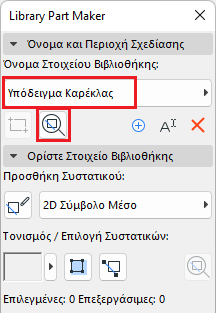
1.Επιλέξτε ένα Όνομα Στοιχείου Βιβλιοθήκης από το pop-up.
2.Κάντε κλικ στο κουμπί Zoom για να εστιάσετε στην Περιοχή Σχεδίασής του στην Κάτοψη
Επιλογή Συστατικών ανά Τύπο
1.Επιλέξτε έναν Τύπο Συστατικού από το pop-up (π.χ. 2D Σύμβολο Μέσο)
2.Κάντε κλικ στο κουμπί Επιλέξτε Ενεργό Συστατικό.
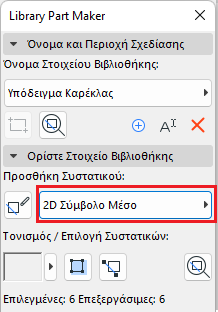
Όλα τα Συστατικά αυτού του τύπου είναι τώρα επιλεγμένα στο σχέδιο.
1.Επιλέξτε έναν Τύπο Συστατικού από το pop-up (π.χ. 3D Μοντέλο Πλήρες)
2.Κάντε κλικ στον διακόπτη Τονίστε Ενεργό Συστατικό.
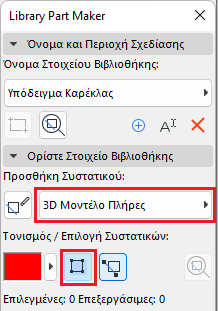
Όλα τα Συστατικά του επιλεγμένου τύπου τονίζονται στο σχέδιο.
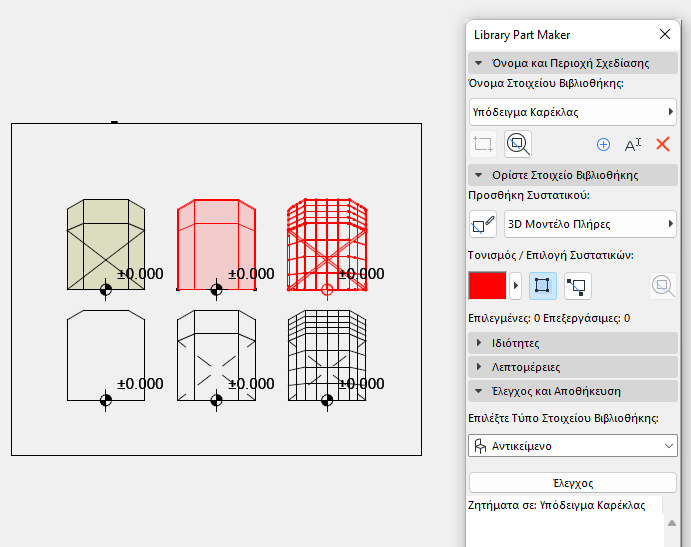
Για να αφαιρέσετε τον τονισμό, κάντε ξανά κλικ στο κουμπί Τονίστε Ενεργό Συστατικό.
Τονίστε τα μη Ανατεθέντα Συστατικά
•Επιλέξτε τον τύπο Συστατικού «Δεν ανατέθηκε», από το pop-up
•Κάντε κλικ στον διακόπτη Τονίστε Ενεργό Συστατικό.
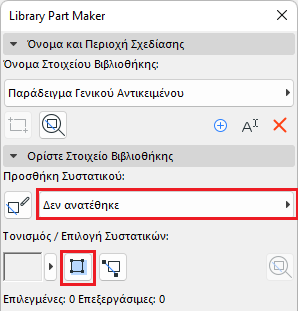
Όλα τα Συστατικά στο σχέδιο στα οποία δεν έχει ανατεθεί τύπος, επισημαίνονται.
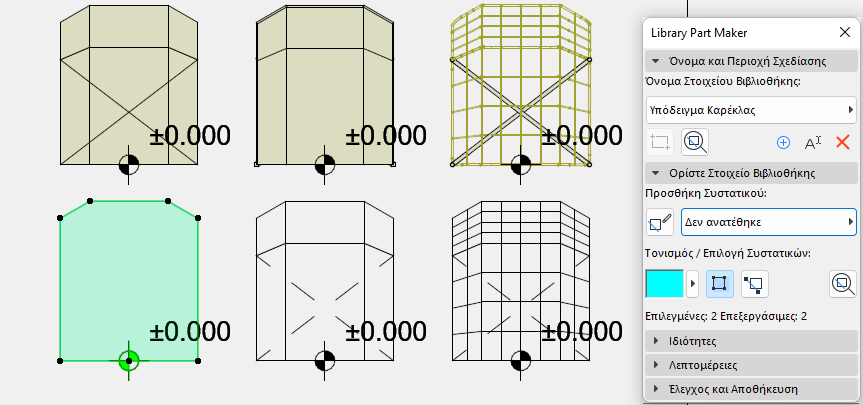
Για να αφαιρέσετε τον τονισμό, κάντε ξανά κλικ στο κουμπί Τονίστε Ενεργό Συστατικό.
Ορισμός Χρώματος Τονισμού
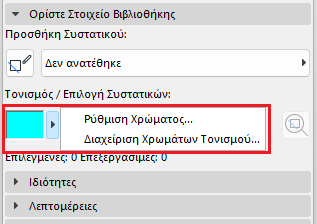
Κάντε κλικ στο pop-up, δίπλα από την προεπισκόπηση Τονισμού, για να αποκτήσετε πρόσβαση στη διεπαφή ρύθμισης του χρώματος. Μπορείτε να ορίσετε ένα ξεχωριστό χρώμα για τα στοιχεία που δεν έχουν ανατεθεί, καθώς και τη Διαφάνεια (αυτό είναι χρήσιμο στο 3D παράθυρο).