Θέματα αυτού του τμήματος:
Εισαγωγή Νέου Σημείου Διάστασης
Μετάθεση Τμήματος Γραμμής Διάστασης
Διακοπή και Απόκλιση Γραμμής Διάστασης
Συγχώνευση Αλυσίδων Διαστάσεων
Μετατόπιση/Στροφή/Κατοπτρισμός Αλυσίδας Διαστάσεων
Στοίχιση Γραμμής Διάστασης σε μία Ακμή
Συστολή/Διαστολή ή Μετατόπιση της Ακτινικής Διάστασης
Δείτε επίσης:
Επιλογή Αλυσίδας Διάστασης
Κάντε κλικ σε οποιοδήποτε “ελεύθερο σημείο” της γραμμής διάστασης με τον κέρσορα ως σημάδι τσεκαρίσματος με Μερτσέντες.
Επιλογή Τμήματος Διάστασης
Κάντε κλικ στο μέσον της με τον κέρσορα ως σημάδι τσεκαρίσματος με Βέλος.
Επιλέξτε Κείμενο Διάστασης
•Χρησιμοποιήστε τον κέρσορα Γρήγορη Επιλογή.
•Κάντε κλικ στην κάτω αριστερή γωνία του κειμένου με τον κέρσορα Τσεκάρισμα-Βέλος.
Δείτε: Ρυθμίσεις Κειμένου Διαστάσεων. Δείτε επίσης: Επεξεργασία Πλαισίου Κειμένου.
Εισαγωγή Νέου Σημείου Διάστασης
1.Επιλέξτε ολόκληρη την αλυσίδα διάστασης (κάντε κλικ σε ένα “ελεύθερο σημείο” της γραμμής διάστασης).
2.Κάντε μία από τις ακόλουθες ενέργειες:
–Από την μικροΠαλέτα, επιλέξτε την εντολή Εισαγωγή/Συγχώνευση Σημείου Διάστασης και στη συνέχεια κάντε κλικ στο στοιχείο του οποίου τη διάσταση θέλετε να προσθέσετε, ή οπουδήποτε εκτός της γραμμής.
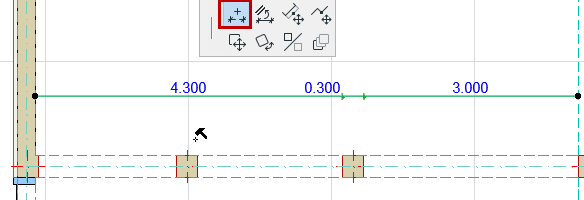
–Επιλέξτε το Εργαλείο Διαστασιολόγηση και στη συνέχεια κάντε Ctrl/Cmd-κλικ στο στοιχείο του οποίου τη διάσταση θέλετε να προσθέσετε, ή οπουδήποτε εκτός της γραμμής.
Επεξεργασία Σημείου Διάστασης
Κάντε κλικ στο σημείο. Στη συνέχεια, κάντε οποιοδήποτε από τα ακόλουθα:
•Να κάνετε πάλι κλικ για να προσπελάσετε την ΜικροΠαλέτα.
•Πρόσβαση στις Ρυθμίσεις Διάστασης για το επιλεγμένο σημείο: η μόνη διαθέσιμη επιλογή είναι η επεξεργασία του μήκους του οδηγού.
Επιλέξτε το σημείο Διάστασης και στη συνέχεια διαγράψτε το.
Εναλλακτικά:
1.Επιλέξτε ολόκληρη την αλυσίδα διάστασης (κάντε κλικ σε ένα “ελεύθερο σημείο” της γραμμής διάστασης).
2.Κάντε Ctrl (Cmd)+κλικ σε οποιοδήποτε μεμονωμένο σημείο για να το διαγράψετε.
1.Επιλέξτε το σημείο Διάστασης.
2.Κάντε μία από τις ακόλουθες ενέργειες:
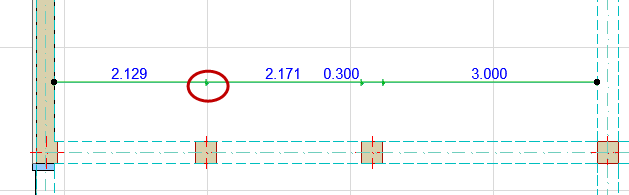
–Από την μικροΠαλέτα, επιλέξτε Μετάθεση Σημείου Διάστασης. Σύρετε το επιλεγμένο σημείο διάστασης στη νέα του θέση.
–Κάντε Ctrl (Cmd)+κλικ σε μία νέα θέση για να μετατοπίσετε εκεί το σημείο διάστασης.
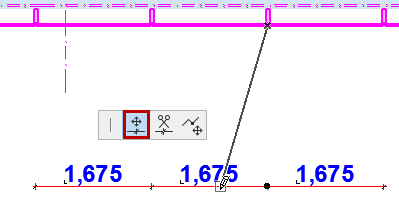
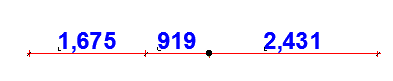
Κάντε μία από τις ακόλουθες ενέργειες:
•Κάντε Ctrl + Κλικ σε ένα τμήμα για να το διαγράψετε:
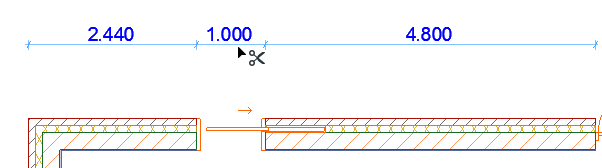

•Επιλέξτε ένα Κείμενο Διάστασης και διαγράψτε το.
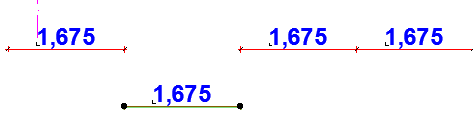
Μετάθεση Τμήματος Γραμμής Διάστασης
1.Επιλέξτε ολόκληρη την αλυσίδα διάστασης (κάντε κλικ σε ένα “ελεύθερο σημείο” της γραμμής διάστασης).
2.Κάντε κλικ στο τμήμα που θέλετε να μετακινήσετε.
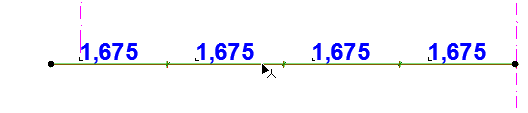
3.Από την μικροΠαλέτα, επιλέξτε Μετάθεση Τμήματος Γραμμής Διάστασης.
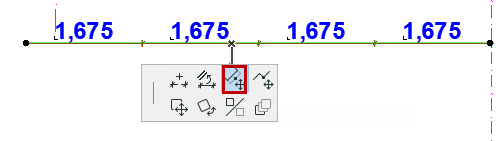
4.Σύρετε το τμήμα στη νέα του θέση. Η αρχική αλυσίδα διάστασης διασπάται αναλόγως.
Διακοπή και Απόκλιση Γραμμής Διάστασης
Αυτή η εντολή είναι διαθέσιμη σε ένα εσωτερικό σημείο ή τμήμα μίας γραμμής γραμμικής διάστασης.
1.Κάντε κλικ στο σημείο ή στο τμήμα, όπου θέλετε να διακόψετε τη γραμμή.
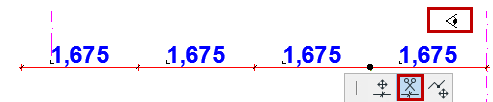
2.Από την μικροΠαλέτα, επιλέξτε Διακοπή Γραμμής Διάστασης.
–Εάν κάνετε κλικ σε τμήμα: Η γραμμή διάστασης διακόπτεται στο πλησιέστερο άκρο του τμήματος που κάνατε κλικ. Μπορείτε να σύρετε την γραμμή που διασπάσατε σε μία νέα θέση.
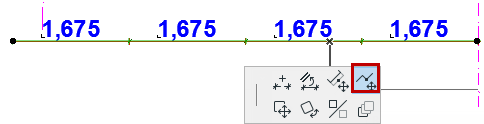
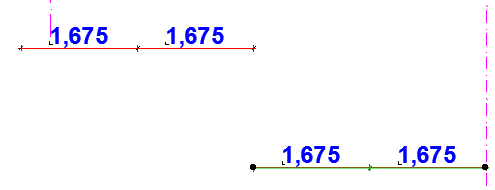
–Εάν κάνετε κλικ σε ένα σημείο: Η γραμμή διάστασης διακόπτεται σε αυτό το σημείο. Κάντε κλικ με τον κέρσορα-μάτι στην πλευρά προς την οποία θέλετε την απόκλιση.

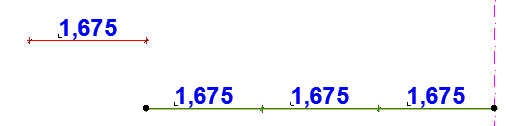
Αυτή η εντολή είναι διαθέσιμη σε ένα εσωτερικό σημείο μίας γραμμής διάστασης (γραμμικής).
1.Κάντε κλικ στο σημείο στο οποίο θέλετε να διασπάσετε τη γραμμή Διάστασης.

2.Από την μικροΠαλέτα, επιλέξτε Διάσπαση Γραμμής Διάστασης.
3.Κάντε κλικ με τον κέρσορα-μάτι στην πλευρά της γραμμής που θέλετε να διατηρήσετε επιλεγμένη.

Συγχώνευση Αλυσίδων Διαστάσεων
Για να συγχωνεύσετε δύο ξεχωριστές αλυσίδες διαστάσεων (ευθύγραμμες ή καμπύλες), κάντε ένα από τα εξής:
•Επιλέξτε μία από τις αλυσίδες (κάντε κλικ σε ένα “ελεύθερο σημείο” της γραμμής διάστασης) και στη συνέχεια κάντε Ctrl/Cmd-κλικ στην άλλη αλυσίδα διάστασης.
•Επιλέξτε μία από τις αλυσίδες (κάντε κλικ σε ένα “ελεύθερο σημείο” της γραμμής διάστασης), επιλέξτε την εντολή Εισαγωγή/Συγχώνευση Σημείου Διάστασης από την ΜικροΠαλέτα και στη συνέχεια κάντε κλικ στην άλλη αλυσίδα διάστασης για να την συγχωνεύσετε.


Μετατόπιση/Στροφή/Κατοπτρισμός Αλυσίδας Διαστάσεων
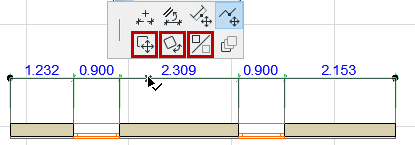
1.Επιλέξτε ολόκληρη την αλυσίδα διάστασης (κάντε κλικ σε ένα “ελεύθερο σημείο” της γραμμής διάστασης).
2.Χρησιμοποιήστε την εντολή Μετατόπιση, Στροφή ή Κατοπτρισμός από την μικροΠαλέτα.
Σημειώσεις:
–Μπορείτε να μετατοπίσετε ή να στρέψετε μία αλυσίδα διαστάσεων ως σύνολο. Μονάδες ή σημεία δεν μπορούν να μετατοπιστούν, να στραφούν ή να κατοπτριστούν πέρα από την αλυσίδα διαστάσεων που ανήκουν.
–Οι συσχετισμένες αλυσίδες Διαστάσεων μπορούν να συρθούν μόνο κατά τη διεύθυνση των οδηγών τους.
–Μετά από μία στροφή, όλα τα σημεία αναφοράς θα διαστασιολογηθούν ξανά (αυτόματα) και θα προβληθούν κατά μήκος της νέας διεύθυνσης.
Στοίχιση Γραμμής Διάστασης σε μία Ακμή
1.Επιλέξτε ολόκληρη την αλυσίδα διάστασης (κάντε κλικ σε ένα “ελεύθερο σημείο” της γραμμής διάστασης).
2.Επιλέξτε από τη ΜικροΠαλέτα την εντολή Στοίχιση Γραμμής Διάστασης.
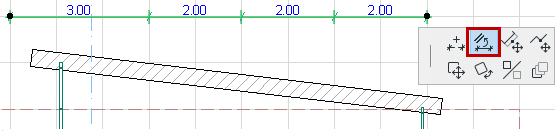
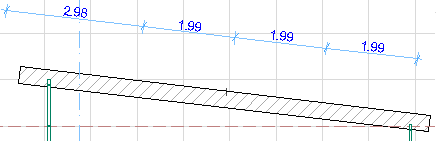
3.Κάντε κλικ σε μία ευθύγραμμη ακμή ή γραμμή. Η επιλεγμένη αλυσίδα Διάστασης θα στοιχηθεί με την ακμή που κάνατε κλικ.
Συστολή/Διαστολή ή Μετατόπιση της Ακτινικής Διάστασης
Μπορείτε να προσαρμόσετε μία τοποθετημένη ακτινική διάσταση με τη βοήθεια της ΜικροΠαλέτας:
Χρησιμοποιήστε το εικονίδιο Τέντωμα της ακτινικής διάστασης για να κάνετε συστολή/διαστολή της διάστασης.
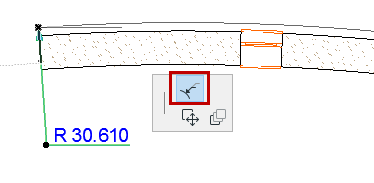
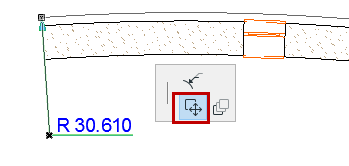
Χρησιμοποιήστε το εικονίδιο Μετατόπιση της Ακτινικής Διάστασης για να τη μετακινήσετε.