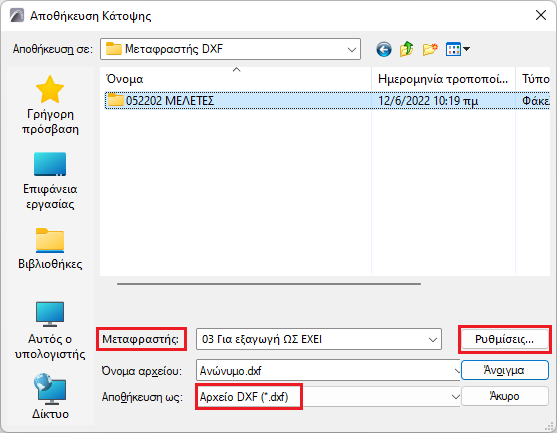
Μπορείτε να αποθηκεύσετε ή να εκδώσετε μία άποψη ή μία πινακίδα της μελέτης Archicad σε διατάξεις DXF και DWG. Δεν είναι δυνατή η αποθήκευση DWG από μία άποψη πίνακα, ευρετηρίου ή λίστας.
1.Επιλέξτε Αρχείο > Αποθήκευση Ως, και στη συνέχεια τον τύπο αρχείων που θέλετε (DXF ή DWG).
Για πληροφορίες που αναφέρονται στη διαμόρφωση Συνόλων Εκδότη για εξαγωγή σε Διάταξη DWG/DXF, δείτε Εκδότης.
–Για να αποθηκεύσετε μόνον ένα μέρος της άποψης, χρησιμοποιήστε το Πλαίσιο Επιλογής για να περιορίσετε τη μελέτη. Η Αποθήκευση ως, θα αποθηκεύσει μόνον το περιεχόμενο του Πλαισίου Επιλογής.
–Αν εργάζεστε στο AutoCAD και ανοίξετε ένα DWG που αποθηκεύτηκε αρχικά από το Archicad, μπορεί να εμφανιστεί ένα μήνυμα Προειδοποίησης. Εντούτοις, πρέπει να προχωρήσετε και να εργαστείτε με το αποθηκευμένο DWG στο AutoCAD, διότι δεν πρόκειται να έχετε κανένα πρόβλημα σταθερότητας.
2.Το πεδίο Μεταφραστής του διαλόγου Αποθήκευσης εμφανίζει λίστα με τους προκαθορισμένους μεταφραστές που θα χρησιμοποιήσετε στις περισσότερες περιπτώσεις (όπως είναι η “Εξαγωγή ΩΣ ΕΧΕΙ”).
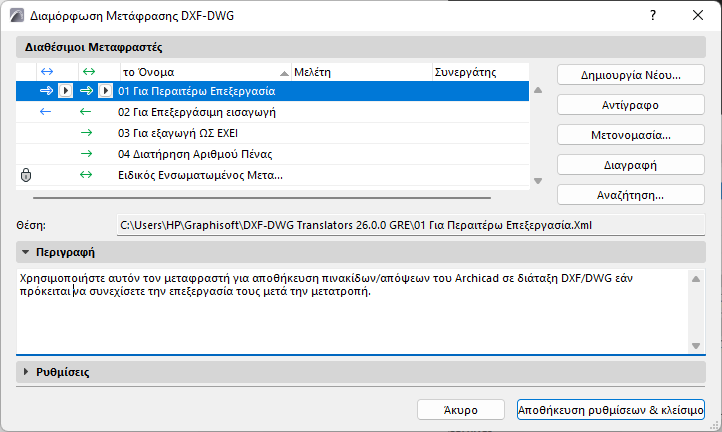
3.Εάν δεν γνωρίζετε ποιον προκαθορισμένο μεταφραστή να χρησιμοποιήσετε, κάντε κλικ στο Ρυθμίσεις για άνοιγμα του διαλόγου Διαμόρφωση Μετάφρασης DXF-DWG. Κάθε προκαθορισμένος μεταφραστής που εμφανίζεται στη λίστα περιγράφεται σύντομα στο πεδίο Περιγραφή.
Για λεπτομέρειες, δείτε: Διαμόρφωση Μετάφρασης DXF-DWG.
Μετατροπή Εntity (Οντότητας)
Απλά στοιχεία του Archicad: Μετατρέπονται στις αντίστοιχες οντότητες AutoCAD:
•Χαρ. Σημεία σε σημεία,
•Γραμμές (χωρίς σημαδάκια) σε γραμμές,
•Κύκλοι σε κύκλους,
•Τόξα (χωρίς σημαδάκια) σε τόξα,
•Ελλείψεις σε ελλείψεις,
•Ελλειπτικά τόξα (χωρίς σημαδάκια) σε ελλειπτικά τόξα,
•Οι γραμμές και τα τόξα με απόληξη είναι "σύνθετα στοιχεία".
•Κείμενα σε κείμενα πολλών γραμμών,
•Ράστερ σε διαγραμμίσεις (hatches),
Σημείωση: τα ράστερ τοίχων, υποστυλωμάτων και στοιχείων ΒΘΗΚΗΣ συμπεριφέρονται με τον ίδιο τρόπο.
•Εικόνες σε εικόνες (images),
•Διαστάσεις (όλα τα είδη) σε διαστάσεις.
Σημείωση: οι διαστάσεις Archicad και AutoCAD έχουν διαφορετικές πτυχές διαμόρφωσης της εμφάνισής τους, με αποτέλεσμα οι διαστάσεις σας συχνά να δείχνουν διαφορετικές. Η πλέον προφανής διαφορά είναι οι πιθανές θέσεις του κειμένου της διάστασης, σε σχέση με τη γραμμή.
Σύνθετα στοιχεία: Οι σχεδιαστικές τους λεπτομέρειες συντίθενται από περισσότερες από μία οντότητες AutoCAD. Εκτός της περίπτωσης που επιλέγετε "Διάσπαση σύνθετων Στοιχείων Archicad", σχεδιάζονται σε ένα block το καθένα και τοποθετείται μία insert στο τμήμα entity.
•Τοίχοι: σχεδιάζονται σε blocks με όνομα WALL_<n>, όπου "n" είναι ο δείκτης (index) του στοιχείου Τοίχος. Το block περιέχει ορατές γραμμές περιγράμματος, ράστερ (δείτε σημειώσεις για τα πολυγωνικά ράστερ), αναφορές block σε παράθυρα και πόρτες, καθώς και μία συνημμένη label. Τις αναφορές παράθυρου και πόρτας μπορεί να ακολουθούν οι αναφορές block της διάστασης παραθύρου και της συνημμένης label, αν υπάρχουν.
Σημείωση: Το περίγραμμα ενός καμπύλου τοίχου δεν είναι τόξα, αλλά πολυγραμμές που αποτελούνται από πολλά ευθύγραμμα τμήματα.
•Υποστυλώματα:σχεδιάζονται σε blocks με όνομα COLUMN_<n>, όπου "n" είναι ο δείκτης (index) του στοιχείου Υποστύλωμα. Το block περιέχει τις ορατές γραμμές περιγράμματος, τα ράστερ (δείτε σημειώσεις για τα πολυγωνικά ράστερ) και τις αναφορές block στη συνημμένη label.
•Παράθυρα: σχεδιάζονται σε blocks με όνομα WINDOW_<n>, όπου "n" είναι ο δείκτης (index) του στοιχείου Παράθυρο.
•Πόρτες: σχεδιάζονται σε blocks με όνομα DOOR_<n>, όπου "n" είναι ο δείκτης (index) του στοιχείου Πόρτα.
•Αντικείμενα: σχεδιάζονται σε blocks με όνομα OBJECT_<n>, όπου "n" είναι ο δείκτης (index) του στοιχείου Αντικείμενο.
•Φ. Πηγές: σχεδιάζονται σε blocks με όνομα LIGHT_<n>, όπου "n" είναι ο δείκτης (index) του στοιχείου Φ. Πηγή.
Σημείωση για παράθυρα, πόρτες, αντικείμενα και φ. πηγές: όταν το στοιχείο βιβλιοθήκης δεν έχει κανένα 2D script, μπορεί να έχει 8 διαφορετικές απόψεις, που εξαρτώνται από την “Ενιαία Πένα,” το “Χρήση Γραμμών Συμβόλου” και την πιθανή κατάσταση κατοπτρισμού. Έτσι ένα τέτοιο στοιχείο ΒΘΗΚΗΣ δεν μπορεί να εξάγει περισσότερα από 8 blocks. Τα άλλα (με 2D scripts) μπορούν να έχουν οποιονδήποτε αριθμό διαφορετικών απεικονίσεων και θα έχουν τόσα ακριβώς blocks, όσες και οι απεικονίσεις τους στο εξαγόμενο σχέδιο.
Επειδή περισσότερες από μία περιπτώσεις μπορεί να μοιράζονται το ίδιο block, τα συνημμένα labels δεν τοποθετούνται στα ίδια blocks, αλλά ακολουθούν τις αναφορές block.
•Πλάκες: σχεδιάζονται σε blocks με όνομα SLAB_<n>, όπου "n" είναι ο δείκτης (index) του στοιχείου Πλάκα. Το block περιέχει το περίγραμμα, τα πολύγωνα (οπές) και την αναφορά block στο συνημμένο label.
•Στέγες: σχεδιάζονται σε blocks με όνομα ROOF_<n>, όπου "n" είναι ο δείκτης (index) του στοιχείου Στέγη. Το block περιέχει το περίγραμμα, τα πολύγωνα (οπές) και την αναφορά block στο συνημμένο label.
•Δοκοί: σχεδιάζονται σε blocks με όνομα BEAM_<n>, όπου "n" είναι ο δείκτης (index) του στοιχείου Δοκοί. Το block περιέχει το περίγραμμα, τα πολύγωνα (οπές) και την αναφορά block στο συνημμένο label.
•Ανάγλυφα: σχεδιάζονται σε blocks με όνομα MESH_<n>, όπου "n" είναι ο δείκτης (index) του στοιχείου Ανάγλυφο. Το block περιέχει το περίγραμμα και τα πολύγωνα (οπές), τις γραμμές του ανάγλυφου και την αναφορά block στο συνημμένο label.
•Χώροι: σχεδιάζονται σε blocks με όνομα ZONE_<n>, όπου "n" είναι ο δείκτης (index) του στοιχείου Χώρος. Το block περιέχει το ράστερ Προσκήνιο, τη σφραγίδα χώρου και την αναφορά block στο συνημμένο label.
Σημείωση: επειδή τα εξ ορισμού χρώματα του ράστερ χώρου είναι παστέλ και το σύνολο των χρωμάτων του AutoCAD δεν έχει κάποιο αντίστοιχό τους, όλα θα μετατραπούν σε απαλά γκρίζα με βάση τα συστατικά RGB. Αν προτιμάτε, διαλέξτε ένα βασικό χρώμα (π.χ. κόκκινο ή κίτρινο) για το ράστερ χώρου και μπλε ή μαύρο για τη σφραγίδα.
•Κάμερες και τα σύνολά τους δεν εξάγονται.
Χρήση SHX Γραφών στη Διαδικασία Μετατροπής
Το DXF-DWG Add-On στηρίζεται στη διαθεσιμότητα των γραφών (fonts) AutoCAD, συμπεριλαμβανομένων των γραφών SHX. Κατά τη διαδικασία μετατροπής, το Add-On θα εμφανίσει ένα μήνυμα που θα ρωτάει για αυτές τις γραφές.
Αν δεν έχετε διαθέσιμες αυτές τις γραφές, θα πρέπει να αναμένετε προβλήματα στη διάταξη των κειμένων (όπως λανθασμένες αλλαγές γραμμής). Συνιστούμε να ζητάτε από το χρήστη AutoCAD τα αρχεία SHX γραφών, τα οποία αποτελούν συστατικό του πακέτου AutoCAD. Αν και αυτές οι γραφές δεν διατίθενται με το Archicad για λόγους ιδιοκτησιακούς, οι χρήστες AutoCAD μπορούν και ενθαρρύνονται να τις διανέμουν. Με το πακέτο AutoCAD διατίθενται και οι True-Τype εκδόσεις των SHX γραφών.
Μόλις λάβετε αυτές τις γραφές, δημιουργήστε ένα ξεχωριστό φάκελο για αυτές. Όταν το Add-On ζητήσει ένα αρχείο SHX, επιλέξτε το από αυτόν το φάκελο. Αν δεν έχετε το συγκεκριμένο, μπορείτε να επιλέξετε κάποιο άλλο. Σε αυτήν την περίπτωση τα αποτελέσματα της μετατροπής ίσως διαφέρουν. Μόλις δείξετε στο Add-On αυτόν το φάκελο, στο εξής θα ψάχνει αυτόματα σε αυτόν (αλλά όχι και μέσα σε νέους υποφακέλους) για τα απαιτούμενα αρχεία SHX.
Σημείωση για τις γραφές TrueType: Στο Archicad μπορείτε να χρησιμοποιείτε απρόσκοπτα TrueType γραφές είτε στα Windows, είτε στο Mac. Οι χρήστες Mac πρέπει να αντιγράφουν τα αρχεία TrueType γραφών μέσα στο ντοσιέ Library/Font.
Σημείωση για Γραφές και Shapes: Το AutoCAD χρησιμοποιεί τα αρχεία SHX όχι μόνο για γραφές, αλλά και για άλλους σκοπούς. Οι Σύνθετες γραμμές εισάγουν "shapes" στα μοτίβα τους. Τα shapes μπορούν να προστίθενται στα σχέδια σαν απλά σύμβολα. Αν επιλέξετε ένα τέτοιο SHX αρχείο αντί για ένα αρχείο γραφής, μπορεί να δημιουργηθούν προβλήματα. Για αυτό, όταν το Add-On σας ζητήσει να εντοπίσετε ένα αρχείο SHX, χρησιμοποιήστε το κουμπί “Αγνόηση” αν δεν είστε σίγουροι για τη φύση του αρχείου SHX που βρήκατε. Το όνομα του αναζητούμενου αρχείου είναι ενδεικτικό της φύσης του αρχείου, γραφή ή shape.