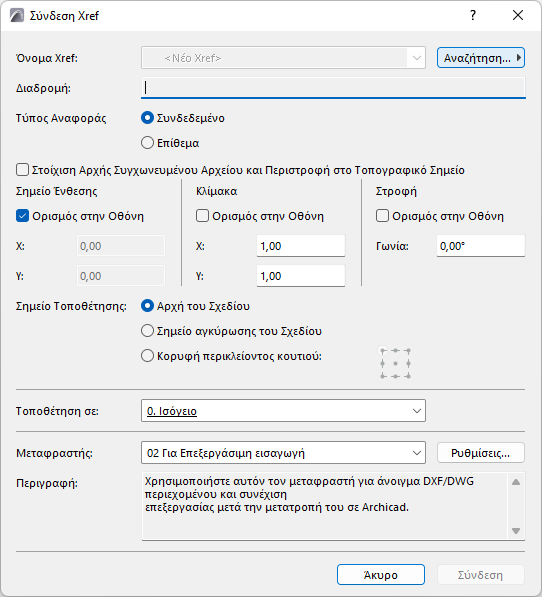
Τα εξωτερικά αρχεία αναφοράς (XREF) είναι παρόμοια με τα Διασυνδεδεμένα ΤΕΜΑΧΙΑ, εκτός από το ότι είναι αρχεία DXF ή DWG και όχι αρχεία Archicad.
Δείτε επίσης: ΤΕΜΑΧΙΑ Διασύνδεσης και XREFs στο Teamwork.
Οι εξωτερικές αναφορές είναι ένας τρόπος εξοικονόμησης εργασίας και χώρου στο δίσκο. Μπορείτε να επισυνάψετε (συνδέσετε) ένα αρχείο DWG ή DXF στην Κάτοψη ή σε μία Λεπτομέρεια. Το αρχείο θα φορτωθεί στη Μελέτη και θα εμφανιστεί, χρησιμοποιώντας τις ρυθμίσεις του Μεταφραστή DXF/DWG που έχετε επιλέξει.
Για παράδειγμα, όλα τα σχεδιαστικά στοιχεία εντός του XREF, μπορούν να ασκούν έλξη, αλλά και να τα εκτυπώνετε/πλοτάρετε.
Μία συνηθισμένη χρήση των XREFs είναι η περίπτωση σχεδιαστικών στοιχείων τα οποία είναι κοινά σε αρκετούς τύπους σχεδίων μίας μελέτης (π.χ. τα περιγράμματα των εξωτερικών και εσωτερικών τοίχων). Αν έχετε ένα αρχείο το οποίο περιλαμβάνει αυτά τα δεδομένα, μπορείτε να το προσαρτήσετε σε άλλα σχέδια τα οποία έχουν τη δυνατότητα να χρησιμοποιούν τις γεωμετρικές πληροφορίες που περιέχονται στο αρχείο XREF, χωρίς να υπάρχει ανάγκη αυτά τα δεδομένα να βρίσκονται ουσιαστικά στο αρχείο της Μελέτης. Επίσης, αν η πηγή των δεδομένων της εξωτερικής αναφοράς (το DWG ή το DXF) αλλάξει, τότε αυτές οι αλλαγές ενημερώνονται άμεσα, προκειμένου να είναι συνεχώς διαθέσιμα τα τελευταία δεδομένα.
Το XREF είναι διαθέσιμο και στο Archicad και στο AutoCAD - και οι δύο εφαρμογές εντοπίζουν τις κυκλικές αναφορές (διαπλοκές).
Τα αρχεία εξωτερικής αναφοράς λειτουργούν στο Archicad όπως σχεδόν και στο AutoCAD. Τα XREFs στο Archicad εμφανίζουν τα 2D στοιχεία από αρχεία DWG, αλλά τα τρισδιάστατα AutoCAD στοιχεία (όπως είναι τα Solid στοιχεία) δεν είναι ορατά στο 3D παράθυρο του Archicad.
Σημείωση: Αν οποιαδήποτε από τις λειτουργίες που περιγράφονται δεν λειτουργούν σωστά, μπορεί να λείπει το Add-On DXF/DWG ή να μην έχει διαμορφωθεί ο Μεταφραστής DXF/DWG. Μπορείτε να το ελέγξετε πολύ εύκολα, αν επιλέξετε την εντολή Αρχείο > Άνοιγμα και δείτε τις διαθέσιμες διατάξεις αρχείου, στο πεδίο Αρχεία τύπου. Το αγνοούμενο Add-On μπορεί να φορτωθεί με την εντολή Διαχείριση Add-On του μενού Επιλογές.
1.Από το παράθυρο Κάτοψης, Λεπτομέρειας ή Φύλλου Εργασίας χρησιμοποιήστε το Αρχείο > Εξωτερικό Περιεχόμενο > Σύνδεση Xref.
2.Εμφανίζεται ο διάλογος Σύνδεση XREF.
3.Από το πτυσσόμενο μενού Όνομα XREF:
–επιλέξτε από τη λίστα των ήδη φορτωμένων XREFs στην μελέτη
–ή Αναζητήστε ένα αρχείο DWG ή DXF από το τοπικό σύστημα αρχείων ή από τον BIMcloud
4.Ορίστε τις επιλογές εισαγωγής και στροφής που θέλετε.
Για λεπτομέρειες δείτε: Σύνδεση XREF.
5.Επιλέξτε έναν Μεταφραστή DWG/DXF που θα προσδιορίσει τις επιλογές μετατροπής για το επισυναπτόμενο αρχείο ή απλά χρησιμοποιήστε τον προκαθορισμένο μεταφραστή που εμφανίζεται. Κάντε κλικ στις Ρυθμίσεις για να δείτε τις επιλογές του τρέχοντος μεταφραστή.
6.Κάντε κλικ στο Σύνδεση.
Μπορείτε να κάνετε Επισύναψη (προσάρτηση) και Αποσύνδεση αρχείων XREF στο Archicad, Αποφόρτωση ή Επαναφόρτωση, Σύζευξη στο αρχείο μελέτης και να δείτε τις πληροφορίες που σχετίζονται με αυτά. Αυτές οι λειτουργίες είναι διαθέσιμες στον διάλογο Διαχείριση XREF (Αρχείο > Εξωτερικό Περιεχόμενο > Διαχείριση XREF και Αρχείο > Σύνδεση XREF).
Σημείωση: Δεν πρέπει να συνδέετε XREFs από διαφορετικές θέσεις όταν έχουν το ίδιο όνομα αρχείου, διότι το AutoCAD δεν μπορεί να ανοίξει τέτοια αρχεία. Εάν έχουν το ίδιο όνομα αλλά διαφορετική επέκταση αρχείου - DXF και DWG - ακόμα και αυτό μπορεί να δημιουργήσει προβλήματα.
Για να διαχειριστείτε τα συνδεδεμένα XREFs στη μελέτη, χρησιμοποιήστε το Αρχείο > Εξωτερικό Περιεχόμενο > Διαχείριση XREF.
Ο διάλογος Διαχείριση XREF εμφανίζει πληροφορίες για τα προσαρτημένα αρχεία, στις οποίες περιλαμβάνονται το όνομα της αναφοράς (συνήθως είναι το ίδιο με το όνομα του αρχείου), η κατάστασή του (Φορτωμένο, Αποδεσμευμένο, Επαναφορτωμένο, Αποφορτωμένο ή Συζευγμένο), το μέγεθος, ο τύπος (Συνημμένο ή Επίθεμα), η ημερομηνία και οι περιπτώσεις εμφάνισής του, καθώς και πληροφορίες για τον μεταφραστή που χρησιμοποιήθηκε στο άνοιγμα κάθε XREF.
Για λεπτομέρειες, δείτε: Διαχείριση Xref.