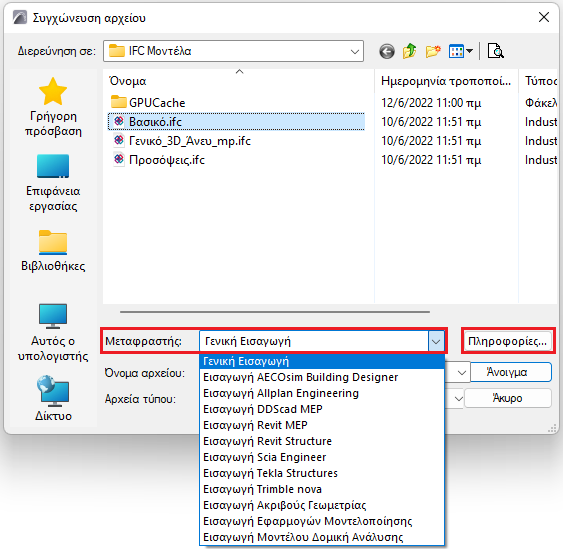
1.Χρησιμοποιήστε Αρχείο > Διαλειτουργικότητα > Συγχώνευση.
2.Επιλέξτε τη Διάταξη IFC Αρχείου.
3.Διαλέξτε το προς συγχώνευση IFC αρχείο.
4.Διαλέξτε έναν Μεταφραστή
Χρησιμοποιήστε την πτυσσόμενη Λίστα για να διαλέξτε έναν από τους IFC Μεταφραστές. Αυτοί είναι οι IFC Μεταφραστές στην τρέχουσα μελέτη υποδοχής.
5.Επιλέξτε Πληροφορίες από τον διάλογο Συγχώνευσης για να δείτε μία περίληψη των ρυθμίσεων του επιλεγμένου Μεταφραστή.
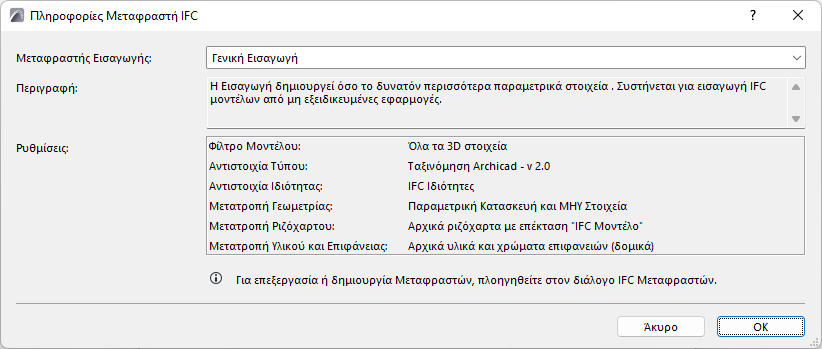
Σημείωση: Στη διαδικασία Συγχώνευσης, το Archicad χρησιμοποιεί έναν IFC Μεταφραστή για Εισαγωγή που διαλέγετε από την τρέχουσα μελέτη υποδοχής.
6.Πατήστε Άνοιγμα για να συγχωνεύσετε την IFC Μελέτη στο Archicad.
7.Ακολουθούν πρόσθετα βήματα, εξαρτώμενα από τον τύπο του εισαγόμενου μοντέλου.
Δείτε επόμενη ενότητα.
Πρόσθετες Επιλογές στην IFC Εισαγωγή
Εάν το IFC αρχείο περιέχει πολλά IfcBuildings και/ή IfcSites, τότε εμφανίζεται ένας διάλογος Επιλογής Κτηρίου, ώστε να μπορείτε να διαλέξετε ένα Κτήριο. Η διαδικασία εισαγωγής μπορεί να εισάγει μόνο ένα κτήριο κάθε φορά.
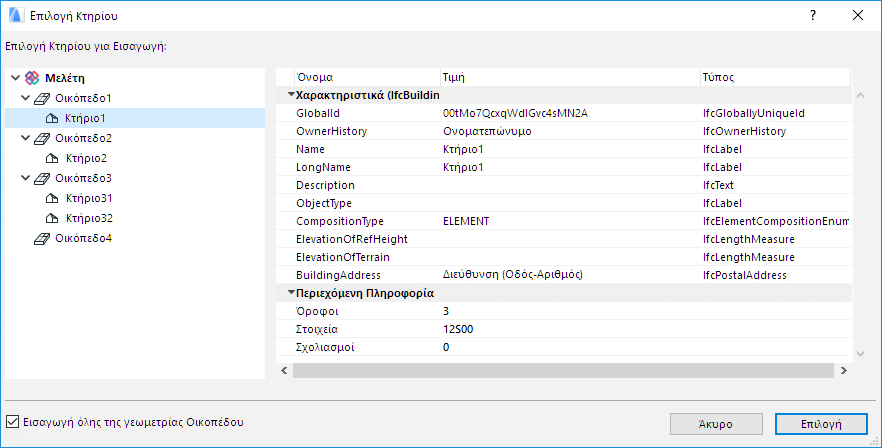
Στα αριστερά αυτού του διαλόγου επιλογής, βλέπετε την ιεραρχία του οικοπέδου και του κτηρίου σε δομή δένδρου. Στα δεξιά, εμφανίζονται πληροφορίες για κάθε κτήριο που επιλέγετε.
Εάν το κουτάκι “Εισαγωγή όλης της γεωμετρίας Οικοπέδου” (κάτω και στα αριστερά του διαλόγου) δεν είναι τσεκαρισμένο, τότε το επιλεγμένο IfcBuilding θα εισαχθεί μόνο με τη γεωμετρία του συγκεκριμένου IfcSite, στο οποίο έχει ανατεθεί το κτήριο.
Για να εισάγετε το μοντέλο ολόκληρου του οικοπέδου, ανεξαρτήτως επιλεγμένου κτηρίου, τσεκάρετε την επιλογή “Εισαγωγή όλης της γεωμετρίας Οικοπέδου”.
Φιλτράρισμα Μοντέλου κατά την Εισαγωγή
Εάν χρειαστεί, φιλτράρετε περαιτέρω το σύνολο των προς εισαγωγή στοιχείων, χρησιμοποιώντας τον διάλογο Φίλτρο Μοντέλου.
Δείτε: Φίλτρο Μοντέλου κατά την Εισαγωγή (Δευτερεύον Φίλτρο).
Επιλέξτε τη θέση αποθήκευσης των Στοιχείων Βιβλιοθήκης που δημιουργούνται κατά την IFC εισαγωγή:
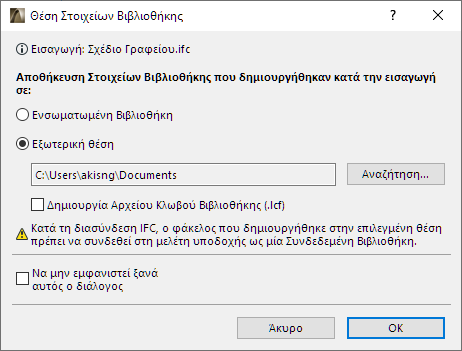
Συστήνεται η Εξωτερική θέση. Βεβαιωθείτε ότι έχετε συνδέσει χειροκίνητα αυτόν τον φάκελο με τη μελέτη ως μία Συνδεδεμένη Βιβλιοθήκη.
Σημειώσεις:
–Όταν ενημερώνετε ένα ΤΕΜΑΧΙΟ Διασύνδεσης, η Συνδεδεμένη Βιβλιοθήκη δεν ενημερώνεται! Εάν το περιεχόμενο της Συνδεδεμένης Βιβλιοθήκης έχει αλλάξει, πρέπει να ενημερώσετε χειροκίνητα την βιβλιοθήκη.
–Βεβαιωθείτε ότι αυτός ο στοχοθετημένος φάκελος έχει δυνατότητα εγγραφής κατά τη στιγμή της εισαγωγής. Εάν δεν έχει, η διαδικασία εισαγωγής θα αποτύχει.
–Στο Teamwork, η επιλογή της Συνδεδεμένης Βιβλιοθήκης δεν είναι διαθέσιμη και τα παραγόμενα Στοιχεία ΒΙΒΛΙΟΘΗΚΗΣ αποθηκεύονται στην Ενσωματωμένη Βιβλιοθήκη.
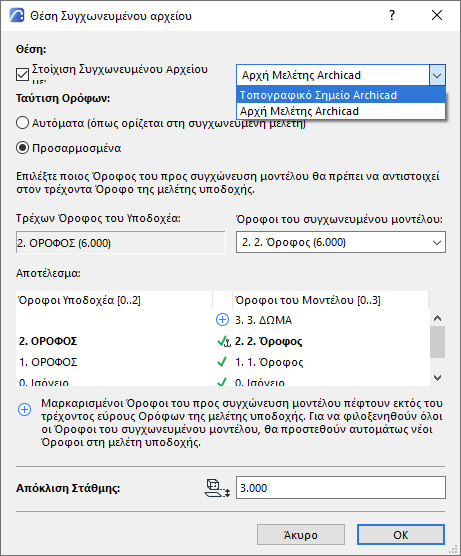
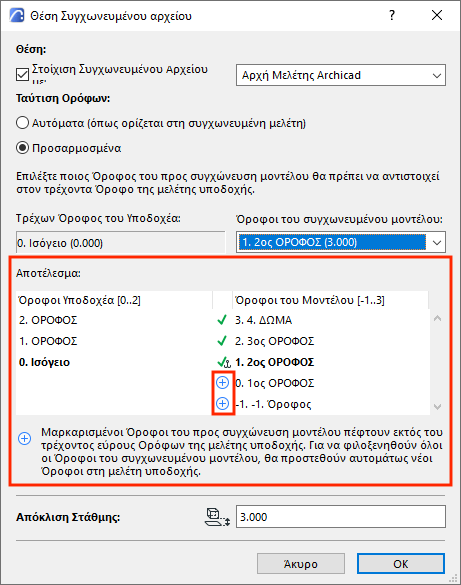
•Ευθυγραμμίστε το συγχωνευμένο αρχείο με την Αρχή Μελέτης ή το Τοπογραφικό Σημείο του μοντέλου Archicad.
•Ταύτιση Ορόφων:
–Αυτόματα: Οι όροφοι τοποθετούνται όπως είναι στο εισερχόμενο συγχωνευμένο αρχείο.
–Προσαρμοσμένα: Επιλέξτε ποιος όροφος της εισερχόμενης IFC μελέτης θα πρέπει να τοποθετηθεί στον τρέχοντα όροφο του Archicad. Κάθε όροφος του IFC μοντέλου εμφανίζεται στη λίστα με το δικό του υψόμετρο, σε παρένθεση.
Σημείωση: Και στις δύο περιπτώσεις (Αυτόματα ή Προσαρμοσμένα ορόφων), θα δημιουργηθούν νέοι όροφοι στη μελέτη-ξενιστής εάν χρειαστεί, για να φιλοξενηθούν επιπλέον όροφοι στη συγχωνευμένη μελέτη.
•Απόκλιση Στάθμης: Για να ρυθμίσετε την κατακόρυφη τοποθέτηση του εισαγόμενου μοντέλου, εισάγετε μία θετική ή αρνητική τιμή για την Απόκλιση Στάθμης, στο κάτω μέρος του διαλόγου. Εξ ορισμού (και αυτό συστήνεται), η τιμή απόκλισης Υψομέτρου (Στάθμης) είναι η απόλυτη διαφορά μεταξύ των αντίστοιχων τιμών του επιλεγμένου ορόφου του IFC μοντέλου και του τρέχοντος ορόφου του Archicad.
Αποτέλεσμα
•Το πεδίο Αποτέλεσμα δείχνει την ταύτιση των συγχωνευμένων ορόφων με τους ορόφους του υποδοχέα.
•Οι νέοι όροφοι (εάν υπάρχουν) επισημαίνονται με θετικό πρόσημο. Αυτοί οι όροφοι δημιουργούνται στον Υποδοχέα όταν κάνετε κλικ στο OK για κλείσιμο αυτού του διαλόγου.