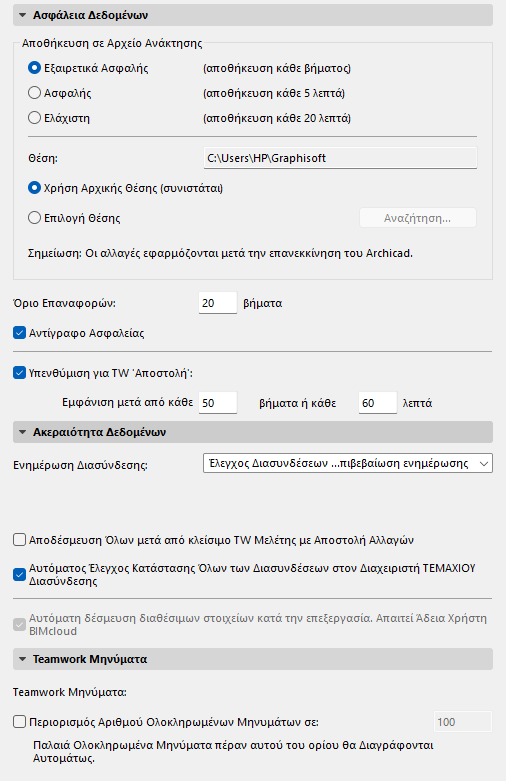
Ασφάλεια & Ακεραιότητα Δεδομένων
Επιλογές > Περιβάλλον Εργασίας > Ασφάλεια & Ακεραιότητα Δεδομένων
Χρησιμοποιήστε χαρακτηριστικά του διαλόγου Ασφάλεια & Ακεραιότητα Δεδομένων (Επιλογές > Περιβάλλον Εργασίας > Ασφάλεια & Ακεραιότητα Δεδομένων) για να ελαχιστοποιήσετε τον κίνδυνο απώλειας δεδομένων και καταστροφής αρχείου. Αυτό είναι ιδιαιτέρως σημαντικό όταν υπάρχουν αυξομειώσεις ή διακοπές στην τάση του δικτύου παροχής ρεύματος ή όταν ο υπολογιστής σας παρουσιάζει συχνά σφάλματα συστήματος.
Αποθήκευση σε Αρχείο Ανάκτησης
Η λειτουργία Αποθήκευση σε Αρχείο Ανάκτησης, ελέγχει εκείνες τις επιλογές που σας προστατεύουν από τον κίνδυνο να χάσετε τη δουλειά σας. Εάν για οποιοδήποτε λόγο χρειαστεί να επανεκκινήσετε τον υπολογιστή σας, την επόμενη φορά που θα ανοίξετε το Archicad, ένας διάλογος θα σας δώσει την επιλογή να συνεχίσετε την εργασία που διακόπηκε απότομα.
Κατά την ενεργοποίηση της Αποθήκευσης σε Αρχείο Ανάκτησης μπορεί να εμφανιστεί στιγμιαία στην οθόνη ο δείκτης με τη μορφή Μπουλντόζας, για όσο διάστημα το πρόγραμμα αποθηκεύει οποιεσδήποτε αλλαγές έχουν γίνει στη μελέτη μετά από την τελευταία Αποθήκευση σε Αρχείο Ανάκτησης (ή χειροκίνητη Αποθήκευση). Ακόμα και σε μεγάλες Μελέτες, η Αποθήκευση σε Αρχείο Ανάκτησης ολοκληρώνεται σε ελάχιστα δευτερόλεπτα.
Επιλογές Αποθήκευσης σε Αρχείο Ανάκτησης:
•Εξαιρετικά Ασφαλής: Η προκαθορισμένη και συνιστώμενη επιλογή. Τα δεδομένα αποθηκεύονται σε ένα αρχείο ανάκτησης μετά από κάθε βήμα.
•Ασφαλής: Αποθηκεύει τα δεδομένα κάθε 5 λεπτά.
•Ελάχιστη: Αποθηκεύει τα δεδομένα κάθε 20 λεπτά.
Υπάρχουν τρεις περιορισμοί στη λειτουργία της Αποθήκευσης σε Αρχείο Ανάκτησης. Τα παρακάτω στοιχεία πρέπει να αποθηκευτούν με την κανονική εντολή Αποθήκευσης:
•Ανοιγμένα Στοιχεία ΒΙΒΛΙΟΘΗΚΗΣ
•Ολοκληρωμένες Εικόνες Φωτορεαλισμού
•Όλες οι Λίστες Προμέτρησης
Κατά την επανεκκίνηση του Archicad μετά από κάποια κατάρρευση του συστήματος, το πρόγραμμα θα βρει τα δεδομένα του Αρχείου Ανάκτησης και θα στείλει μήνυμα για το άνοιγμά τους. Το Αρχείο Ανάκτησης διατίθεται για άνοιγμα και στον διάλογο Εκκίνηση Archicad.
Φάκελος Ανάκτησης
Απομνημονεύει τα αποθηκευμένα έγγραφα στην συγκεκριμένη θέση:
•Χρήση Αρχικής Θέσης ή
•Επιλογή Θέσης και μετά Αναζήτηση μεταξύ των φακέλων του υπολογιστή σας ή του δικτύου.
Οι αλλαγές στις ρυθμίσεις του Φακέλου Ανάκτησης ενεργοποιούνται μετά από την επανεκκίνηση του προγράμματος.
Όριο Επαναφορών
Ορίστε τον αριθμό των βημάτων με επαναφορά.
Δείτε επίσης: Αναίρεση/Επαναφορά.
Αντίγραφο Ασφαλείας
Θα δημιουργεί πάντα ένα αντίγραφο ασφαλείας της προηγούμενης αποθήκευσης της μελέτης σας. Το όνομα του εγγράφου θα έχει την επέκταση “.bpn”.
Σε ότι αφορά τη δημιουργία αντιγράφων ασφαλείας Μοιρασμένων Μελετών, δείτε επίσης: Teamwork.
Υπενθύμιση για TW 'Αποστολή'
Τσεκάρετε αυτό το κουτάκι ώστε το Archicad να εμφανίζει αυτόματα στην οθόνη, ενώ εργάζεστε στο Teamwork, μία υπενθύμιση για Αποστολή των αλλαγών σας.
Εισάγετε τη συχνότητα εμφάνισης της υπενθύμισης:
•μετά από ορισμένο αριθμό ενεργειών στη μελέτη, ή
•μετά από ορισμένο αριθμό λεπτών
(οποιοδήποτε συμβεί πρώτο).
Δείτε: Αυτόματη Υπενθύμιση για Αποστολή Αλλαγών.
Επιλέγετε εάν το Archicad θα πρέπει να ελέγχει την κατάσταση των ΤΕΜΑΧΙΩΝ Διασύνδεσης κάθε φορά που ξεκινάτε την εξαγωγή εγγράφων (π.χ. Έκδοση).
•Αγνόηση Διασυνδέσεων: Διαλέξτε αυτήν την επιλογή για να αγνοηθεί οποιαδήποτε τροποποίηση έγινε σε διασυνδεδεμένα αρχεία. Αυτή είναι και η πιο γρήγορη επιλογή ανοίγματος για ένα αρχείο που περιλαμβάνει ΤΕΜΑΧΙΑ.
•Έλεγχος Διασυνδέσεων και επιβεβαίωση ενημέρωσης: Κατά την εξαγωγή μίας μελέτης, το Archicad αναζητά όλα τα διασυνδεδεμένα αρχεία και ελέγχει την ημερομηνία τροποποίησης τους. Θα εμφανιστεί ένα μήνυμα προειδοποίησης, το οποίο θα σας ζητάει να επιβεβαιώσετε αν θέλετε να ενημερώσετε τις τροποποιήσεις ή όχι. Αυτή είναι και η προκαθορισμένη ρύθμιση του προγράμματος.
•Έλεγχος και αυτόματη ενημέρωση: Κατά την εξαγωγή μίας μελέτης, το Archicad ενημερώνει όλα τα ΤΕΜΑΧΙΑ που είναι διασυνδεδεμένα με τροποποιημένα αρχεία.
Αν υπάρχει οποιοδήποτε πρόβλημα στην πορεία της διαδικασίας αυτόματου ανοίγματος, ενεργοποιήστε την πρώτη επιλογή (Αγνόηση Διασυνδέσεων), ανοίξτε πάλι το αρχείο σας και στη συνέχεια ενημερώστε χειροκίνητα τις διασυνδέσεις με τη βοήθεια του διαλόγου Διαχειριστής ΤΕΜΑΧΙΟΥ Διασύνδεσης .
Σημείωση: Η επιλογή που θα ενεργοποιήσετε σε αυτό το σημείο θα διατηρηθεί στο Αρχείο Προτιμήσεων, αλλά δεν θα αποθηκευτεί μαζί με τη μελέτη.
Αποδέσμευση Όλων (TW)
Η προτίμηση Αποδέσμευση Όλων με Αποστολή Αλλαγών, επιδρά στο Archicad για αυτόματη αποδέσμευση όλων των δεσμεύσεών σας, οποτεδήποτε κάνετε Κλείσιμο μίας TW Μελέτης, χρησιμοποιώντας την επιλογή Αποστολή.
Δείτε: Διατήρηση ή Αποδέσμευση των Δεσμεύσεών σας με Αποστολή και Αποθήκευση.
Αυτόματος Έλεγχος Κατάστασης Όλων των Διασυνδέσεων στον Διαχειριστή ΤΕΜΑΧΙΟΥ Διασύνδεσης
Με ενεργή αυτήν την προκαθορισμένη ρύθμιση, το Archicad θα ελέγχει την κατάσταση των Διασυνδέσεων κάθε φορά που ανοίγετε τον Διαχειριστή ΤΕΜΑΧΙΟΥ Διασύνδεσης. Σε μελέτες με πολλές διασυνδέσεις, η διαδικασία αυτόματου ελέγχου μπορεί να επιφέρει καθυστερήσεις. Σε αυτή την περίπτωση αφήστε ατσεκάριστο το κουτάκι.
Αυτόματη δέσμευση διαθέσιμων στοιχείων κατά την επεξεργασία
Σημείωση: Δεν διατίθεται στον BIMcloud Basic.
Εξ ορισμού, αυτή η δυνατότητα του Teamwork είναι ενεργοποιημένη. Όποτε εργάζεστε με ένα στοιχείο στο Teamwork, αυτό δεσμεύεται αυτομάτως από εσάς, όποτε είναι δυνατόν.
Εάν η αυτόματη δέσμευση επιβραδύνει την εργασία σας, θα σας ζητηθεί να καταργήσετε την επιλογή αυτού του χαρακτηριστικού. Μπορείτε στη συνέχεια να Δεσμεύετε στοιχεία κατά περίπτωση, με κλικ στο κουμπί Δέσμευση της Παλέτας Teamwork ή από θεματικά μενού.
Χρησιμοποιήστε αυτόν τον έλεγχο για να διαχειριστείτε τον αριθμό των απομνημονευμένων Teamwork μηνυμάτων. Τσεκάρετε το κουτάκι Περιορισμός Αριθμού Ολοκληρωμένων Μηνυμάτων σε και εισάγετε τον μέγιστο αριθμό μηνυμάτων που θέλετε να απομνημονεύσετε. Μόλις φτάσετε το όριο, τα παλαιότερα μηνύματα θα διαγράφονται.