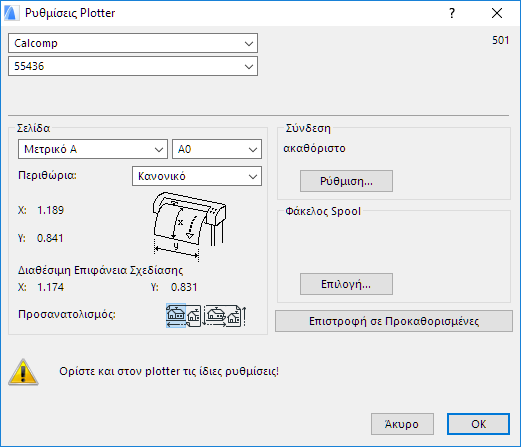
Σημείωση: Οι περιγραφές που ακολουθούν βασίζονται στη διεπαφή των Windows.
Χρησιμοποιήστε τις δύο πτυσσόμενες λίστες στο άνω μέρος του διαλόγου, για να επιλέξετε τον οδηγό/driver του plotter. Η πρώτη λίστα περιέχει τους κατασκευαστές και η δεύτερη τους οδηγούς των διαφόρων μοντέλων του δεδομένου κατασκευαστή. Τα περιεχόμενα αυτής της λίστας καθορίζονται από τα περιεχόμενα του φακέλου PlotWare.
•Εάν ο κατασκευαστής του plotter σας είναι στη λίστα αλλά λείπει το συγκεκριμένο μοντέλο, επιλέξτε από τη λίστα κάποιο με το ίδιο μέγεθος χαρτιού (π.χ. A0). Εάν υπάρχουν αρκετά μοντέλα με το ίδιο κριτήριο, πειραματιστείτε με όλα.
•Εάν ο κατασκευαστής δεν περιλαμβάνεται στη λίστα, διαβάστε στο εγχειρίδιο χρήσης του plotter τρόπους συμβατότητας και προσομοίωσης. Εάν ο plotter δέχεται δεδομένα HPGL-2 και/ή RTL, υπάρχει η δυνατότητα να λειτουργήσει. Σε αυτήν την περίπτωση, επιλέξτε το μοντέλο HP DesignJet 755C.
Δείτε επίσης τη λίστα υποστηριζόμενων μοντέλων στον φάκελο PlotWare / ΓΙΑ ΤΗ ΧΡΗΣΗ Plotter.html.
Σελίδα: Χρησιμοποιήστε αυτούς τους ελέγχους για να επιλέξετε ένα μέγεθος χαρτιού για τον plotter σας. Τα μη αποδεκτά μεγέθη χαρτιού εμφανίζονται γκρι στο μενού και δεν μπορείτε να τα επιλέξετε.
Αν ενεργοποιήσετε την επιλογή Ειδικό στην περιοχή Σελίδα, η δεύτερη αναδιπλούμενη λίστα περιλαμβάνει ως προκαθορισμένη ρύθμιση δύο στοιχεία: Τρέχουσα Σελίδα και Αλλαγή Λίστας.
Επιλέγοντας το Αλλαγή Λίστας, ανοίγει ένας διάλογος μέσα από τον οποίο μπορείτε να ορίσετε τα δικά σας ειδικά μεγέθη χαρτιού.
Όταν θα έχετε τελειώσει με το χειροκίνητο ορισμό των μεγεθών, κάντε κλικ στο ΟΚ. Τα νέα ειδικά μεγέθη θα εμφανίζονται στην αναδιπλούμενη λίστα ειδικών μεγεθών. Τα ειδικά μεγέθη χαρτιού αποθηκεύονται με τις ρυθμίσεις του plotter.
Περιθώρια: Επιλέξτε “Κανονικό” ή “Εκτεταμένο” για το περιθώριο του χαρτιού. Οι τιμές στα πεδία X και Y σας πληροφορούν για το αποτέλεσμα.
X/Y: Αυτά τα πεδία εμφανίζουν την οριζόντια και κάθετη διάσταση του χαρτιού. Αν χρησιμοποιείτε το “Ειδικό” μέγεθος χαρτιού, εισάγετε εδώ το επιθυμητό μέγεθος χαρτιού.
Διαθέσιμη Επιφάνεια Σχεδίασης: Οι τιμές X και Y που εμφανίζονται εδώ, υποδεικνύουν το μέγεθος της ωφέλιμης επιφάνειας σχεδίασης του επιλεγμένου χαρτιού.
Προσανατολισμός: Χρησιμοποιήστε αυτούς τους ελέγχους για να καθορίσετε τη θέση/διεύθυνση της εξαγωγής στο χαρτί.
Στην περιοχή Σύνδεση, προσδιορίστε τον τύπο σύνδεσης που πρόκειται να χρησιμοποιήσετε για τον plotter σας.
Για να διαμορφώσετε και να χρησιμοποιήσετε έναν plotter που είναι συνδεδεμένος σε μία θύρα του υπολογιστή σας ή έναν plotter δικτύου, χρησιμοποιήστε το εργαλείο Προσθήκη Εκτυπωτή των Εκτυπωτών του Πίνακα Ελέγχου των Windows.
Όταν χρησιμοποιείτε έναν plotter για πρώτη φορά με το Archicad, πρέπει να συνδεθείτε μαζί του με κλικ στο κουμπί Ρύθμιση... της περιοχής Σύνδεση. Εμφανίζεται ο διάλογος Επιλογής Plotter.
Στο pop-up μενού μπορείτε να επιλέξετε έναν από τους εγκατεστημένους οδηγούς. Αυτός ο οδηγός θα χρησιμεύσει σαν μία πύλη προς τον plotter. Για να στείλει τα δεδομένα, το Archicad θα χρησιμοποιήσει τον συγκεκριμένο οδηγό plotter που έχει επιλεγεί στο πάνω μέρος του διαλόγου.
Κάτω από τις επιλογές Σύνδεσης μπορείτε να ορίσετε έναν Φάκελο, όπου θα αποθηκεύονται τα έγγραφα πλοταρίσματος (PLT) τα οποία προέρχονται είτε από τον δικό σας υπολογιστή, είτε από κάποιον άλλον του δικτύου (στο παρασκήνιο).