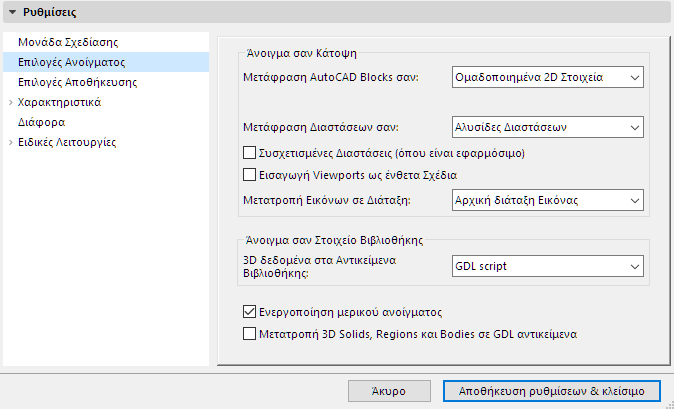
Επιλογές Ανοίγματος (Διαμόρφωση Μετάφρασης DXF-DWG)
Αυτές είναι επιλογές του διαλόγου Διαμόρφωση Μετάφρασης DXF-DWG.
Δείτε: Διαμόρφωση Μετάφρασης DXF-DWG.
Αυτές οι επιλογές ποικίλουν, αναλόγως της λειτουργίας που εκτελείται:
•Μετάφραση του AutoCAD Μπλοκ με την πρόσθετη επιλογή να συμπεριλαμβάνει τα 3D Δεδομένα στα Στοιχεία ΒΙΒΛΙΟΘΗΚΗΣ που δημιουργούνται
•Μετατροπή των Διαστάσεων
•Μετατροπή διάταξης εικόνων που περιέχονται σε σχέδια του AutoCAD
•3D Μετατροπή κατά το άνοιγμα σχεδίου του AutoCAD ως Στοιχείο Βιβλιοθήκης
•Φιλτράρισμα, ανά ριζόχαρτο, των στοιχείων που θα μετατραπούν στο Archicad.
Για πρόσθετες επιλογές ανοίγματος, δείτε επίσης: Ειδικές Λειτουργίες (Διαμόρφωση Μετάφρασης DXF-DWG).
•Μετάφραση AutoCAD Blocks σαν: 2D Στοιχεία
•Ομαδοποιημένα 2D Στοιχεία
•Στοιχεία Βιβλιοθήκης
Όταν επιλέγετε 2D Στοιχεία ή Ομαδοποιημένα 2D Στοιχεία, όλες οι αναφορές όλων των blocks αποσυντίθενται σε μεμονωμένα στοιχεία κάτοψης.
Μετάφραση Διαστάσεων σαν:
•Γραμμές και Κείμενο: Από την οντότητα διάσταση (dimension entity) δεν μπορείτε να δημιουργείτε μία διάσταση. Χρησιμοποιείτε σχεδιαστικά στοιχεία για να έχετε την ίδια εμφάνιση (βελάκια, χρώματα, θέσεις των κειμένων) με αυτήν του AutoCAD.
•Απλές Διαστάσεις: Κάθε μία διάσταση του αρχείου AutoCAD μετατρέπεται σε μία διάσταση Archicad.
Σημείωση: Οι διαστάσεις μπορεί να έχουν διαφορετικά χαρακτηριστικά εμφάνισης στο Archicad και στο AutoCAD. Δεν μπορούν να αναπαραχθούν όλα αυτά κατά τη μετατροπή. Οι σημαντικότερες διαφορές βρίσκονται στα βελάκια: το Archicad διαθέτει ένα σταθερό σύνολο από αυτά, ενώ στο AutoCAD μπορείτε να σχεδιάσετε τα δικά σας.
•Αλυσίδες Διαστάσεων: Στο AutoCAD διατίθενται μεμονωμένες διαστάσεις 2-σημείων, έστω και αν υπάρχει μία μέθοδος δημιουργίας συνόλου από διαστάσεις που φαίνονται σαν αλυσίδες διαστάσεων.
Συσχετισμένες Διαστάσεις (όπου είναι εφαρμόσιμο): Στις παλαιότερες εκδόσεις του AutoCAD οι διαστάσεις δεν ήταν συσχετισμένες όπως είναι στο Archicad, δηλαδή κολλημένες σε χαρ. σημεία άλλων στοιχείων. Αν τσεκάρετε αυτήν την επιλογή, το add-on θα φροντίσει να συσχετίσει τη διάσταση σε ένα από τα ήδη τοποθετημένα στοιχεία. Μπορεί να είναι χρονοβόρο. Η διαδικασία μπορεί να είναι χρονοβόρα, γι' αυτό η εξ ορισμού συμπεριφορά είναι η δημιουργία χαρ. σημείων στο στοιχείο και η συσχέτιση της διάστασης με αυτά τα χαρ. σημεία.
Σημείωση 1: Οι Διαστάσεις (Ακτίνες) πρέπει πάντα να συνδέονται με κάτι κυκλικό.
Σημείωση 2: Η πιο πρόσφατη έκδοση του AutoCAD περιέχει συσχετισμένες διαστάσεις για κάποια στοιχεία, τα οποία δεν είναι μετατρέψιμα.
Σημείωση 3: Το ADT έχει παρουσιάσει επίσης ένα είδος συσχετισμένης διάστασης, αλλά συσχετίζεται μόνο με ADT αντικείμενα.
Εισαγωγή Viewports ως Ένθετα Σχέδια: Τσεκάρετε αυτό το κουτάκι για να εξασφαλίσετε ότι τα Σ-Άποψης του Autocad εισάγονται ως ένθετα Σχέδια, μετά από άνοιγμα ενός αρχείου DXF/DWG στο Archicad. Εάν το κουτάκι δεν είναι τσεκαρισμένο, τα Viewports θα μετατραπούν σε απόψεις του Archicad.
Μετατροπή Εικόνων σε Διάταξη: Επιλέξτε μία διάταξη αρχείου για χρήση της στη μετατροπή εικόνων: διατηρήστε την αρχική διάταξη της εικόνας ή επιλέξτε από το pop-up μία άλλη διάταξη εικόνας σαν ενιαία διάταξη για όλες τις εικόνες.
Άνοιγμα σαν Στοιχεία Βιβλιοθήκης
•3D Δεδομένα στα δημιουργημένα Στοιχεία Βιβλιοθήκης: Binary 3D: αποθήκευση των 3D πληροφοριών σε διάταξη binary
•GDL Script: αποθήκευση των 3D πληροφοριών σε GDL script.
Εάν επεξεργάζεστε 3D δεδομένα, συνιστάται η μορφή Binary 3D
Σημείωση: Η εντολή Άνοιγμα Αντικειμένου είναι ο μόνος τρόπος λήψης όλων των αποθηκευμένων 3D δεδομένων σε ένα DXF/DWG αρχείο!
Ενεργοποίηση μερικού ανοίγματος
Τσεκάρετε αυτό το κουτάκι και αποθηκεύστε το ως μέρος του Μεταφραστή, για φιλτράρισμα των στοιχείων του αρχείου DWG που θα ανοίξει/συγχωνευτεί ή θα συνδεθεί ως XREF στο Archicad, ανά ριζόχαρτο.
Σε αυτήν την περίπτωση, όταν χρησιμοποιείτε Αρχείο > Άνοιγμα ή Συγχώνευση ενός αρχείου DWG/DXF ή όταν κάνετε Σύνδεση ενός XREF αρχείου, εμφανίζεται ο διάλογος Μερικό Άνοιγμα DWG/DXF, που περιέχει λίστα του συνόλου των ριζόχαρτων του πηγαίου αρχείου και της κατάστασής τους.
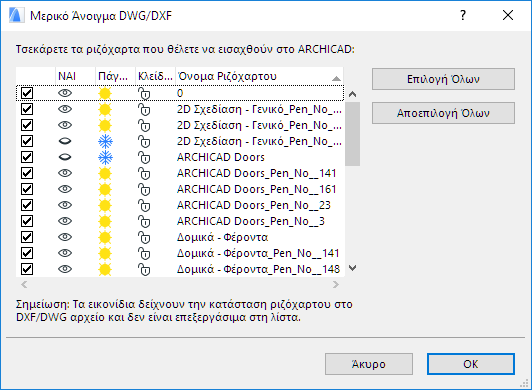
Αφαιρέστε το τσεκάρισμα από τα ριζόχαρτα που δεν θέλετε να συμπεριληφθούν στη μελέτη Archicad.
Αυτή η δυνατότητα σας επιτρέπει να περιορίζετε τη μετατροπή DWG μόνο σε όσα στοιχεία σας είναι απαραίτητα, αυξάνοντας επομένως την ταχύτητα μετατροπής και μειώνοντας το μέγεθος του αρχείου της μελέτης Archicad που προκύπτει. Όταν συνδέετε XREFs, τα ριζόχαρτα που δεν είναι τσεκαρισμένα εδώ, δεν θα προστεθούν στα Ριζόχαρτα της μελέτης Archicad.
Δείτε επίσης: Χαρακτηριστικά των XREF Αρχείων.
Μετατροπή 3D Solids, Regions και Bodies σε GDL αντικείμενα
Τσεκάρετε αυτό το κουτάκι για να μετατρέψετε τα στοιχεία της λίστας σε GDL Αντικείμενα, με το άνοιγμα του αρχείου στο Archicad.