Ρυθμίσεις των Στοιχείων ΒΙΒΛΙΟΘΗΚΗΣ
Τα ακόλουθα Archicad εργαλεία χρησιμοποιούνται για την τοποθέτηση Στοιχείων Βιβλιοθήκης:
•Αντικείμενο
•Φ. Πηγή
•Πόρτα
•Παράθυρο
•Φεγγίτης
•Γωνιακό Παράθυρο
•Άκρο Τοίχου
•ΜΗΥ Εργαλεία
Για ιδιαιτερότητες των ρυθμίσεων των στοιχείων της βιβλιοθήκης, δείτε τις παρακάτω ενότητες:
Ρυθμίσεις Εργαλείου Αντικείμενο
Ρυθμίσεις Εργαλείου Παράθυρο/Πόρτα
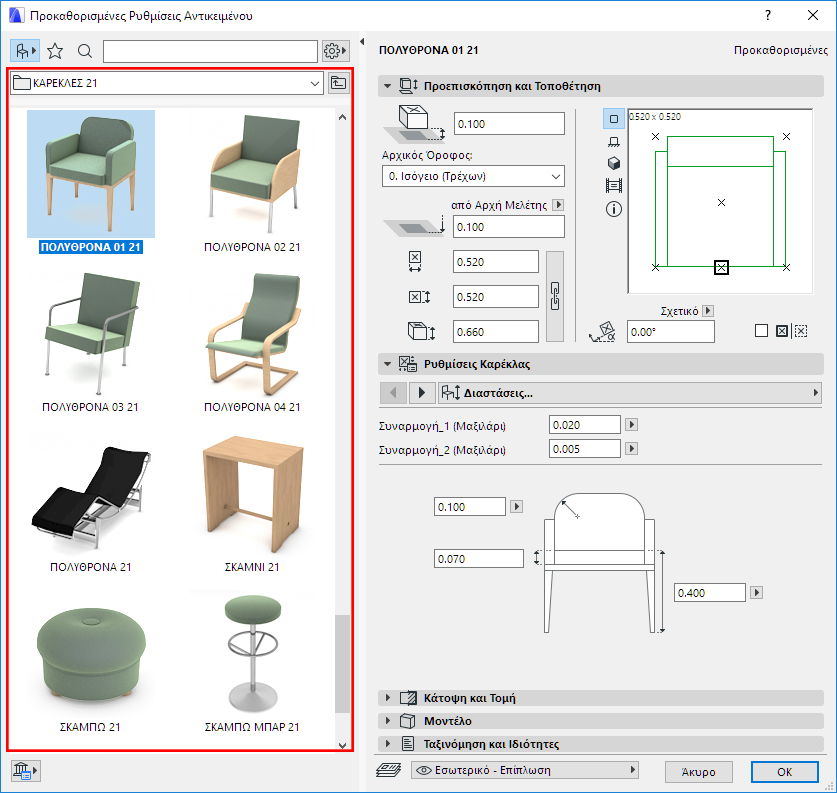
Για όλα τα στοιχεία τύπου-Στοιχείο Βιβλιοθήκης, το τμήμα αναζήτησης, στην αριστερή πλευρά του διαλόγου Ρυθμίσεων περιέχει πανομοιότυπες λειτουργίες. Αυτές οι λειτουργίες περιγράφονται παρακάτω.
Προβολή Βιβλιοθήκης / Προβολή Προσφιλών
Προτιμητέα Εμφάνιση (Λίστα - Εικονίδια)
Έρευνα για Στοιχεία Βιβλιοθήκης/Προσφιλή/BIM Συστατικά
Ρυθμίσεις στην Προβολή Βιβλιοθήκης
Ρυθμίσεις σε Προβολή Προσφιλών
Περιήγηση Φακέλων και Υποφακέλων (Προβολή Βιβλιοθήκης)
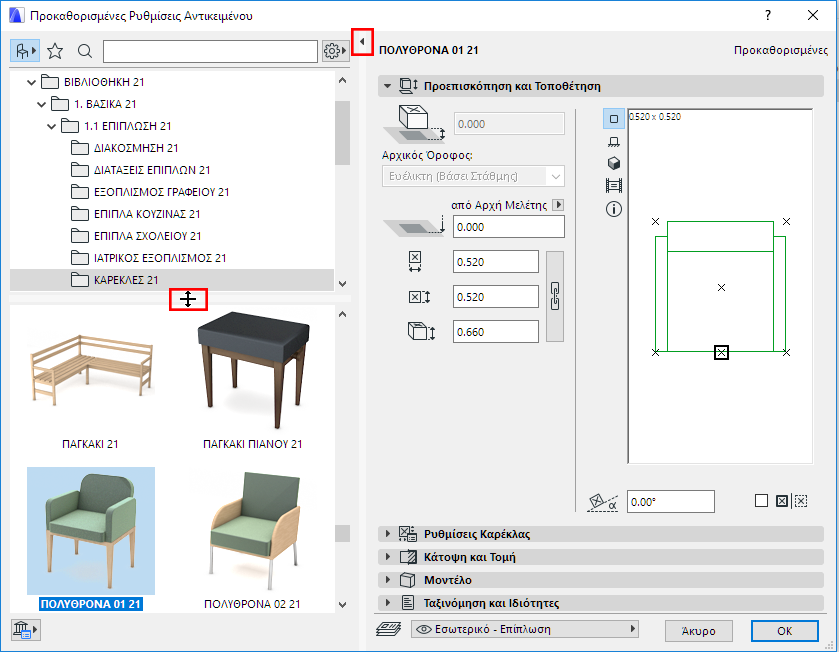
•Κάντε διπλό-κλικ στην κατακόρυφη γραμμή διαχωρισμού, ή κάντε κλικ στο μαύρο βέλος για άνοιγμα/κλείσιμο της περιοχής αναζήτησης
•Σύρετε ή κάντε διπλό-κλικ στον διαχωριστή για να αλλάξετε μέγεθος ή να κλείσετε την περιοχή προβολής ιεραρχίας φακέλων
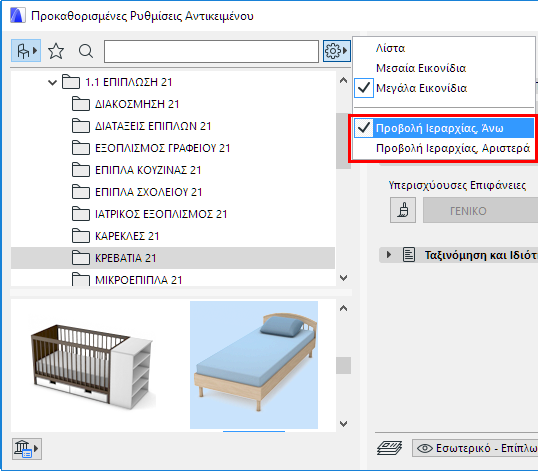
•Από το pop-up Επιλογές, χρησιμοποιήστε Προβολή Ιεραρχίας, Άνω ή Προβολή Ιεραρχίας, Αριστερά για να αλλάξετε αυτή την προτίμηση.
Εάν είναι ορατή η προβολή ιεραρχίας, ο επιλογέας φακέλου κρύβεται αυτομάτως.
Για να χρησιμοποιήσετε τον επιλογέα φακέλου, κρύψτε την προβολή ιεραρχίας:
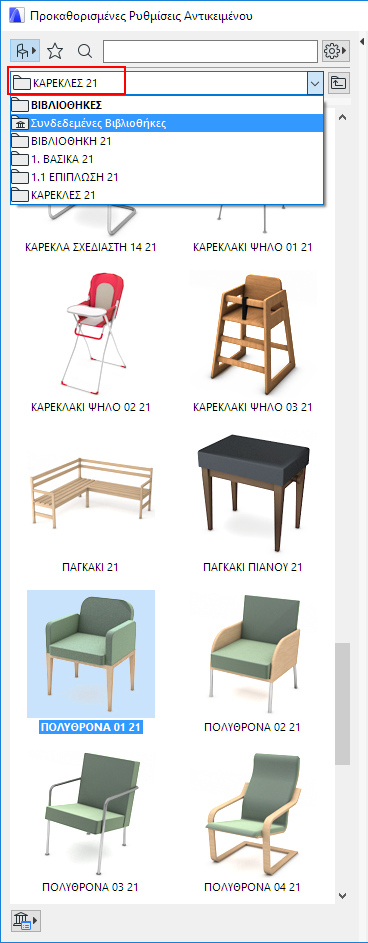
Εμφανίζεται ο επιλογέας Φακέλων με την προβολή Ιεραρχίας κρυμμένη
Προβολή Βιβλιοθήκης / Προβολή Προσφιλών
Η περιοχή περιήγησης έχει δύο προβολές:
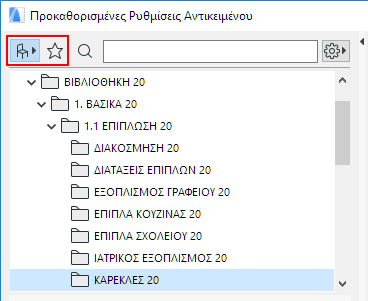
•Προβολή - Βιβλιοθήκη (εικονίδιο καρέκλα). Εμφανίζει τα Στοιχεία Βιβλιοθήκης με μία ιεραρχική δομή. Δείτε στη συνέχεια: Ρυθμίσεις στην Προβολή Βιβλιοθήκης.
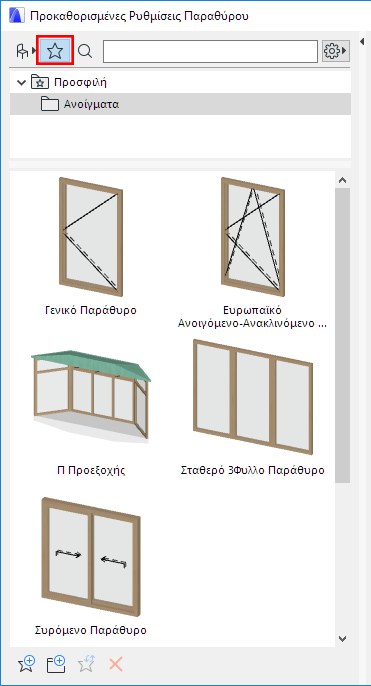
•Προβολή - Προσφιλή (εικονίδιο αστέρι). Εμφανίζει μόνο τα Προσφιλή αυτού του εργαλείου. Δείτε στη συνέχεια: Ρυθμίσεις σε Προβολή Προσφιλών.
Προτιμητέα Εμφάνιση (Λίστα - Εικονίδια)
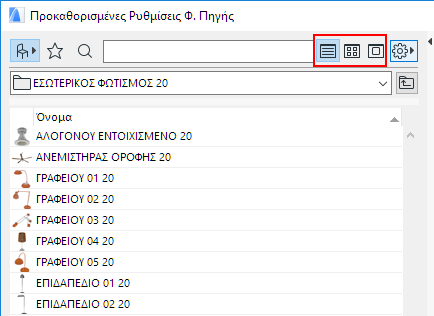
Από το pop-up Ρυθμίσεις, επιλέξτε τον τρόπο εμφάνισης των Στοιχείων Βιβλιοθήκης: Προβολή Λίστας, ή Μεσαία ή Μεγάλα Εικονίδια.
Τεντώστε-και-αφήστε την Παλέτα οριζοντίως για να προσπελάσετε αυτές τις επιλογές και ως κουμπιά.
Σημείωση: Στην προβολή Λίστας, μπορείτε να ταξινομήσετε τα περιεχόμενα αλφαβητικά ανά Όνομα, με κλικ στην επικεφαλίδα Όνομα.
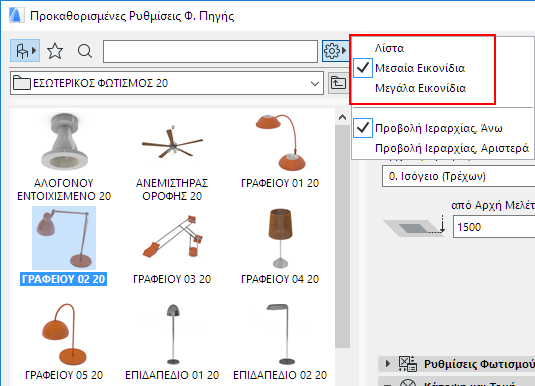
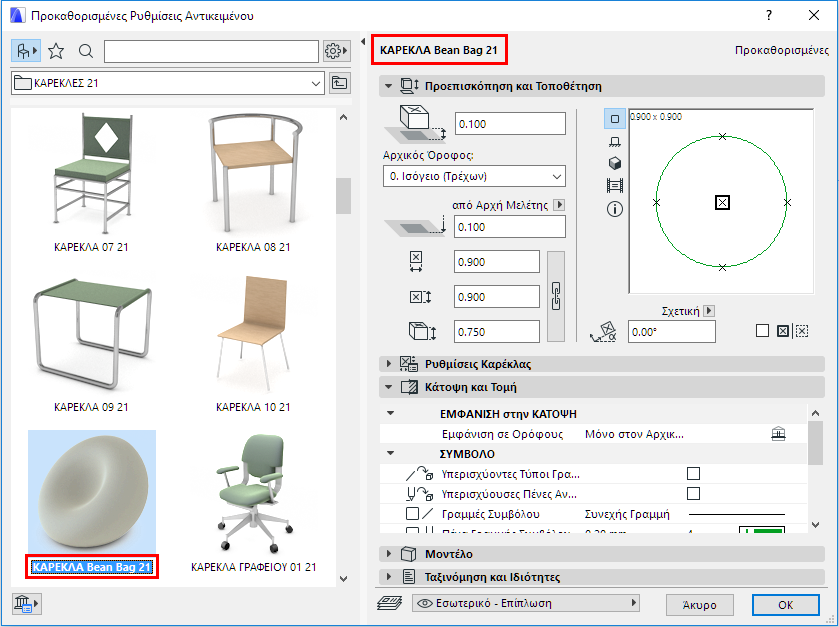
Κάντε κλικ σε οποιοδήποτε στοιχείο βιβλιοθήκης στην περιοχή περιήγησης για να δείτε τις ρυθμίσεις του στη δεξιά πλευρά του διαλόγου
Το όνομα της βιβλιοθήκης της οποίας τις ρυθμίσεις βλέπετε εμφανίζεται έντονο.
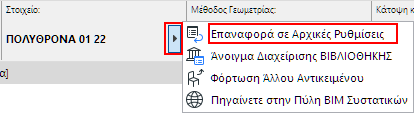
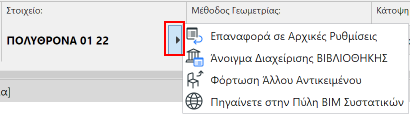
Επαναφορά σε Αρχικές Ρυθμίσεις
Εάν προσαρμόσετε οποιεσδήποτε GDL ρυθμίσεις του Στοιχείου Βιβλιοθήκης, μπορείτε να τις επαναφέρετε στις αρχικές του, χρησιμοποιώντας την εντολή Επαναφοράς από την Παλέτα Πληροφοριών:
Έρευνα για Στοιχεία Βιβλιοθήκης/Προσφιλή/BIM Συστατικά
Δείτε: Έρευνα για Στοιχείο Βιβλιοθήκης.
Δείτε: Έρευνα Προσφιλών.
Ρυθμίσεις στην Προβολή Βιβλιοθήκης
Η Προβολή Βιβλιοθήκης εμφανίζει Στοιχεία Βιβλιοθήκης με μία ιεραρχική δομή.
Κάντε κλικ και κρατήστε το για να αλλάζετε μεταξύ προβολής φακέλων (προκαθορισμένη) και προβολής υποκατηγοριών:
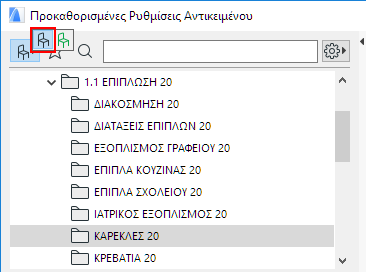

Για πληροφορίες που αφορούν τις υποκατηγορίες, δείτε Περί των Υποκατηγοριών GDL Αντικειμένων.
Αιωρήστε τον κέρσορα πάνω από ένα στοιχείο βιβλιοθήκης για να δείτε το όνομά του και τη θέση του στη βιβλιοθήκη.
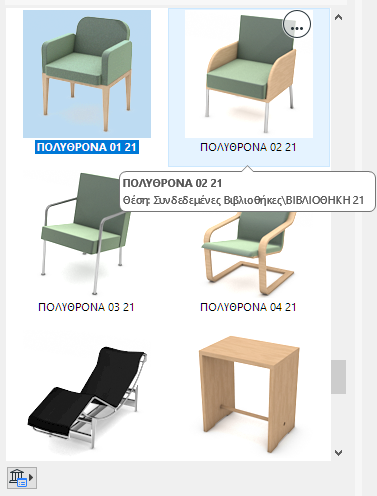
Ένα Στοιχείο Βιβλιοθήκης μίας φορτωμένης βιβλιοθήκης έχει τις εξής εντολές θεματικού μενού:
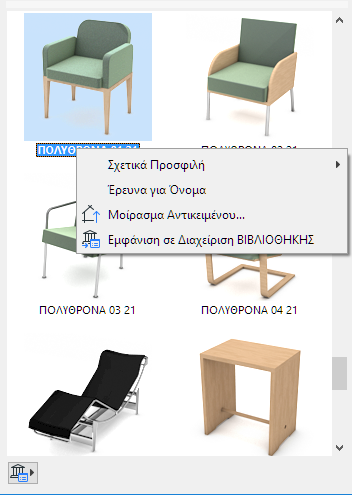
–Κάντε κλικ στο Έρευνα για Όνομα για να αρχίσετε μία έρευνα, χρησιμοποιώντας το όνομα Στοιχείου Βιβλιοθήκης
–Χρησιμοποιήστε το Μοίρασμα Αντικειμένου για να μοιράσετε το αντικείμενο στα BIM Συστατικά
Δείτε: Μοίρασμα Αντικειμένου στα BIM Συστατικά.
–Χρησιμοποιήστε το Εμφάνιση σε Διαχείριση ΒΙΒΛΙΟΘΗΚΗΣ για να δείτε αυτό το στοιχείο βιβλιοθήκης μέσα στην ιεραρχία βιβλιοθήκης, στη Διαχείριση ΒΙΒΛΙΟΘΗΚΗΣ
Δείτε επίσης: Διαχείριση ΒΙΒΛΙΟΘΗΚΗΣ.
Χρησιμοποιήστε τα εικονίδια, κάτω Αριστερά, για να προσπελάσετε τις εξής εντολές:
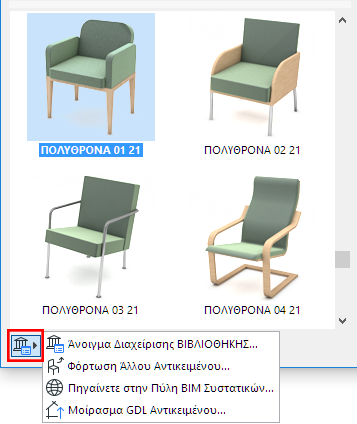
•Άνοιγμα Διαχείρισης ΒΙΒΛΙΟΘΗΚΗΣ
•Φόρτωση Άλλου Αντικειμένου
•Πηγαίνετε στην Πύλη BIM Συστατικών
•Μοίρασμα GDL Αντικειμένου (εάν είναι επιλεγμένο ένα στοιχείο βιβλιοθήκης)
Σημείωση: Μερικές από αυτές τις εντολές είναι διαθέσιμες και από το pop-up στην Παλέτα Πληροφοριών Στοιχείου Βιβλιοθήκης.
Ρυθμίσεις σε Προβολή Προσφιλών
Στην προβολή Προσφιλή των Ρυθμίσεων Στοιχείου Βιβλιοθήκης, εμφανίζονται μόνο τα Προσφιλή αυτού του εργαλείου.
Για περισσότερες πληροφορίες, δείτε: Προσφιλή.
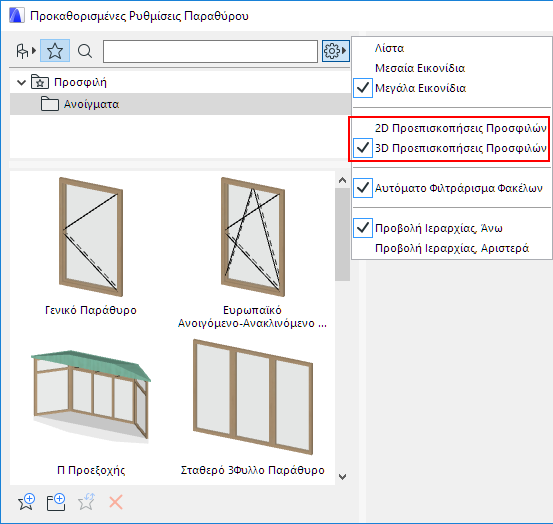
•Χρησιμοποιήστε το pop-up Πρόσθετες Ρυθμίσεις για να αλλάζετε μεταξύ 2D και 3D Προεπισκοπήσεις Προσφιλών
Σημείωση: Για να αλλάζετε μεταξύ 3D και 2D προεπισκόπησης οποιουδήποτε Προσφιλούς, αιωρήστε τον κέρσορα πάνω από την προεπισκόπηση και πατήστε Shift.
•Αιωρήστε τον κέρσορα πάνω από ένα Προσφιλές για να δείτε ορισμένες λεπτομέρειες για αυτό
•Κάντε κλικ σε ένα Προσφιλές για να δείτε/επεξεργαστείτε τις ρυθμίσεις του στα πάνελ στη δεξιά πλευρά.
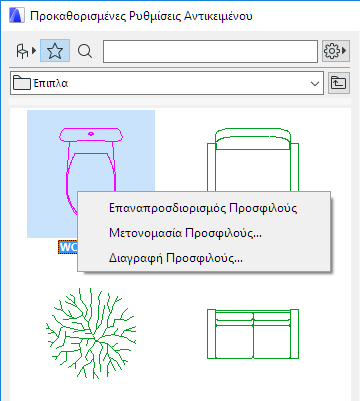
•Διαθέσιμες εντολές θεματικού μενού:
–Επαναπροσδιορισμός Προσφιλούς: Κάντε κλικ για να επαναπροσδιορίσετε αυτό το Προσφιλές, βάσει των τρεχουσών ενεργών ρυθμίσεων (εκείνων της δεξιάς πλευράς του διαλόγου Ρυθμίσεων Αντικειμένου)
–Μετονομασία Προσφιλούς
–Διαγραφή Προσφιλούς: Εμφανίζεται μία προειδοποίηση για να επιβεβαιώσετε τη διαγραφή.
Χρησιμοποιήστε την εντολή Νέο Προσφιλές, στο κάτω μέρος των Ρυθμίσεων Στοιχείου Βιβλιοθήκης (προβολή Προσφιλή), για να απομνημονεύσετε ένα νέο Προσφιλές, χρησιμοποιώντας τις τρέχουσες προκαθορισμένες Ρυθμίσεις Στοιχείου Βιβλιοθήκης:
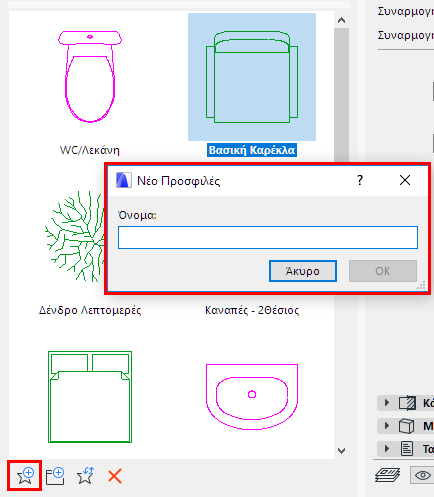
Προαιρετικά, δημιουργήστε έναν φάκελο για το νέο Προσφιλές.
Για περισσότερες λειτουργίες διαχείρισης Προσφιλών, χρησιμοποιήστε την Παλέτα Προσφιλή.
Δείτε: Παλέτα Προσφιλή και Επεξεργασία Ρυθμίσεων Ενός ή Περισσότερων Προσφιλών.