Egyedi vállalati alapértékek felügyelet nélküli telepítéshez (csak Archicad)
Ezek az információk csak az Archicad telepítésére vonatkoznak.
Bemutatjuk, hogyan kell beállítani az Alapérték mappát a --customEnvironment paraméter használatához, azaz a felügyelet nélküli telepítés testreszabásához.
Bevezetés
Az Archicad felügyelet nélküli módban történő telepítésekor az előre meghatározott alapértelmezett beállítások például a következőkre vonatkoznak:
•Munkakörnyezet
•Mintafájl
•DXF-DWG fordítók
Azonban előfordulhat, hogy egyedi (pl. saját vállalati) beállításokat szeretnénk használni valamelyik vagy az összes gyári alapérték helyett.
Ehhez a művelethez:
•Adja meg a kívánt egyedi beállításokat az Archicadben
•Adja meg az "Alapérték" mappa helyét a lent bemutatott hierarchiában
•Adja hozzá az egyedi beállításokat ehhez a mappához/almappákhoz a lentiek szerint
•Adja hozzá az "Alapérték" mappa elérési útját a parancssorhoz vagy a beállításfájlhoz.
Lásd még: Parancssori paraméterek (egyedi telepítés) és Beállításfájl (egyedi telepítés).
Tipp: Ha azt szeretné, hogy a telepített Archicad programok csak a személyre szabott Sablonok és Munkakörnyezet profilokat tartalmazzák, akkor itt törölhetők az alapértelmezett gyári beállítások, miután lementette a személyre szabott fájlokat az „Alapérték” mappába.
Lépésről lépésre
1.Hagyományos egyfelhasználós telepítés végrehajtása
Első lépésként szabványos Archicad telepítést kell végezni egy egyfelhasználós kliens gépen.
Következő lépésként állítsa be kedvenc munkakörnyezetét, sablonját, és/vagy DXF-DWG fordítóit:
2.Munkakörnyezet beállítások testre szabása
A Beállítások > Munkakörnyezet párbeszédpanelen adja meg vállalata szabványos munkakörnyezetének beállításait. Ezek a lehetőségek többnyire a Vállalati szabvány elrendezések három párbeszédpaneljében találhatók: Adatbiztonság és integritás, Web lehetőségek és Speciális mappák.
Miután beállította ezeket a lehetőségeket, mentse el ezeket a beállításokat sablonokban, majd tárolja el a sablonokat a céges alapértelmezett profilban. A profil mentéséhez használja a Beállítások > Munkakörnyezet > Munkakörnyezet profilok menüparancsokat.
3.Egyéni sablonok
Lehetőség van tetszőleges számú sablonfájl létrehozására és mentésére. A sablonfájlok a Könyvtárkezelő segítségével betöltött hivatkozásokat tartalmazzák (pl. „Irodai szabvány könyvtár”). A sablonok ezen kívül tartalmazhatnak Tervbeállításokat (pl. Rajzi egységek, Helyiségszámítási alapbeállítások), valamint további elemeket, mint például Tervlapsablonok, Tervinformációk vagy tervlapokra helyezett elemek (pl. homlokzatjelek, teljes épületek).
Mentse el mindegyik sablont a Fájl > Mentés mint... (Archicad Sablon *.tpl) paranccsal.
4.„Alapérték” mappa létrehozása
Hozzon létre egy ideiglenes "Alapérték" mappát. Ügyeljen, hogy ahhoz az összes felhasználó hozzáférjen.
Lásd még: Megjegyzés az "Alapérték" mappához történő hálózati hozzáférésről (csak Windows):.
Hozzon létre almappákat az "Alapérték" mappán belül, és másolja ide a mentett, testre szabott alapértékeket a következő lépésekben leírtak szerint.
5.Hozza létre az "Alapérték/Archicad" almappát.
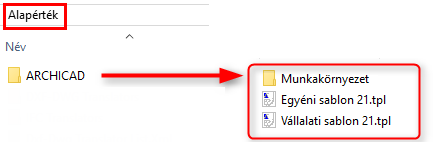
–Adja hozzá az Archicad almappához elmentett „Munkakörnyezet” mappáját és annak tartalmát.
|
Eltárolt Munkakörnyezet mappa helye: Felhasználók\<Felhasználónév>\AppData\Roaming\Graphisoft\Archicadxx.0.0 yyy (Windows) ~/Könyvtár/Preferences/Graphisoft/ACxx.0.0 yyy (Mac) ahol az xx az Archicad verziószámát és az yyy az Archicad nyelvi változatát jelöli. |
–Szintén az Archicad almappához adja hozzá az elmentett Sablonfájl(oka)t (.tpl kiterjesztést).
6.Hozza létre az "Alapérték/DXF-DWG fordítók" mappát.
–Másolja a mentett Átalakító mappák tartalmát a DXF-DWG fordítók almappába.
|
Eltárolt Átalakítók mappa helye: Felhasználók\<Felhasználónév>\GRAPHIOSFT\DXF-DWG Translators xx.0.0 yyy (Windows) ~/Könyvtár/<Felhasználónév>/Graphisoft/DXF-DWG Translators xx.0.0 yyy (Mac) |
7.Rendelje a DXF/DWG Translator List.xml fájlt az "Alapérték" mappához.
|
Átalakító lista XML-fájljainak helye: Felhasználók\<Felhasználónév>\AppData\Roaming\Graphisoft\Archicadxx.0.0 yyy R1\Dxf-Dwg Preferences\ (Windows) ~/Könyvtár/Preferences/Graphisoft/ACxx.0.0 yyy v1. (Mac-en) |
8.Adja meg az "Alapérték" mappa elérési útját parancssori paraméterként: --customEnvironment
–Ha a fájl útvonala tartalmaz szóközt, tegye a teljes útvonalat idézőjelbe.
Példa
Megjegyzés: az Ön nyelvi verziójának megfelelő módon írja be az “Alapérték” mappa nevét.
Win
Archicad-27-HUN-3000-1.0.exe --mode unattended --customEnvironment „D:\...\Alapérték"
Megjegyzés az "Alapérték" mappához történő hálózati hozzáférésről (csak Windows):
–Ha az "Alapérték" mappa hálózaton található, a teljes hálózati útvonalat adja meg ennél a paraméternél.
–Ha a mappa leképezett hálózati meghajtón található, ügyeljen, hogy a mappa útvonala a felhasználói jogosultságoktól (pl. Rendszergazda) függetlenül elérhető legyen.
Mac
Archicad\ 27\Installer.app/Contents/MacOS/installbuilder.sh --mode unattended --customEnvironment „userhome/.../Alapérték"