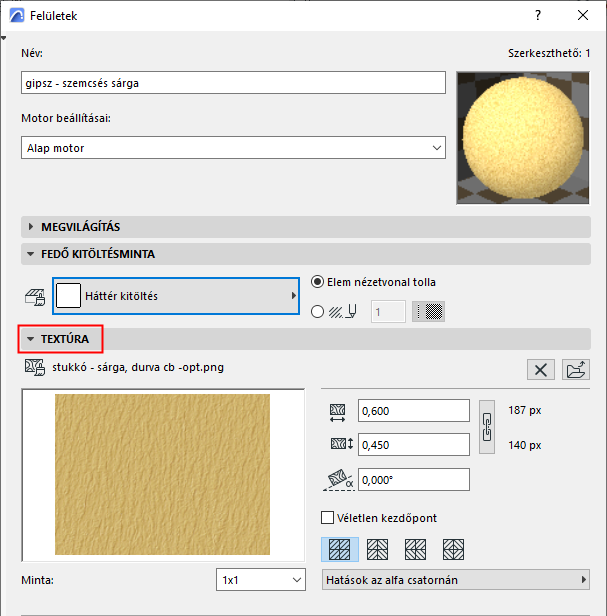
Textúra beállítások (Alap renderelő motor)
(Beállítások > Elemattribútumok > Felületek)
A Textúra panelen a textúra hozzárendelhető egy felületi attribútumhoz.
Ezek a felületi beállítások az Alap renderelő motorra vonatkoznak.
A Cineware textúrabeállításait lásd itt: Textúrák (Cineware felületek).
Textúrák kiválasztása és szerkesztése
Textúra megjelenésének beállítása
Felületi textúrák megjelenítése a 3D ablakban
Textúrák kiválasztása és szerkesztése
Ha a kiválasztott Felülethez már tartozik textúra, annak neve és előnézete megjelenik a Textúra panelban, a képpontok számával kifejezett képmérettel egyetemben.
Textúra hozzárendelése a felülethez:
1.Kattintson a Tallózás gombra a Kép betöltése könyvtárból párbeszédablak megnyitásához és keresse meg a szükséges textúra térképet.
2.Textúra hozzárendeléséhez kattintson az OK gombra.
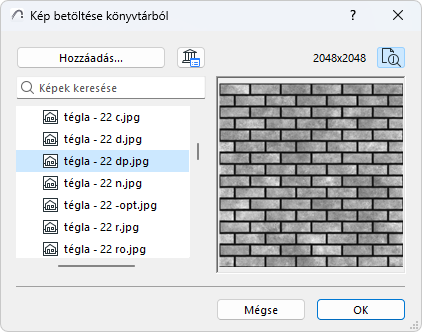
Lásd még: Textúrafájlok - elnevezési szabályok.
Megjegyzések:
–Csak a tervkönyvtárakból származó fájlok tallózhatók.
–Ha archív formátumban menti az Archicad tervet, akkor használhatja a Kapcsolt textúrák mentése jelölőnégyzetet (lásd: Archív tervek).
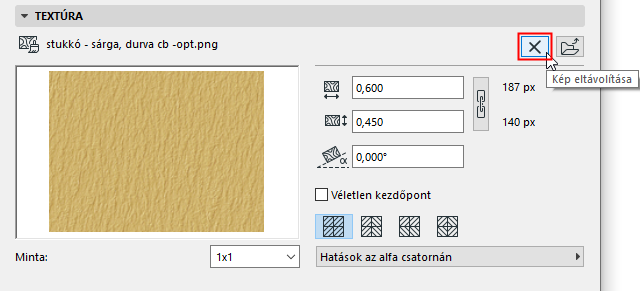
Kattintson a Kép eltávolítása gombra a textúra és a felület közötti kapcsolat megszüntetéséhez.
Textúra megjelenésének beállítása
•Adja meg a 3D-s felületekre alkalmazott textúra függőleges/vízszintes méretét.
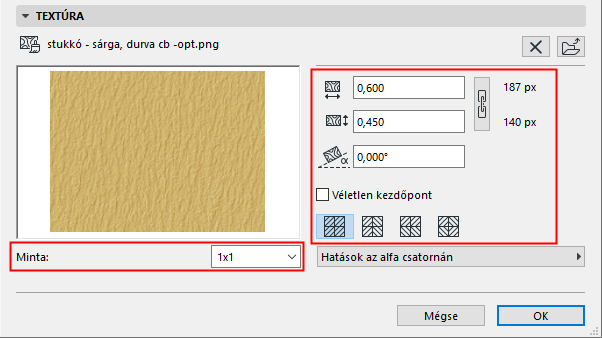
•Jelölje be az Eredeti arány megtartása lehetőséget, ha minden elemnél meg kívánja őrizni az eredeti textúrafájl arányait.
•Határozza meg a kiválasztott kép elforgatási szögét.
•Használja a négy Elosztás választógombot a textúrasor elrendezéséhez.
Megjegyzés: Ennek akkor lesz jó eredménye, ha szakadásmentes burkolásra előkészített textúrákat használ. Ezek olyan képek, melyek úgy helyezhetők el mátrix formában, hogy csatlakozó éleik mentén nem látható határvonal.
•Jelölje be a Véletlen kezdőpont négyzetet a textúra kezdőpontjának véletlenszerű elhelyezéséhez. Ez a lehetőség akkor hasznos, ha a tervben lévő hasonló elemeknek különbözőképpen kell kinézniük.
A Példa lenyíló listában módosíthatja az Előnézetben megjeleníteni kívánt textúraegységek számát - ez segít jobban átlátni, hogyan fog megjelenni a textúra.
A Textúra panel ezen előugró ablakában adhatók meg az Alfa csatorna hatások.
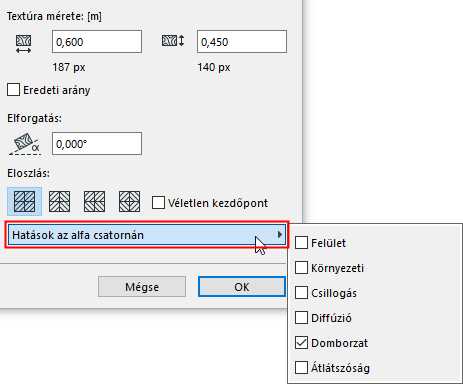
32 bites színes képek esetében az RGB színkomponensek (vörös-zöld-kék) mellett rendelkezésre áll az Alfa csatorna, amely egyes képszerkesztő programokban (mint pl. az Adobe Photoshop) szerkeszthető. Az Archicad biztosítja az Alfa csatornán tárolt információk többféle felhasználását:
•fényképezésnél elemek takarására.
•átlátszóság és kidomborodó hatások kialakításához.
•a textúra néhány felület jellemzőjének modellezésére.
Felület
Ha az alfa érték színe fehér, a textúra színe látszik, ha fekete, a felület eredeti színe lesz látható az adott felület adott képpontján. Ha az érték szürke, a két szín keveredik, és ennek eredménye lesz látható a fényképezésnél.
Környezeti
A Felületnél leírtak vonatkoznak ide; de a felület színe helyett a környezet színe értendő.
Csillogás
Azt mutatja, hogy a tükröződés-hatás milyen mértékben érvényesüljön. Ha az alfa érték fehér, a tükröződés hatása teljes az adott képponton. Ha az alfa érték fekete, a tükröződés hatása egyáltalán nem érinti az adott képpontot. Itt is szerepelhetnek köztes értékek.
Diffúzió
A diffúz fény hatását jelöli a tükröződéshez hasonlóan.
Domborzat
Az adott képponthoz tartozó tárgyfelület állását adja meg, lehetővé teszi kidomborodó hatás elérését a felületen. A fehér értékek kiemelkedéseket, a feketék pedig bemélyedéseket jelölnek.
Átlátszóság
Ha az érték fehér, a textúra színe látható; ha fekete, a textúra teljesen átlátszó az adott képpontnál. Itt is szerepelhetnek köztes értékek.
Felületi textúrák megjelenítése a 3D ablakban
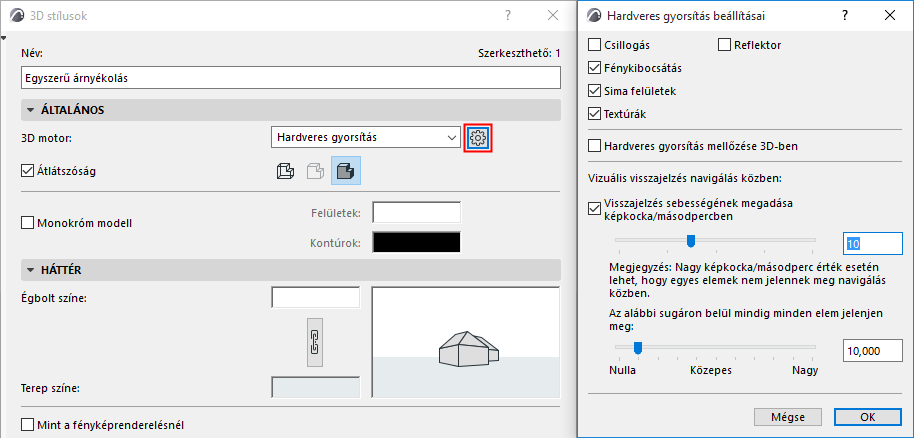
•használja a hardveres gyorsítás motort (Nézet > 3D nézet beállításai > 3D stílusok)
•Ügyeljen arra, hogy a Hardveres gyorsítás beállításoknál legyen bejelölve a Textúrák jelölőnégyzet (kattintson a További beállítások lehetőségre a 3D stílusok beállításainál).
Megjegyzés: A textúrák irányát és kezdőpontját testre szabhatja a 3D nézetekben.
Lásd 3D textúra illesztés.