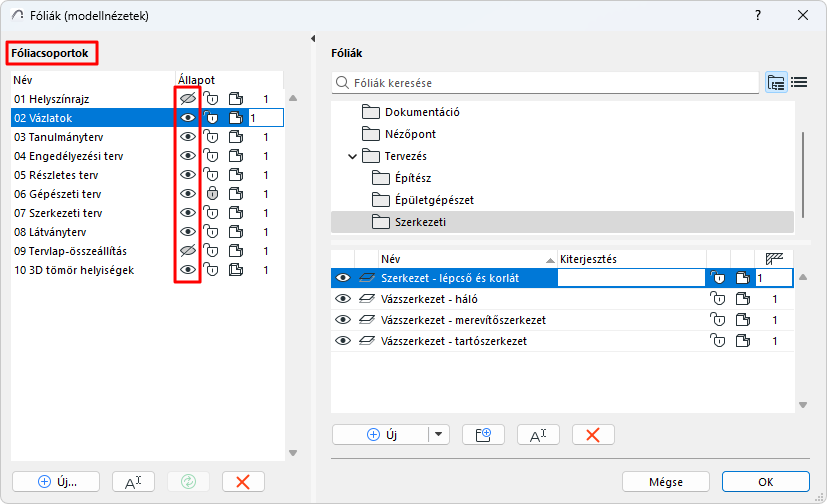
A fóliacsoportok többféle állapotú fóliák névvel ellátott csoportjai. Ezekkel a csoportokkal elrejthetők vagy zárolhatók azok a fóliák, amelyek megjelenítése vagy szerkesztése nem szükséges az adott nézetben.
Minden mentett nézethez adott fóliacsoport tartozik.
Az Archicad alapértelmezett fóliacsoportokat használ, ezek a Fóliabeállítások bal oldali paneljén láthatók. Ezek a csoportok módosíthatók, valamint újak is létrehozhatók.
Egy adott fóliához különböző állapotok tartozhatnak a különböző fóliacsoportokban. Ennek ellenőrzéséhez jelölje ki a fóliát, és tekintse meg annak állapotát minden fóliacsoportban.
Megjegyzés: Az oszlopok sorrendje módosítható, hogy megfelelően igazodjon a munkafolyamathoz.
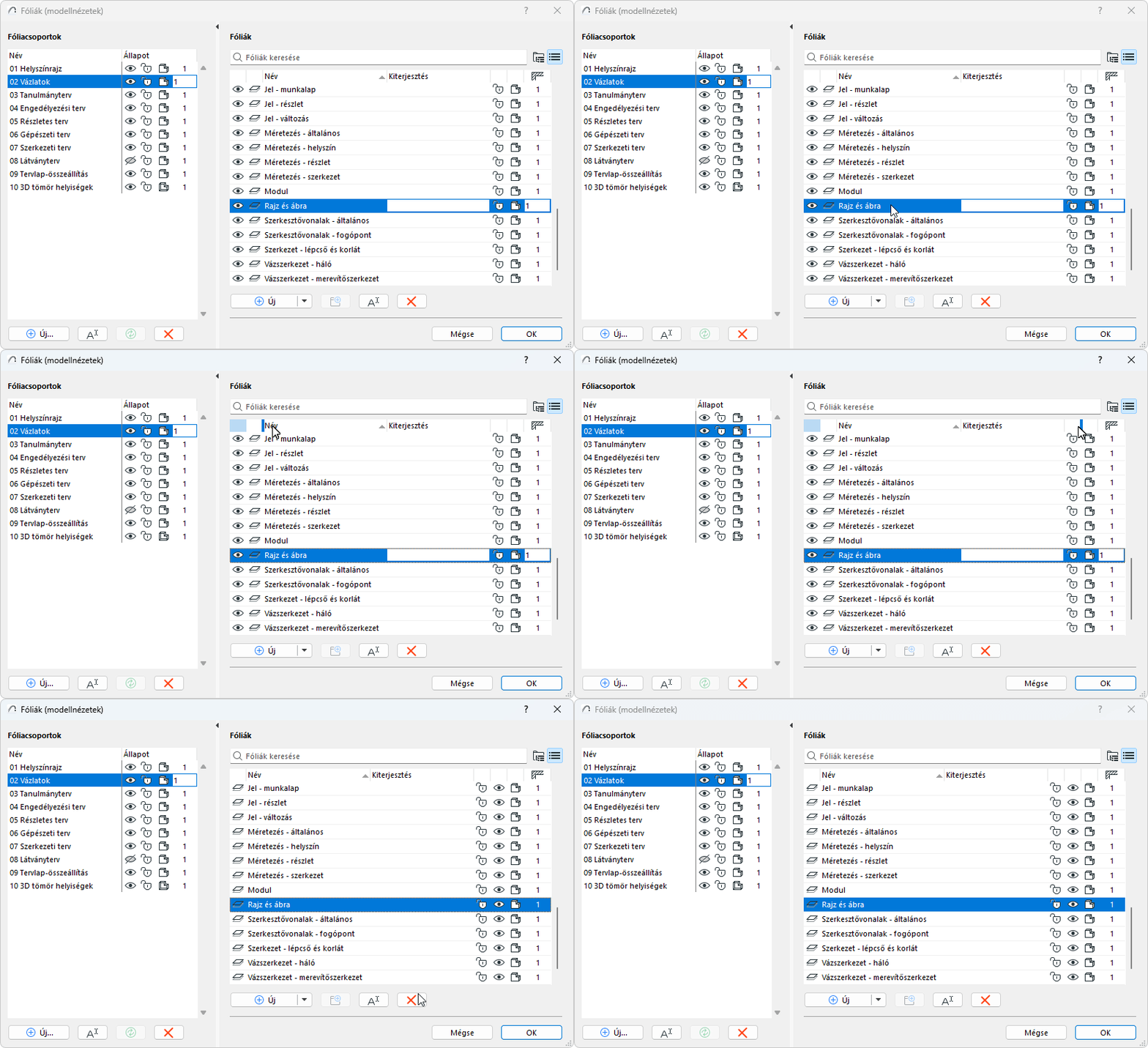
Fóliacsoport alkalmazása az aktuális nézetre
Alkalmazza az alábbiak egyikét:
•Nyissa meg a modellablak alján található Gyors lehetőségek eszköztár Fóliacsoport legördülő vezérlőjét.
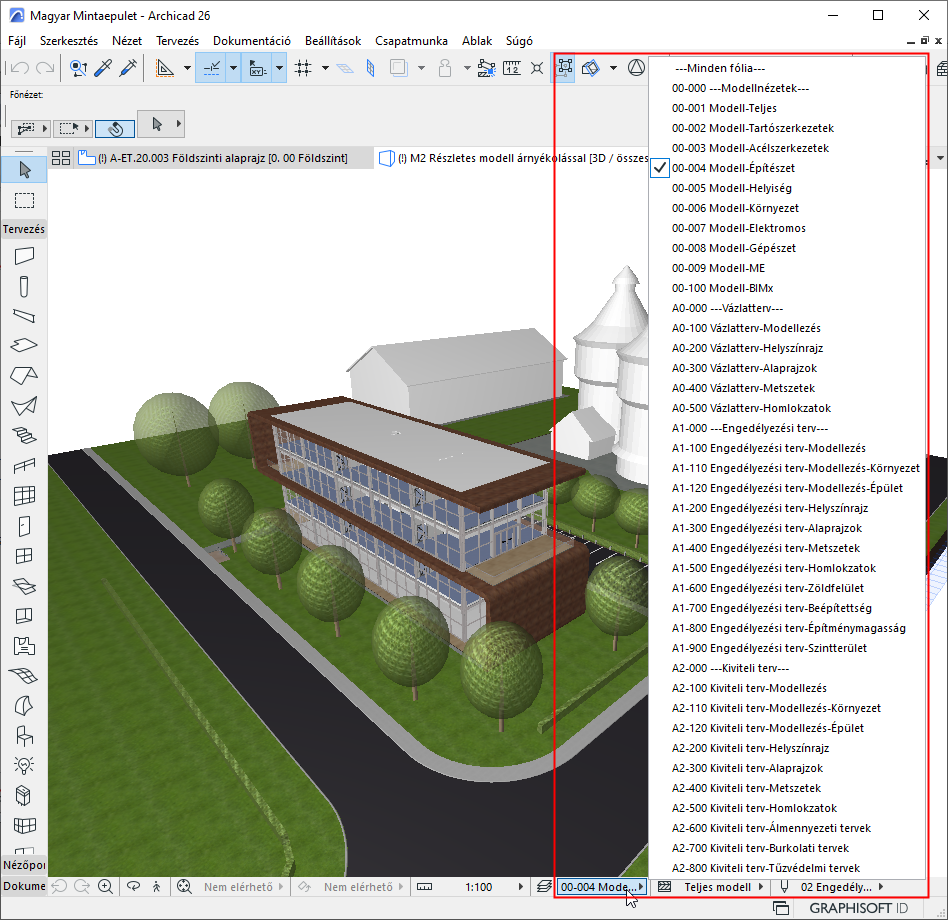
•Nyissa meg a Fóliabeállítások párbeszédpanelt. Válasszon ki egy fóliacsoportot a bal oldali panelen lévő listában, majd kattintson az OK gombra
•Nyissa meg a Dokumentáció > Fóliák menüpontot, és kattintson valamelyik fóliacsoportra.
•A Nézet beállításainál váltson fóliacsoportot.
Alkalmazza az alábbiak egyikét:
1.Válassza ki a szerkesztendő fóliákat.
2.Állapotuk bármely fóliacsoportban módosítható a Fóliacsoport ikonjainak segítségével.
Vagy:
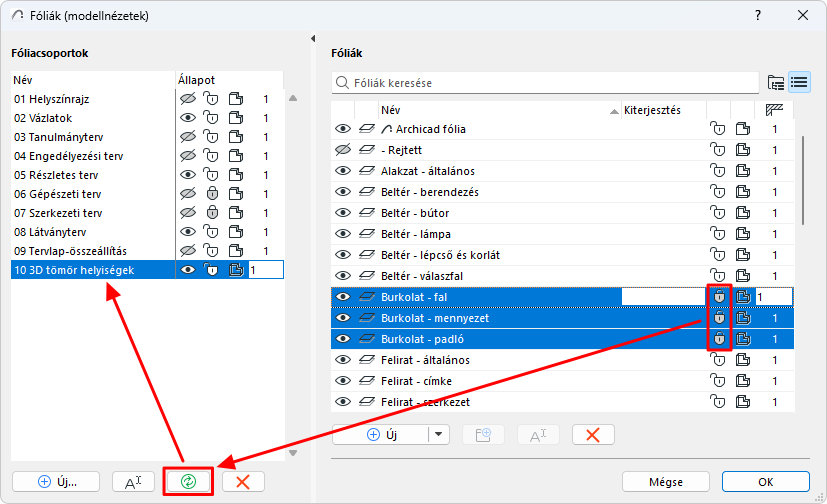
1.A bal oldali listában: jelöljön ki egy vagy több módosítandó fóliacsoportot.
2.A jobb oldali Fóliák listában: jelöljön ki egy vagy több fóliát
3.Szükség szerint módosítsa az egyes fóliák állapotát a jobb oldalon (megjelenítés vagy elrejtés, zárolás stb.)
4.Kattintson a Frissítés gombra.
Új fóliakombináció létrehozása
1.A Fóliabeállításoknál: kattintson a fóliacsoportok listája alatt lévő Új gombra.
2.Adja meg a nevet.
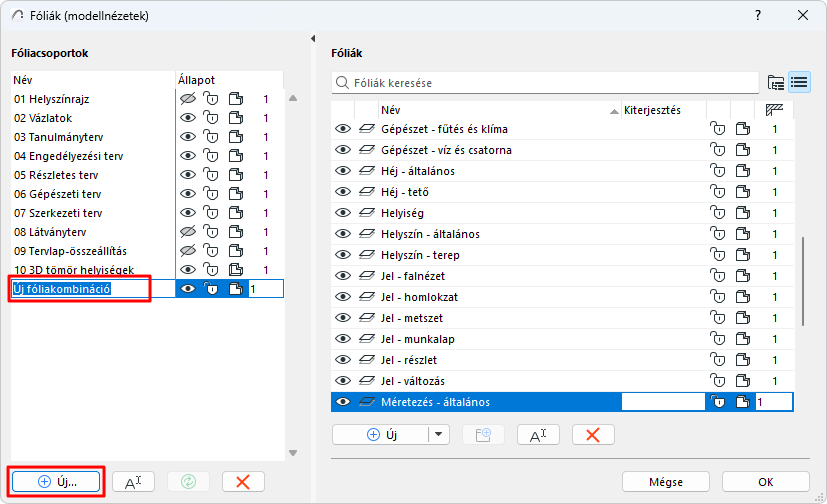
3.Jelölje ki a kívánt fóliákat a Fóliák listában, és szükség szerint módosítsa azok állapotát.
4.Kattintson a Frissítés gombra a módosítások új fóliacsoportra történő alkalmazásához.