Korlát szakaszaival és pontjaival végzett műveletek
Elmetszett elemek
A szakasz a korlát két ponttal határolt része (a poligon szakaszához hasonlóan). A szakasz saját beállításokkal rendelkezik (pl. korlátkiosztás és szakasz magassága).
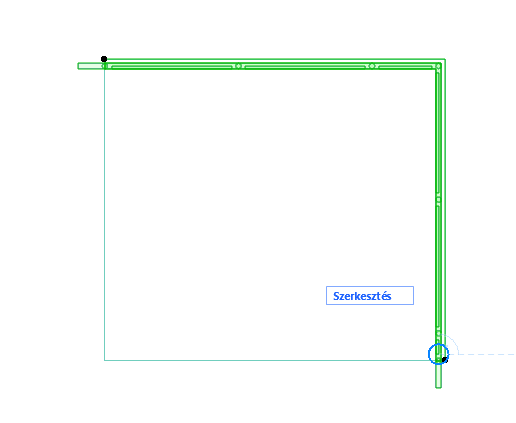
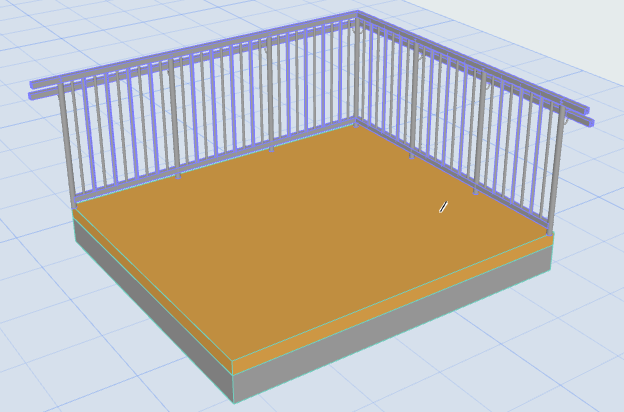
Egy korlát, két szakasz
A szakaszok és a pontok egyszerűen megtekinthetők szerkesztő módban: ehhez kapcsolja be azok láthatóságát.
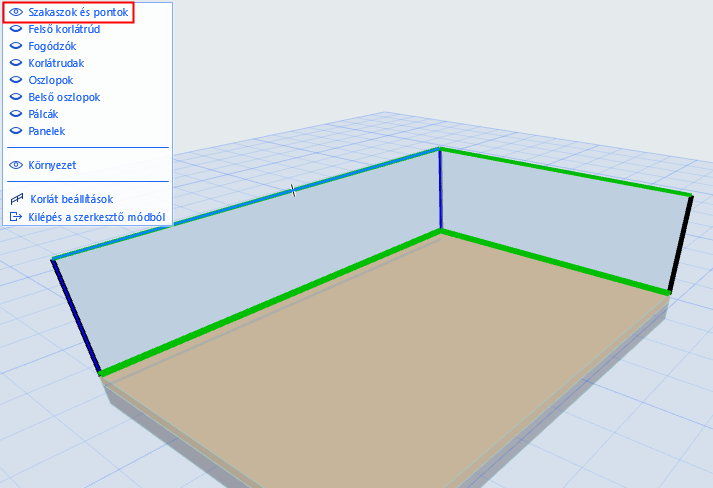
Szakaszok és pontok szerkesztő módban
Egy szakaszon belül az összetevők egyes példányai egymás klónjai. Ez jól látható szerkesztő módban: baluszter vagy belső oszlop kiválasztásakor a program a szakaszon lévő összes példányt kijelöli.
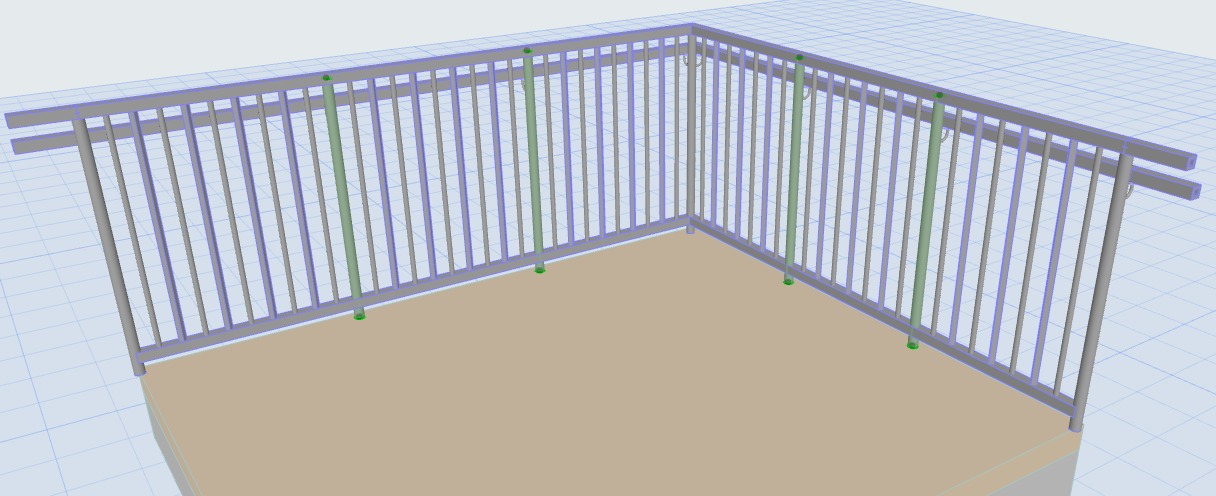
Szerkesztő mód: a belső oszlop összes példánya kijelölve
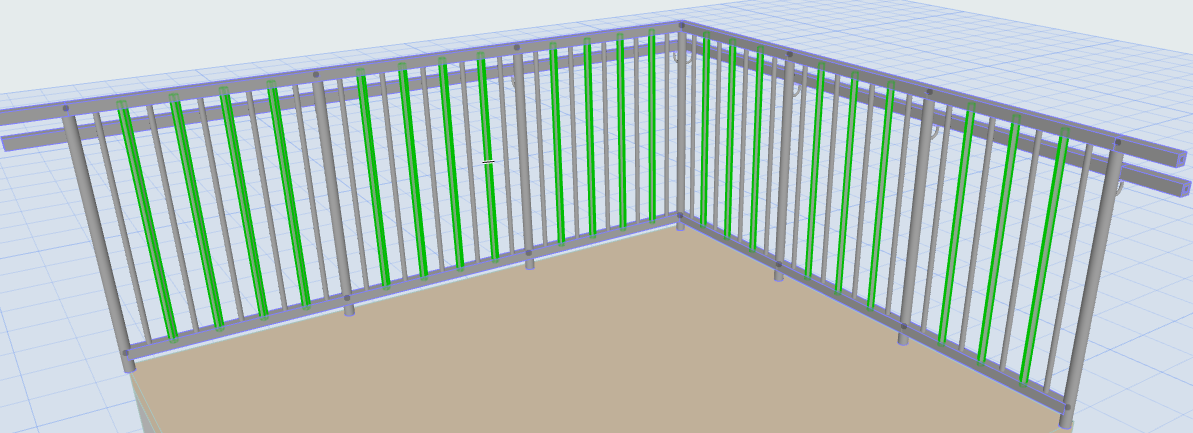
Szerkesztő mód: a baluszter összes példánya kijelölve
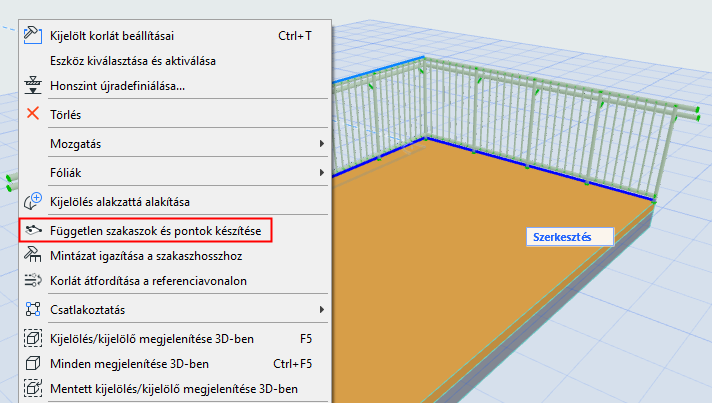
Független szakaszok és pontok készítése
Előfordulhat, hogy önálló szakaszokat kíván létrehozni egy kijelölt asszociatív korlát szakaszaiból.
Jelölje ki a korlátot, és válassza a mozgó palettán lévő parancsot:
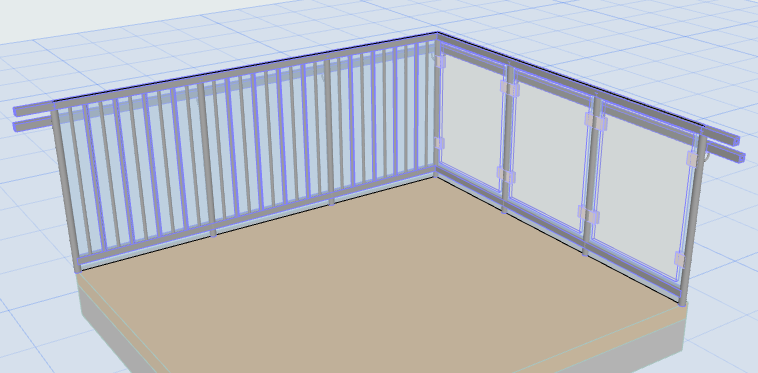
Egy korlát, két különálló szakasz
Csomópontok
A csomópontok a korlát sokszögvonalának pontjain jönnek létre. Minden egyes csomópontra egy vagy több oszlop kerül.
Asszociatív csomópontok
Az asszociatív korlát látható csomópontjait kerek pontok jelzik. Ezek minden olyan ponton létrejönnek, amelyre rákattint a korlát rajzolásakor.
Lásd még Asszociatív korlát elhelyezése.
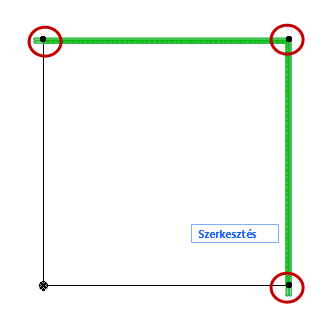

Látható asszociatív csomópontok
A csomópont lehet láthatatlan is. Asszociatív korlát készítésekor annak csomópontjai automatikusan, kattintás nélkül is létrehozhatók például akkor, amikor egy poligon két szemközti sarkára kattint.
Ezek egyúttal asszociatív csomópontok, bár nem pontként jelennek meg.
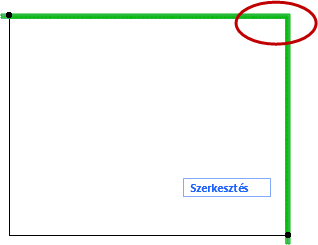
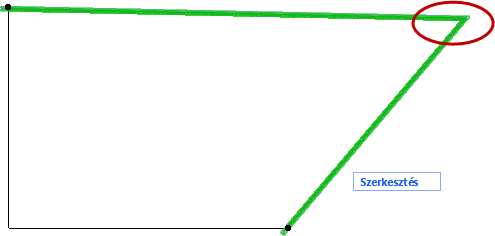
Automatikusan generált, asszociatív csomópont (láthatatlan)
Statikus pont (négyzet alakú pont)
A korlát statikus pontja négyzet alakú.
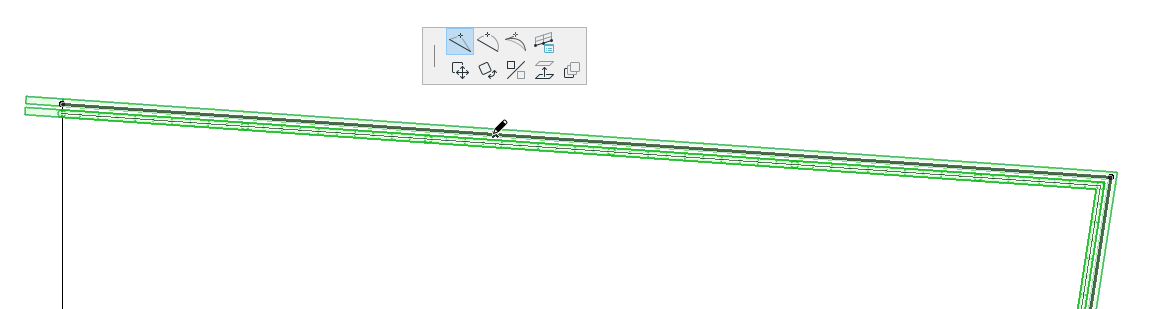
Új statikus pont beillesztése
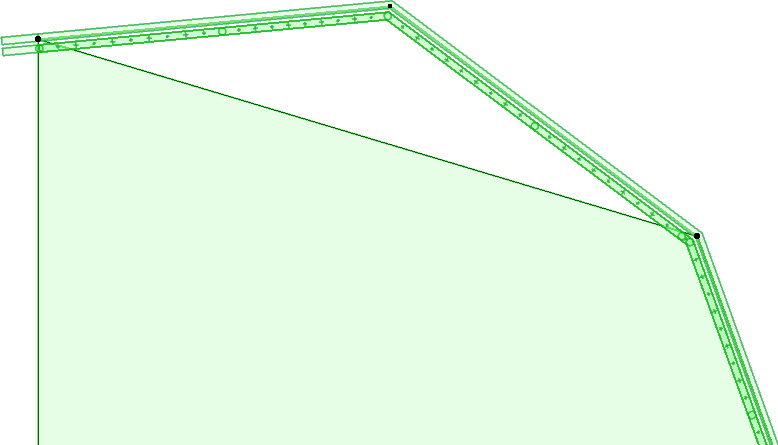
Korlát asszociatív és statikus pontjai a födém mentén
Pont beállításai (Korlát eszköz)
Szakasz beállításai (Korlát eszköz)
Asszociatív szakaszok/csomópontok átalakítása statikussá
Asszociatív szakasz átalakítása statikussá
1.Jelölje ki a korlátot.
2.Kattintson egy szakaszra.
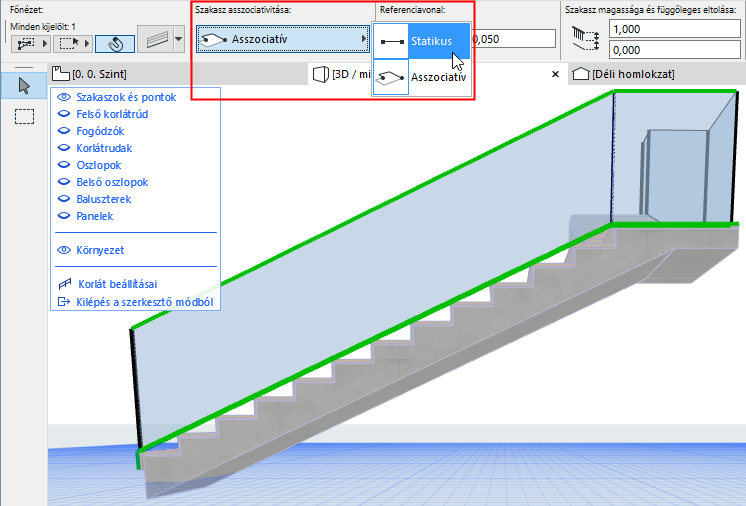
3.A Szakasz típusa párbeszédpanel megnyitásához kattintson a Korlátszakasz típusa parancsra a mozgó palettán.
4.Válassza ki a statikus szakaszt
Ezzel a szakaszt leválasztotta a födémről.
A két geometria (a födém és a szakaszok) egymástól függetlenül szerkeszthetők.


Korlátszakasz típusa: statikus vagy asszociatív
Másik módszer:
1.Jelölje ki a korlátot.
2.Váltson Szerkesztő módra.
3.Jelölje ki a szakaszt.
4.A kapcsolódási típusának statikusra állításához használja az Infótáblát, vagy nyissa meg a Szakasz beállításai párbeszédpanelt.
Korlát asszociatív pontjának átalakítása statikussá
1.Jelölje ki a korlátot.
2.Válassza ki az asszociatív pontot.
3.Alkalmazza az alábbiak egyikét:
–Húzza el az asszociatív pontot a szülőelemétől egy új helyre.
–A Pont típusa párbeszédpanel megnyitásához kattintson a Korlátpont típusa parancsra a mozgó palettán, majd jelölje be a Statikus pont lehetőséget.
4.Ezzel a korlát csomópontját leválasztotta a födém csomópontjáról. Figyelje meg a csomópont formáját: téglalap alakú lett.
A két geometria (a födém és a korlát pontjai) egymástól függetlenül szerkeszthetők.
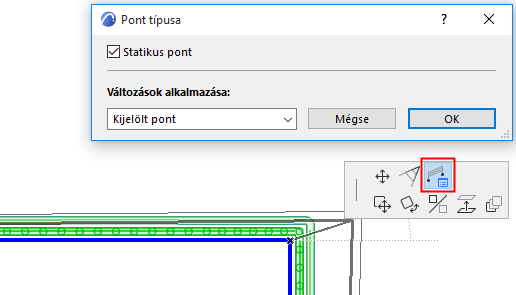
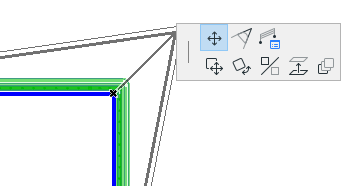
Korlátpont típusa: átalakítás statikussá
Másik módszer:
1.Jelölje ki a korlátot.
2.Váltson Szerkesztő módra.
3.Jelölje ki a pontot.
4.A kapcsolódási típusának statikusra állításához használja az Infótáblát, vagy nyissa meg a Pont beállításai párbeszédpanelt.