Oszlop elem beállításai (Oszlopok/Belső oszlopok/Korlátoszlopok)
Ez a panel minden oszlop típusú korlátelem (oszlop, belső oszlop, baluszter) Beállítások párbeszédpaneljén elérhető.
Az elérhető vezérlők a kiválasztott Oszlop összetevőtől függnek (azaz beépített, profilos, megforgatott). A következőkben néhány fontos vezérlőt mutatunk be.
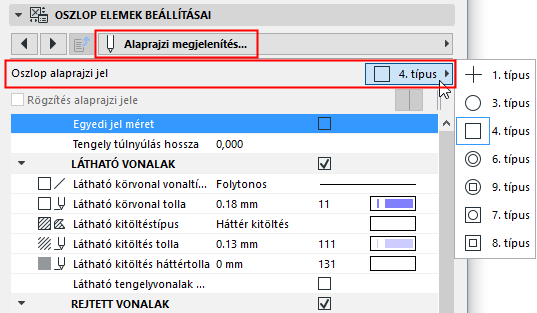
Oszlop 2D jelkép típusa
Adja meg a Jel típusa értéket az Oszlop összetevő beállításainak 2D megjelenítés lapján.
Oszlop 2D jelkép megjelenítése
Adja meg az Oszlop összetevő 2D-s ábrázolásának beállításait a lenti vezérlőkkel (a korlát látható és rejtett elemeire vonatkozóan).
Lásd Korlát beállításai: Geometria és alaprajzi jel megjelenítése
Oszlop 2D jelkép megjelenítése/elrejtése
Alapértelmezés szerint a Korlát összetevők láthatósága 2D nézetben a Dokumentáció > Modellnézetek >- Modellnézet-beállítások menüpontban állítható be.
Állítsa be az Oszlop alaprajzi jel láthatóságát a Korlát beállításainál. (Lásd Korlát alaprajz Jel összetevők.)
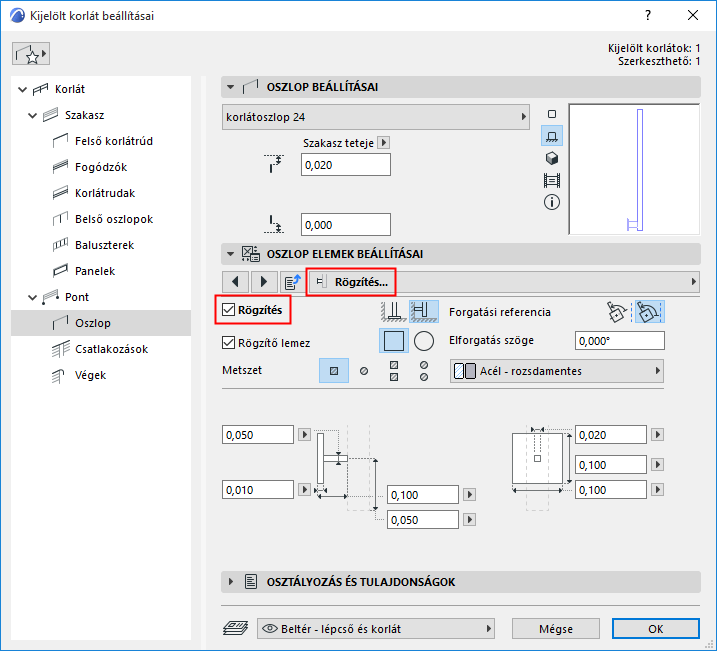
Rögzítés megjelenítése
Megjegyzés: Baluszter esetén nem elérhető.
Rögzítés segítségével erősítse az oszlopot egy konzolhoz. Kattintson a Rögzítés lehetőségre az Oszlop összetevő beállításainak Rögzítés beállítások oldalán. Itt találhatók a beállítások, úgymint a méret, a profil és az építőanyag. (A Rögzítés beállításai a Stílus és Méretek lapról is megnyithatók.)
Megforgatott oszlop beállításai
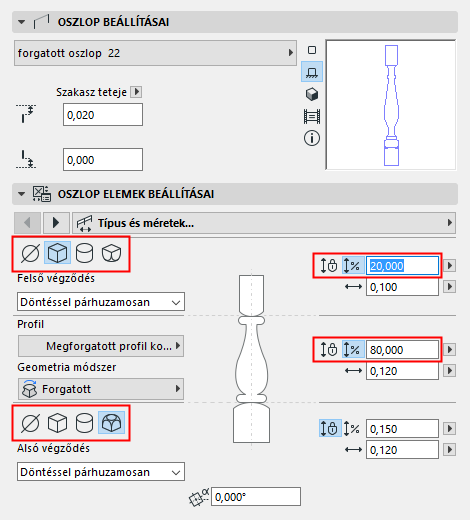
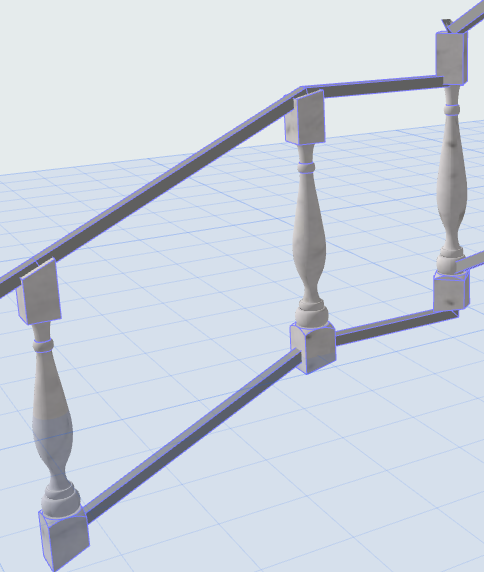
Számos beállítás áll rendelkezésre a megforgatott oszlopokhoz. A lehetőségek megtekinthetők az Előnézet ablakban.
•Profil (Középső profil) választása a megforgatott oszlop belső részéhez
•Geometria módszer választása
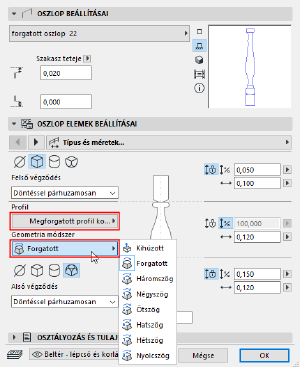
•Tetszőleges stílusú felső és alsó részek hozzáadása az oszlophoz
•Az oszlop minden részéhez (felső, középső, alsó):
–Abszolút magasság megadása az oszlop minden részéhez, vagy
–Kattintson a Nyújtás ikonra az oszlop egy vagy több (felső, középső és/vagy alsó) részének editálásához, amellyel az egészhez képest adott arányban megnyújthatók az oszlop részei. (A teljes nyújtás 100 százaléknak felel meg.)