Áttörések készítése kijelölésből
Ezzel a paranccsal áttöréssé alakíthatók kijelölt Archicad szerkezeti elemek.
A kijelölt Archicad elem akkor alakítható áttöréssé, ha arra alkalmas elemmel (fal, födém, felületháló, gerenda) ütközik.
Jellemző példák az áttöréssé alakítható elemekre az alakzatok, az MEP elemek és a lépcső elemek (űrszelvénnyel együtt).
Megjegyzés: Ha a két metsző elem nem ütközik (automatikus összemetsződés vagy szilárdtest-művelet miatt), akkor nem jön létre áttörés.
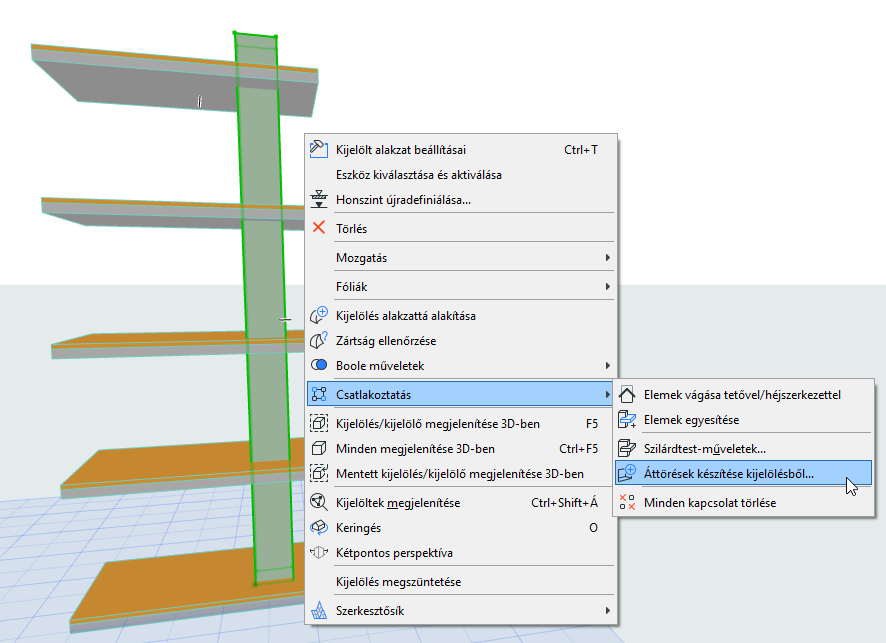
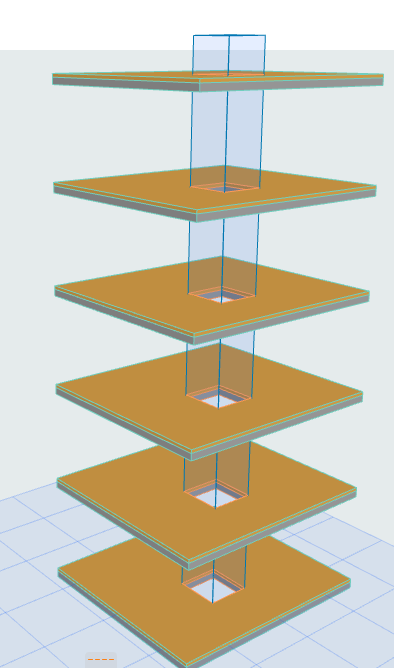
Például az importált fájl tartalmazhat olyan többszintes alakzatot, amely gépészeti áttöréseket jelöl.
1.Jelölje ki az elemet (ebben a példában az alakzatot).
2.Válassza az Áttörések készítése kijelölésből parancsot
–a helyi menüből,
–a Tervezés > Csatlakozás .
3.Végezze el a beállításokat a megjelenő palettán, majd kattintson az Áttörések készítése gombra a paletta alján.

Forma
•Automatikus: az áttörések a lehető leginkább követik az eredeti elemgeometriát
•Téglalap vagy kör
Eltolás
Tetszés szerint eltolás adható az áttöréshez.
Eredeti elemek megtartása
Az eredeti elemek törléséhez törölje a jelet a jelölőnégyzetből.
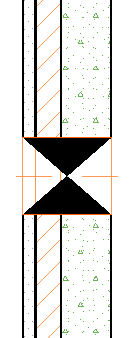
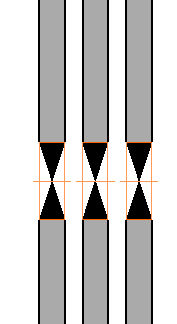
Közeli áttörések összevonása
Jelölje be ezt a lehetőséget azon áttörések összefűzéséhez, amelyek az itt megadott tűrésen belül találhatók.
•Összefűzés hosszában: ez a lehetőség az egymáshoz közel lévő párhuzamos falaknál és az egymásra helyezett gerendáknál lehet hasznos.
•Összefűzés oldalirányban: például olyan MEP csövezésnél, ahol a párhuzamos csövek nagyon közel vannak egymáshoz.
Ha nem jelöli be ezt a négyzetet, akkor külön áttörés jön létre minden befogadó elemnél.
|
|
|
|
Közeli áttörések összevonása |
Közeli áttörések összevonása nélkül |
Elem ID
Az újonnan létrehozott áttörés elemek esetén:
•Megtarthatja az eredeti elem azonosítóját (pl. MORPH-002), vagy
•Új azonosítót rendelhet hozzájuk az Áttörés eszköz alapértelmezett beállításai szerint.