
Javaslatok részletezettségi szintre
Megjegyzés: A Library Part Maker kiegészítő része. Lásd Library Part Maker.
Javasolt részletezettségi szint Alaprajzi jel
A tollvastagsághoz és a részletek megjelenítéséhez vegye figyelembe a léptéket – nagyobb léptéknél a túl részletes 2D ábrázolás sokszor nehezen olvasható.
Példák az alaprajzi jel részletezettségi szintjére
Ablak: Mérsékelt, Közepes, Teljes részletezettségi szint hozzárendelések
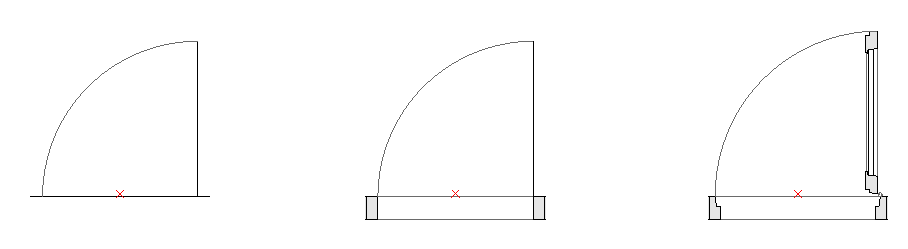
Ajtó: Mérsékelt, Közepes, Teljes részletezettségi szint hozzárendelések

Tárgy: Mérsékelt, Közepes, Teljes részletezettségi szint hozzárendelések
3D modellhez javasolt részletezettségi szint
A nagyon részletes 3D modellek nagyszámú poligonhoz vezethet, ami lelassíthatja az Archicad-et. Az alábbiakban néhány tippet adunk arra, hogyan hozhatók létre könyvtári elemek a teljesítmény csökkentése nélkül:
•Általánosságban kerülje az 1:20-asnál kisebb léptéknél (pl. 1:10 vagy 1:5) olvasható modellrészleteket
•Egyszerűsítse a keret- és szárnymetszetek és a szerkezeti profilok alakját
•Ne modellezze a nem szükséges elemeket (ha lehetséges), úgymint ajtó- és ablaktömítés, részletes ajtó- és ablakvasak, rögzítőelemek és hasonlók.
•Ne hozzon létre túl sok íves felületet.
•Nagyon kis sugarú íves felületek létrehozásakor sok apró elemből álló felületek jönnek létre; a legjobb módszer, ha ezeket egyszerűsítjük. (Tipikus példák az egyszerűsítésre az acél- és alumíniumprofilok kihúzásával készített ajtó- és ablakkeretek, ill. -szárnyak.)
•Használja az Alakzat eszközt (nulla vastagságú sík) azokhoz az elemekhez, amelyeknek szimpla vonalként kell megjelenniük Metszetek nézetben (pl. üveglapok, ajtó- vagy ablakszárny „Sematikus” 3D részletezettségnél).
Példák a 3D modell részletezettségi szintjére
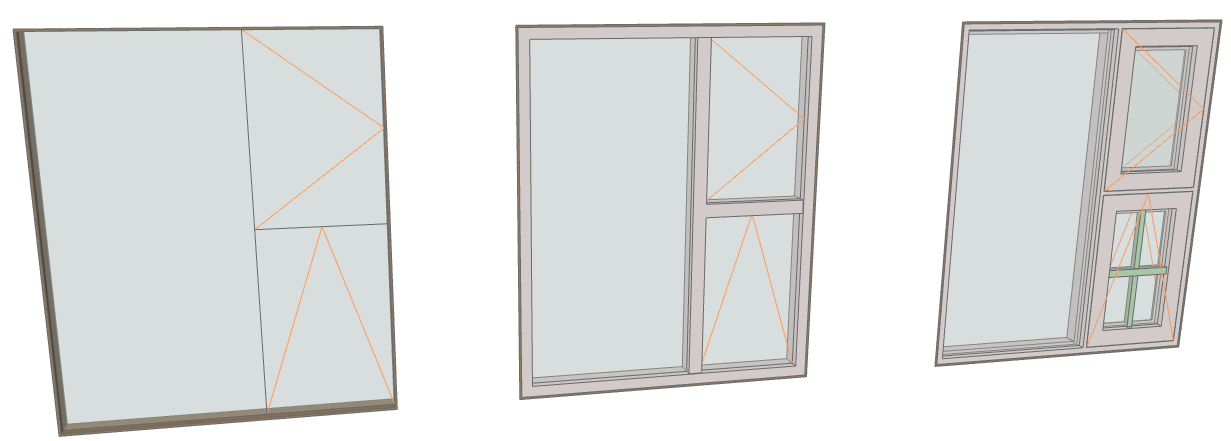
Ablak: Sematikus, Egyszerűsített, Teljes részletezettségi szint hozzárendelések
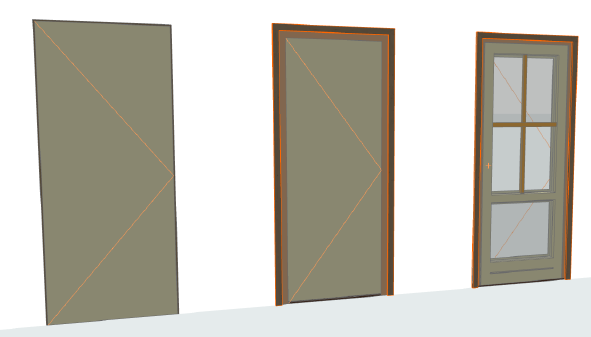
Ajtó: Sematikus, Egyszerűsített, Teljes részletezettségi szint hozzárendelések
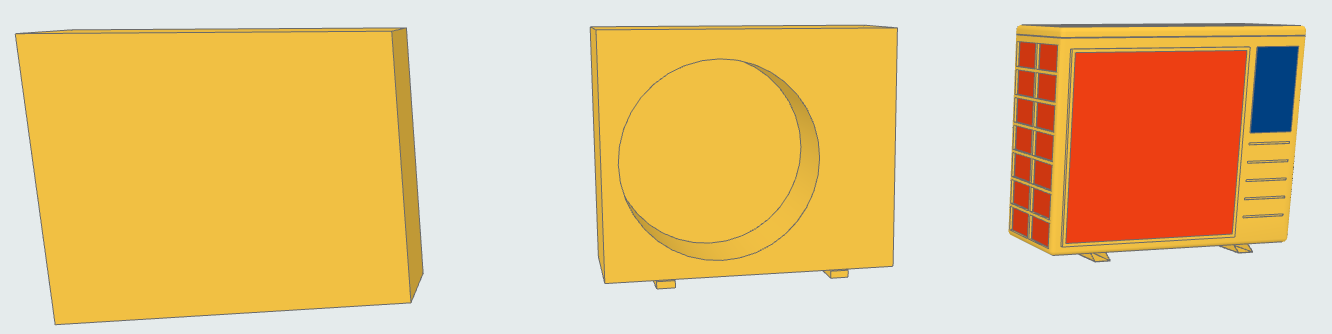
Tárgy: Sematikus, Egyszerűsített, Teljes részletezettségi szint hozzárendelések