Megjegyzés: A létrehozás lépései megegyeznek a Homlokzatoknál leírtakkal.
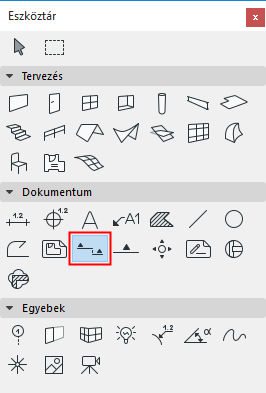
1.Válassza ki a Metszet eszközt.
2.Ellenőrizze az Infótáblán vagy a Metszet alapbeállításainál, hogy be van-e jelölve az „Új Metszet nézőpont létrehozása” lehetőség.

3.Válasszon beviteli módszert (Egyedi vonal vagy Lépcsőzetes vonal) az Infótábláról, majd rajzoljon metszetvonalat az alaprajzra.

•Egyedi: kattintson kétszer a vonal két végének meghatározásához.
•Lépcsőzetes: kattintson annyiszor, ahányszor szükséges a metszetvonal egyes szegmenseinek a meghatározásához. Kattintson kétszer a vonal befejezéséhez.
Megjelenik a szem kurzor.
4.Kattintson a szem kurzorral a vonal valamelyik végére, majd állítsa be a metszet irányát. A hely, ahová kattint, a metszet határvonalát is meghatározza, amennyiben a Metszet eszköz beállításainál „lehatárolt” vízszintes tartományt választott.
5.A metszetvonal befejezése után automatikusan elhelyezésre kerül a metszet forrás jel. (Lehatárolt vízszintes tartomány metszetének elhelyezésekor a program a határvonalat is automatikusan helyezi le.)
6.Új metszet nézőpont jön létre, és megjelenik a Navigátor Terv térképén.
Távoli elemek határa
Jelölje be a Távoli elemek halványítása négyzetet a Metszet beállításoknál (a Modell megjelenítés panelen), ha a metszeti nézőpontban egy „távoli” területet is létre kíván hozni, amely saját színekkel és effektusokkal rendelkezik. Ebben az esetben a Távoli elemek halványítása szerkeszthető módon jelenik meg a Metszet részeként.
Lásd: Modell megjelenése (metszet típusú nézetek).
Kapcsolódó témák
A metszeti nézőpont vízszintes/függőleges tartománya
Metszet/Homlokzat/Belső fal vonalainak szerkesztése az alaprajzon