Nyomvonal grafikus szerkesztése
Bármely kijelölt nyomvonal esetén: kattintson egy élre, csomópontra vagy referenciavonalra a mozgó paletta parancsainak megnyitásához.
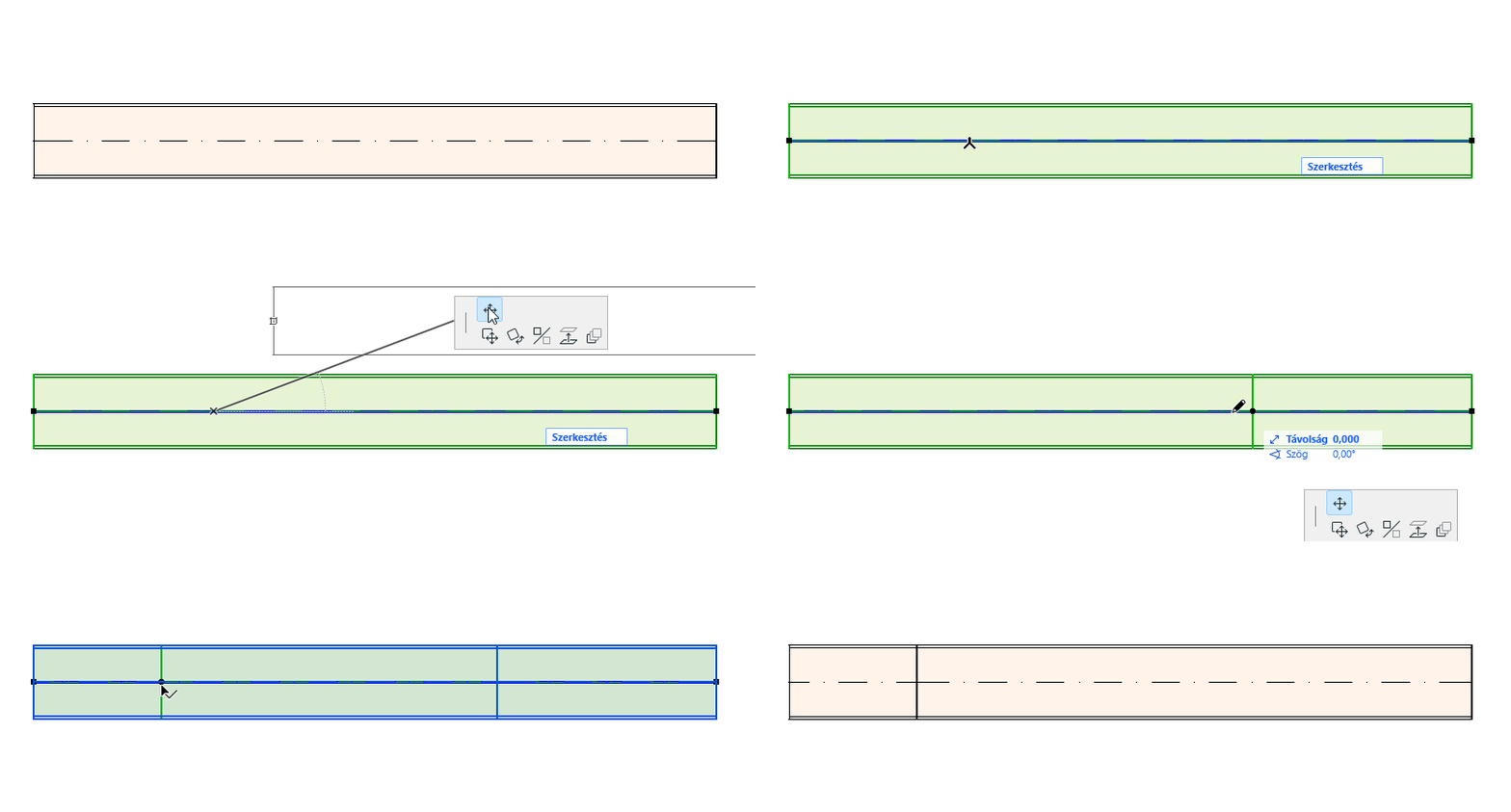
Új csomópont beillesztése
A referenciavonaltól:
1.Válassza az Új csomópont beillesztése lehetőséget.
2.Húzással hozzon létre egy új csomópontot, és módosítsa a nyomvonal alakját.
Csomópont mozgatása
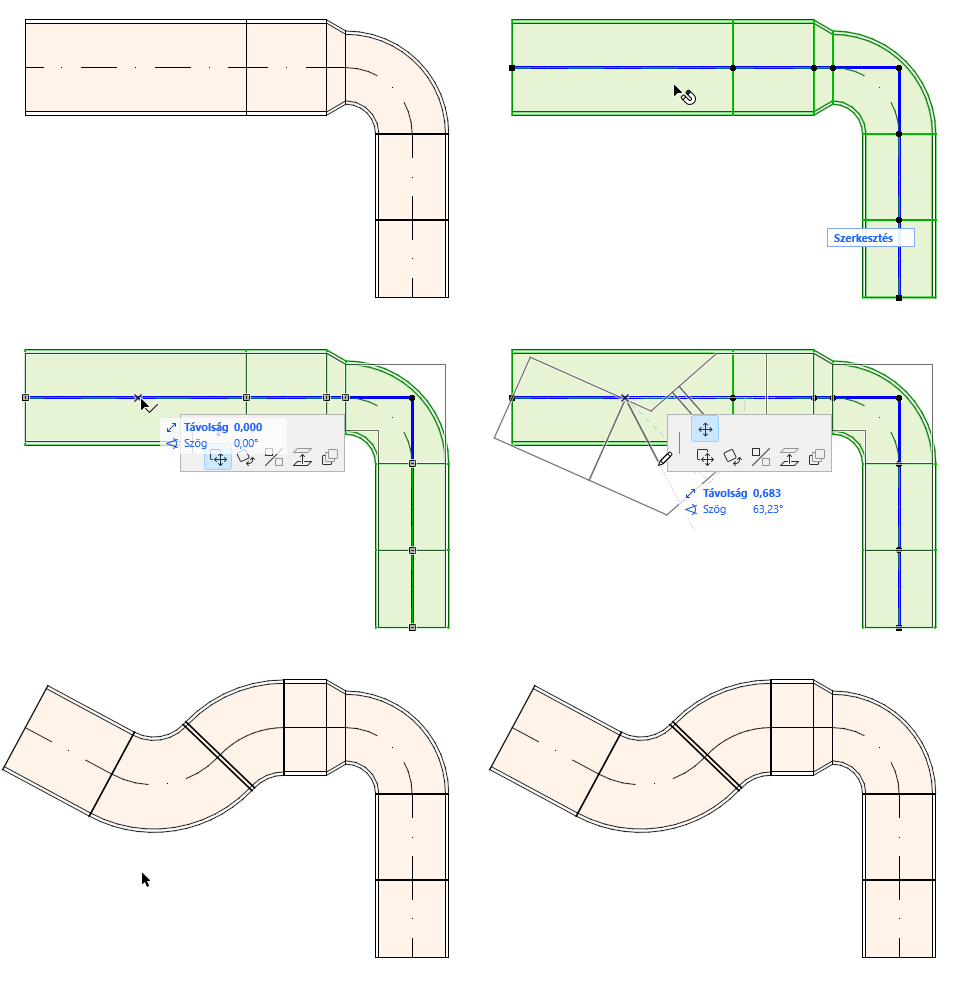
Két szomszédos egyenes szakasz között lévő csomópont esetén elérhető.
Húzza el a csatlakozási pontot, vagy adja meg az értékeket a Követőben. Ezzel módosul a szakasz hossza.
Nyomvonal megemelése (alaprajz)
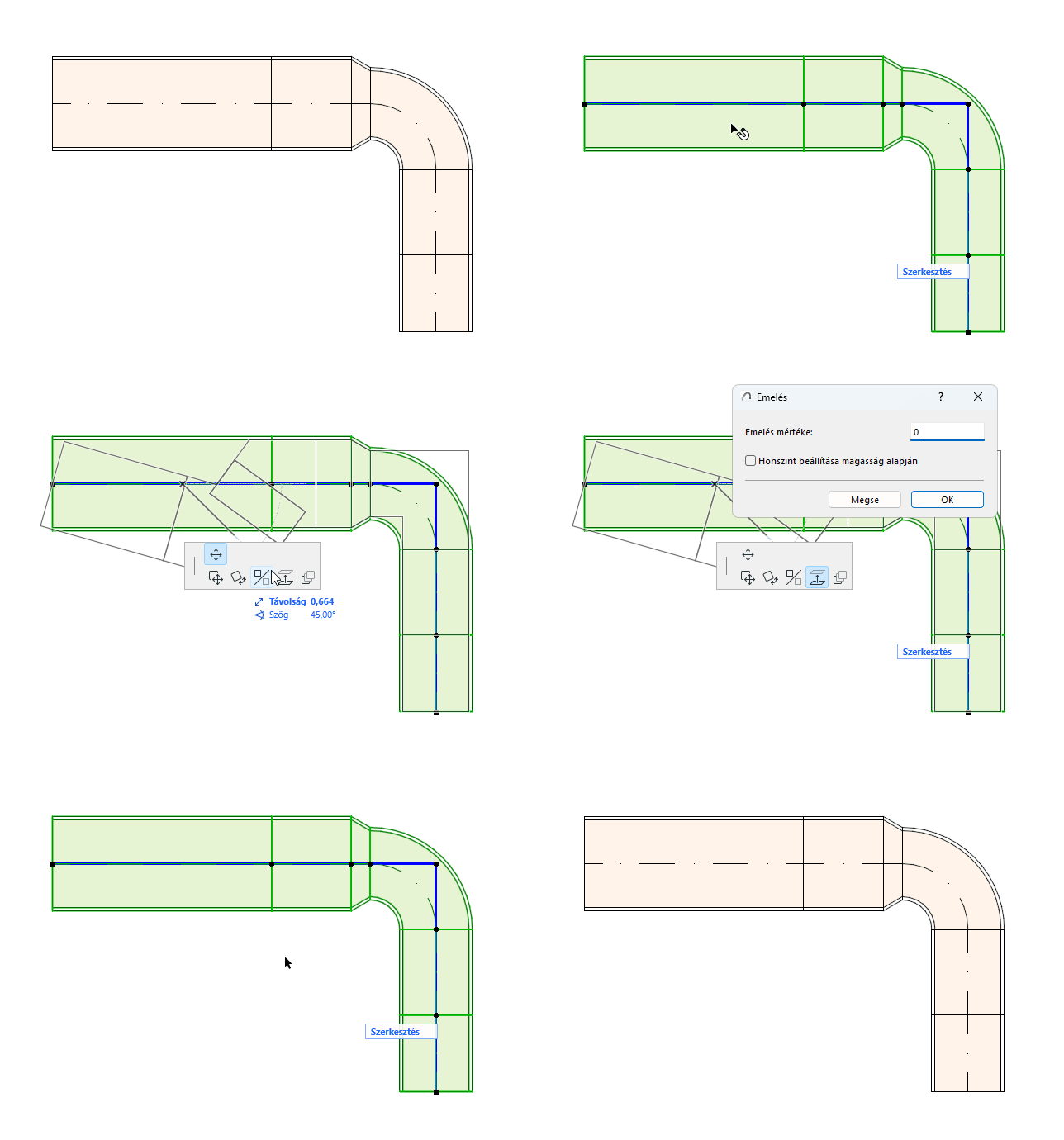
Adja meg az értéket, amellyel meg kívánja emelni a nyomvonalat.
Nyomvonal megemelése (3D)
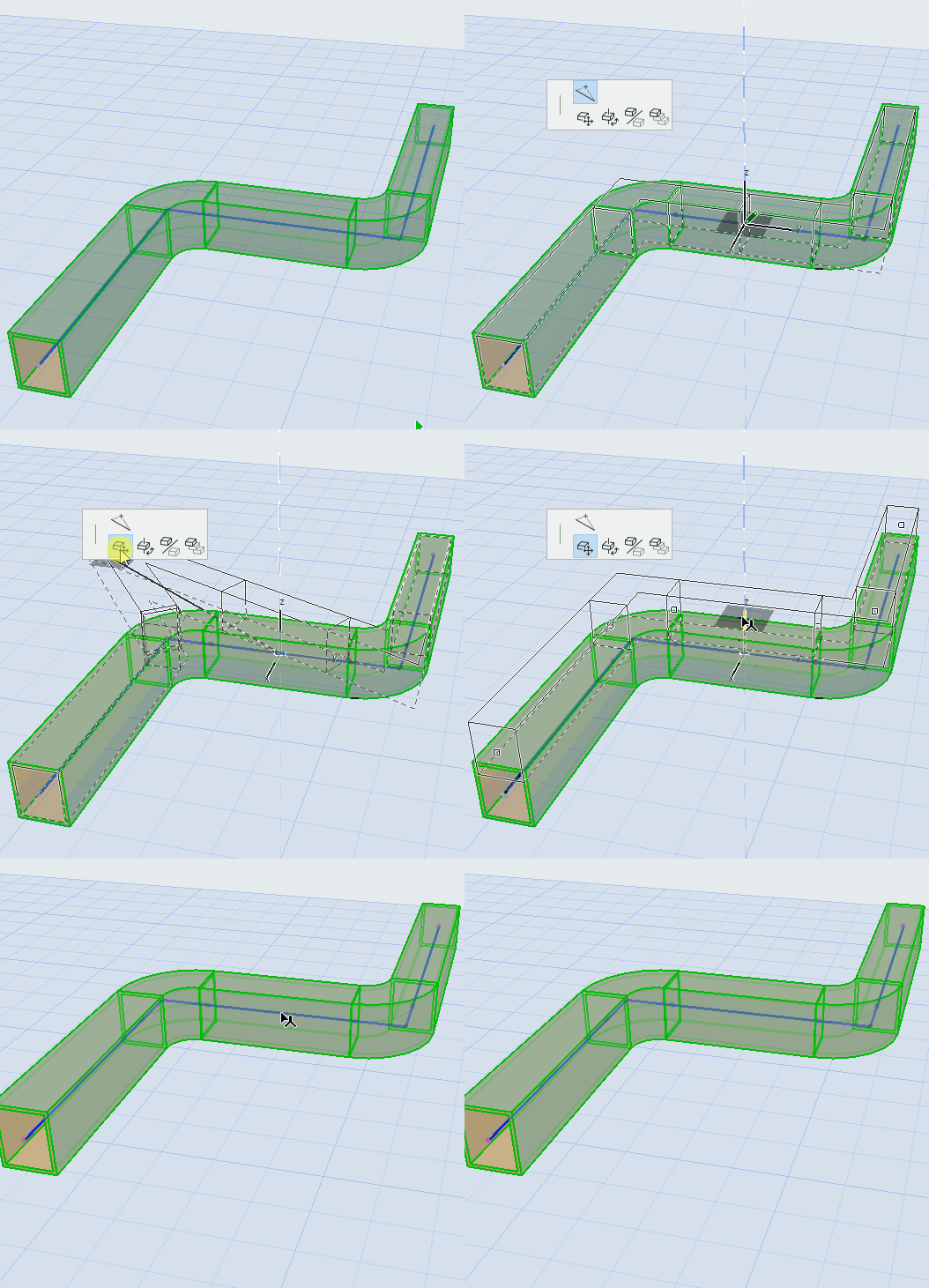
Használja az eltolás parancsot a elvezetés magasságának módosításához a Z tengelyen.
Nyomvonal folytatása
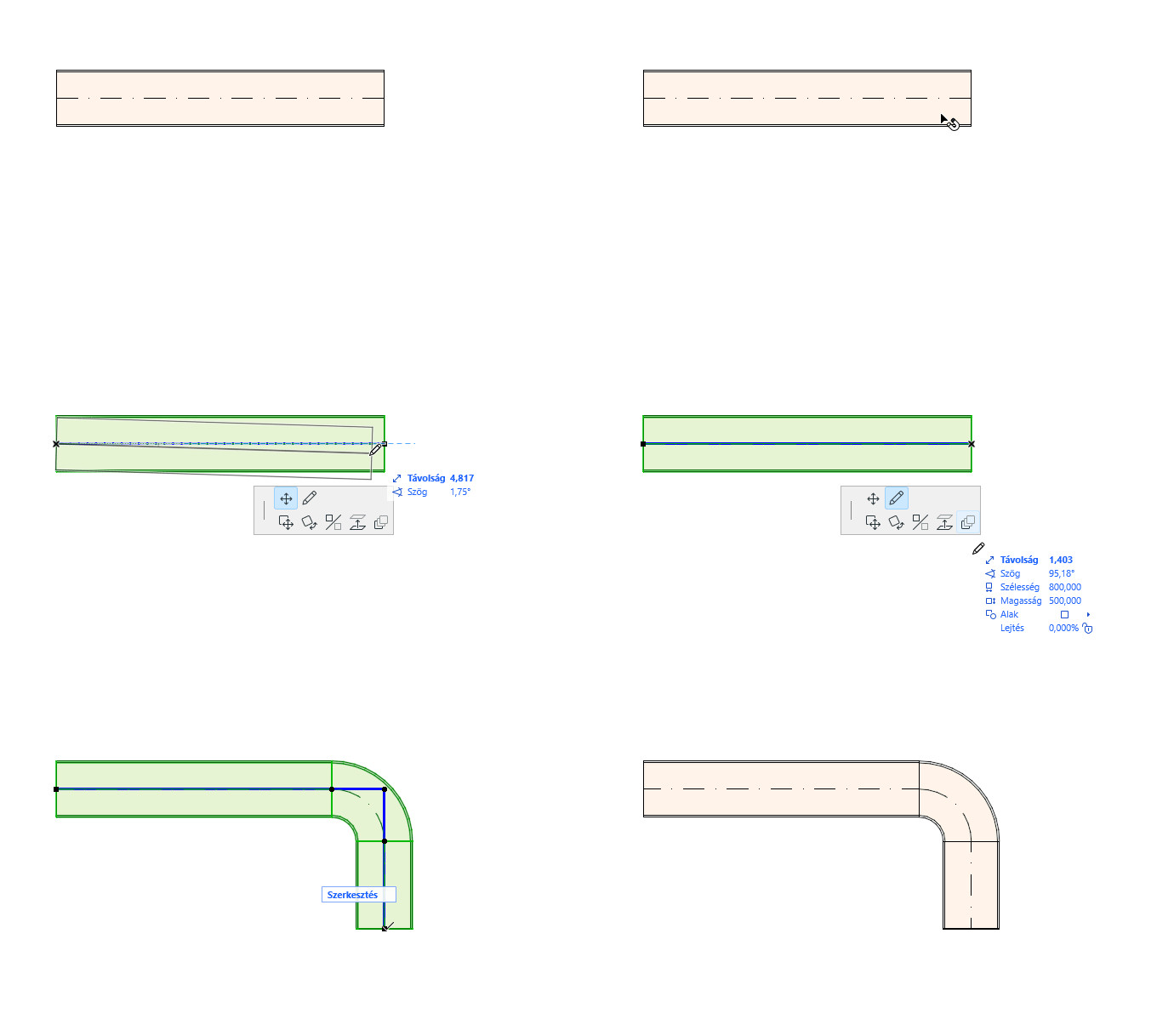
Erre az egyenes szakaszok nem csatlakozó végein van lehetőség.
Rugalmas csatorna: csomópont mozgatása
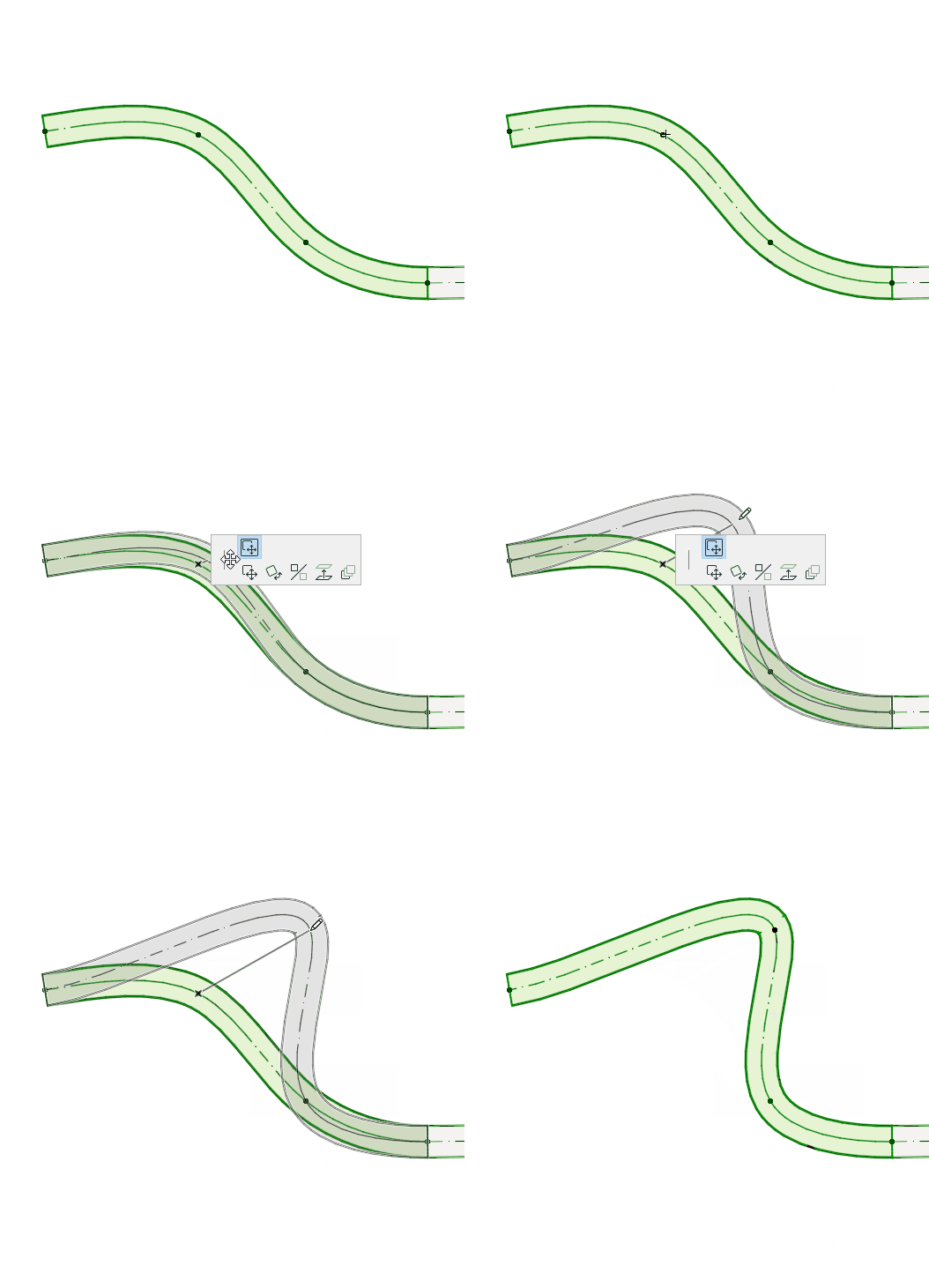
Kattintson a rugalmas csatorna egyik csomópontjára.
Válassza az Alárendelt elem áthelyezése lehetőséget, majd húzza a csomópontot.
Rugalmas csatorna: új csomópont beillesztése
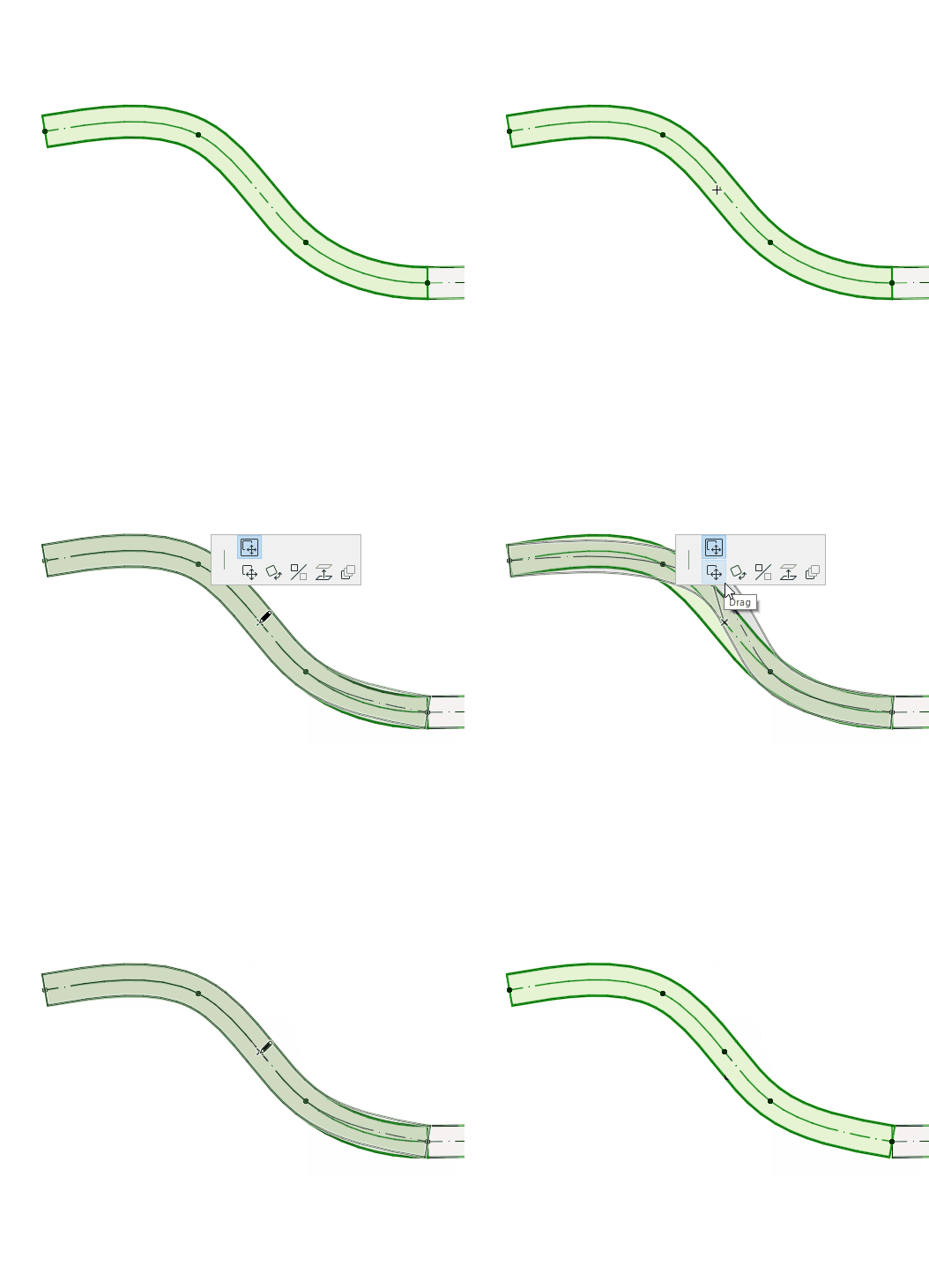
Kattintson a rugalmas csatorna középvonalára.
Válassza az Alárendelt elem áthelyezése lehetőséget, majd kattintson a középvonalra egy új csomópont létrehozásához.
Szakasz eltolása
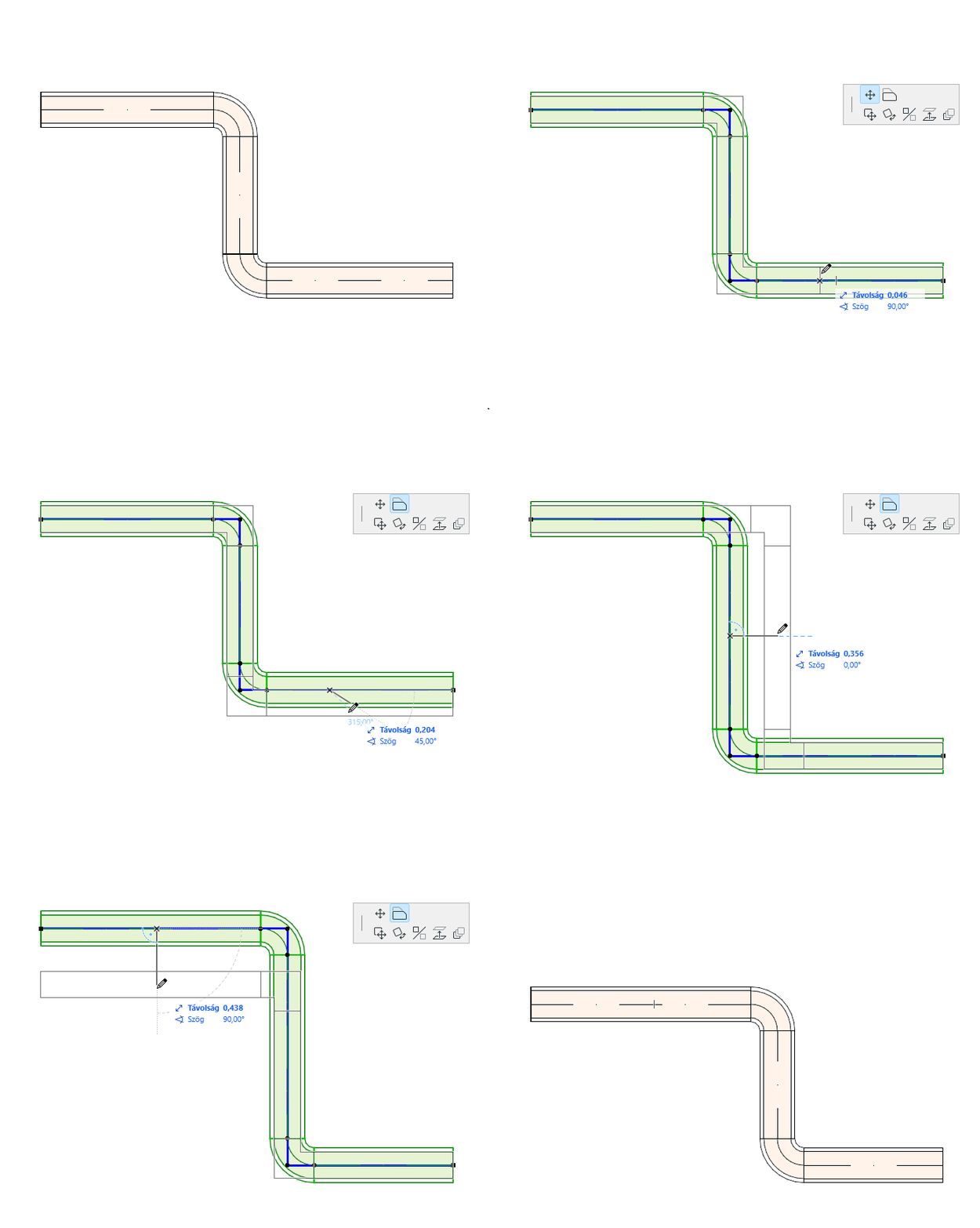
1.Jelölje ki az elemet.
2.Kattintson a középvonalra/tengelyre.
3.A mozgó palettán válassza a „Szakasz eltolása" lehetőséget a mozgatáshoz.
Megjegyzés: Nem áll rendelkezésre az ágakkal összekapcsolt nyomvonalak esetében.
Épületgépészeti nyomvonal felosztása
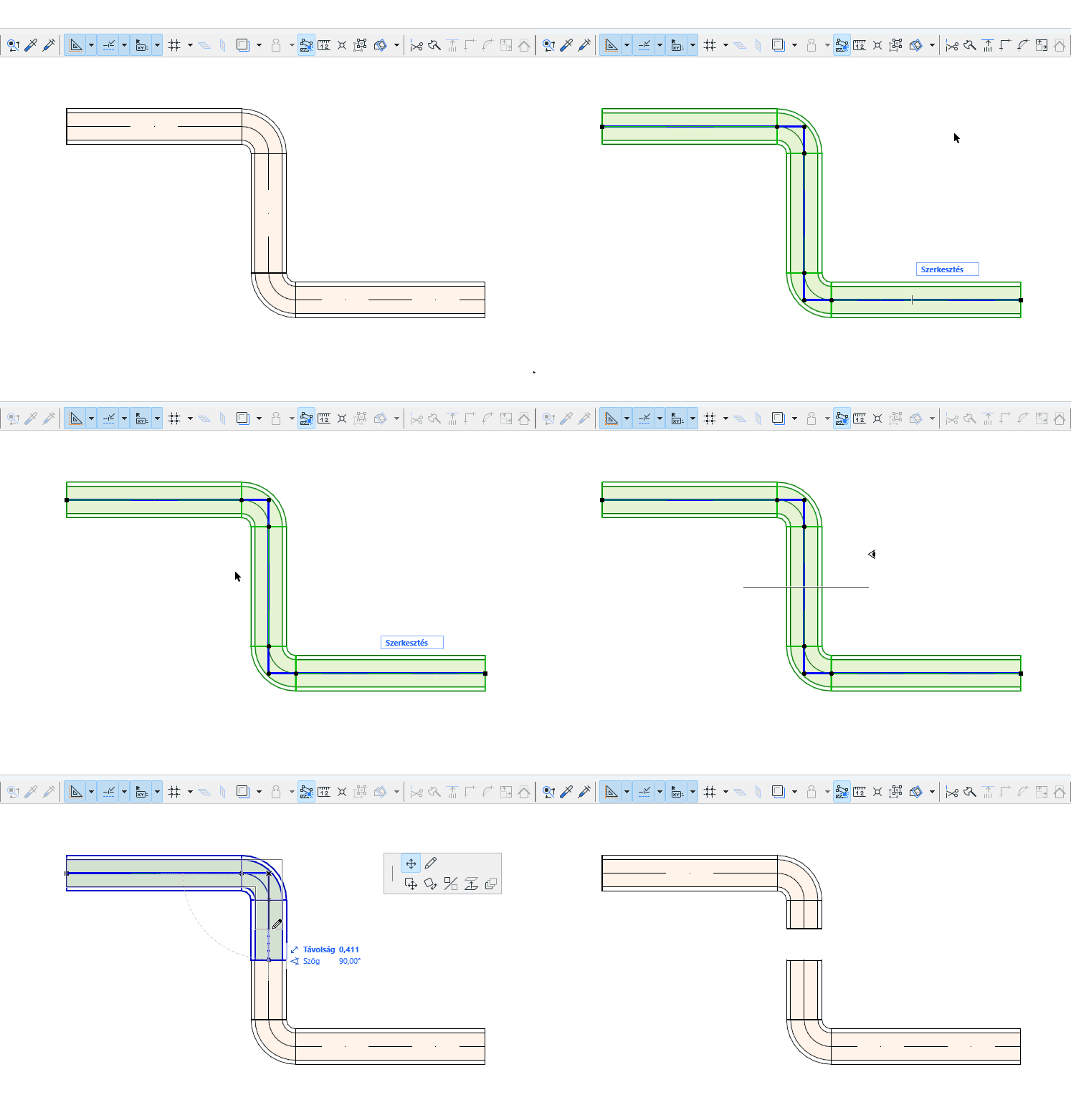
1.Válassza ki a felosztani kívánt nyomvonalat.
2.Válassza a Szerkesztés > Módosítás > Szétvágás parancsot, vagy a fejsze ikont az eszközsorból.
3.Rajzoljon egy ideiglenes vágóvonalat.
Megjegyzés: a 3D ablakban egy piros vágósík látható visszajelzésként.
4.Kattintson a szem kurzorral a vágó vonal/ív tetszőleges oldalán.
5.Azon az oldalon, amelyre kattintott, az elemek továbbra is ki lesznek választva, ugyanakkor megszűnik a másik oldalon az elemek kiválasztása.