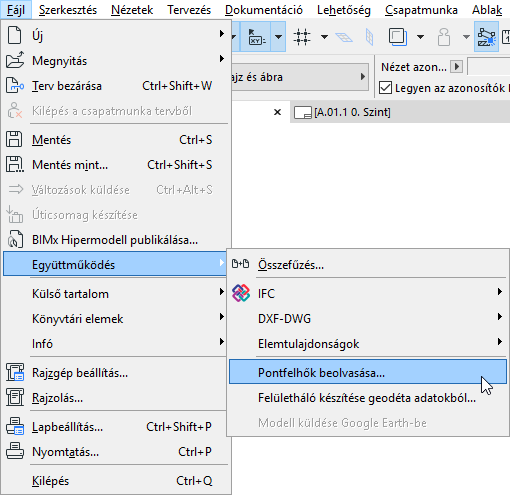
1.Kattintson a Fájl > Együttműködés > Pontfelhők beolvasása parancsra.
2.Keresse meg a pontfelhő fájl(ok) helyét a megjelenő párbeszédablakban, majd jelöljön ki egy vagy több fájlt. A fájlok formátuma legyen .e57 vagy .xyz.
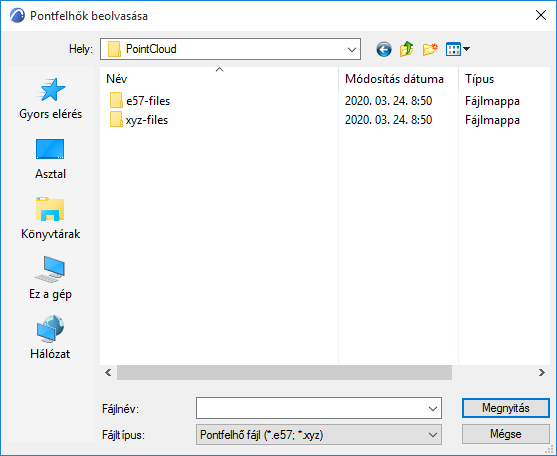
3.Kattintson a Megnyitás gombra.
4.XYZ fájlformátumok esetén:
Ha a kijelölt fájlok között van .xyz kiterjesztésű fájl, megnyílik a Formátumátalakítás párbeszédablak:
Megjegyzés: Az E57 fájlformátum szabványos, ezért nincs szükség a formátum átalakítására. Hagyja ki a Formátumátalakítás párbeszédablakot, és ugorjon a következő lépésre.
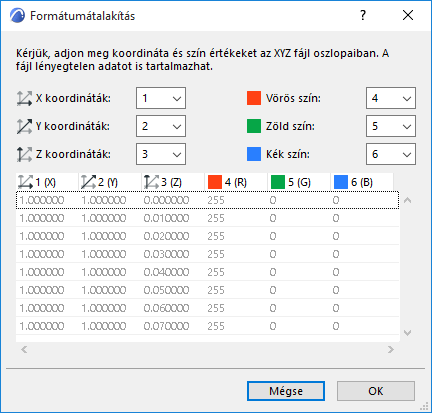
Ebben a párbeszédablakban (szükség esetén) megadható, hogyan értelmezze az Archicad az importált fájlban található X, Y és Z koordinátákat, valamint az RGB színeket.
A szerkeszthető adatok a párbeszédablak tetején lévő hat mezőben találhatók. Rendeljen hozzá mindegyik mezőhöz (X, Y és Z koordináták, ill. piros, zöld és kék színek) egyet az alsó párbeszédablakban található oszlopok közül. (Alapértelmezés szerint az első hat oszlop számozva van, de előfordulhat, hogy egy-egy oszlop felesleges adatokat tartalmaz.)
Ha az adatok hozzárendelése érvénytelen (például ugyanazt az oszlopot két mezőhöz rendeli hozzá), az OK gomb szürke, és az adott oszlop tetejénél felkiáltójel látható.
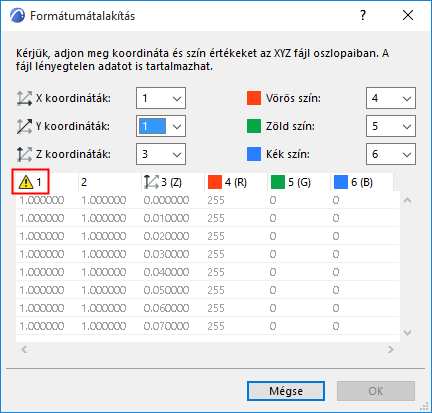
Az importálandó .xyz kiterjesztésű fájl formátumának (esetleges) átalakításával kapcsolatos beállításokról további információért forduljon az ellenőrző mérnökhöz, aki a fájlt készítette.
5.Megjelenik a Pontfelhő tárgyak létrehozása párbeszédablak.
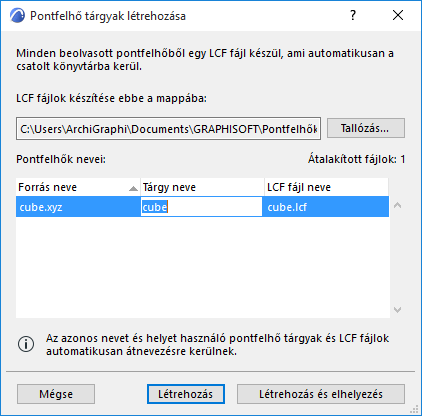
A (párbeszédablakban megjelenő) új pontfelhő tárgyak LCF fájlként jönnek létre, és a program az elérési útvonal mezőjében jelzett csatolt könyvtárba menti őket. Szükség esetén jelöljön ki egy másik mappát.
6.Tárgy neve: Az újonnan létrehozott tárgy neve. Szükség esetén módosítsa a tárgy nevét.
7.Alkalmazza az alábbiak egyikét:
–Kattintson a Létrehozás parancsra a pontfelhő fájl(ok) és tárgy létrehozásához elhelyezés nélkül.
–Kattintson a Létrehozás és elhelyezés parancsra, ha a tárgyakat azonnal el kívánja helyezni (csak önálló tervek esetén; a csapatmunka tervekhez lásd lentebb: Pontfelhő tárgy elhelyezése a csapatmunka tervben).
A pontfelhő fájlok átalakításához néhány másodperc szükséges.
8.Ha a Létrehozás és elhelyezés opciót választja, megnyílik a Pontfelhők elhelyezése párbeszédablak.
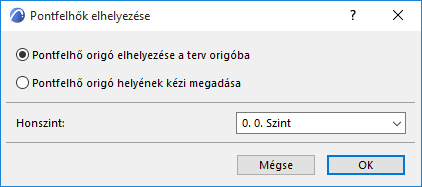
Itt az alábbi lépéseket tegye meg:
–határozza meg az elhelyezési módot (elhelyezés a tervorigón vagy kattintson egy tetszőleges pontra a manuális elhelyezéshez)
–határozza meg a pontfelhő tárgyak honszintjét
Lásd még: Pontfelhő tárgy kezdőpontjának újradefiniálása.
A pontfelhő tárgyak elhelyezéséhez kattintson az OK gombra. A létrejövő tárgyon bármelyik pontot befoghatja.
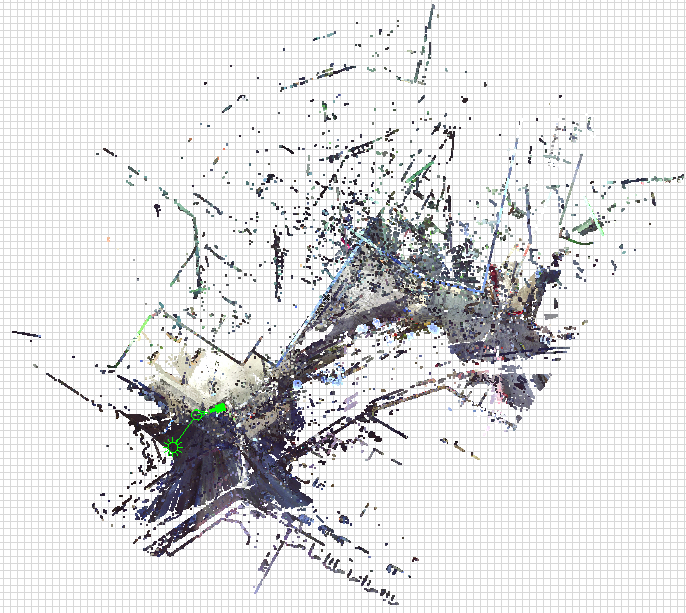
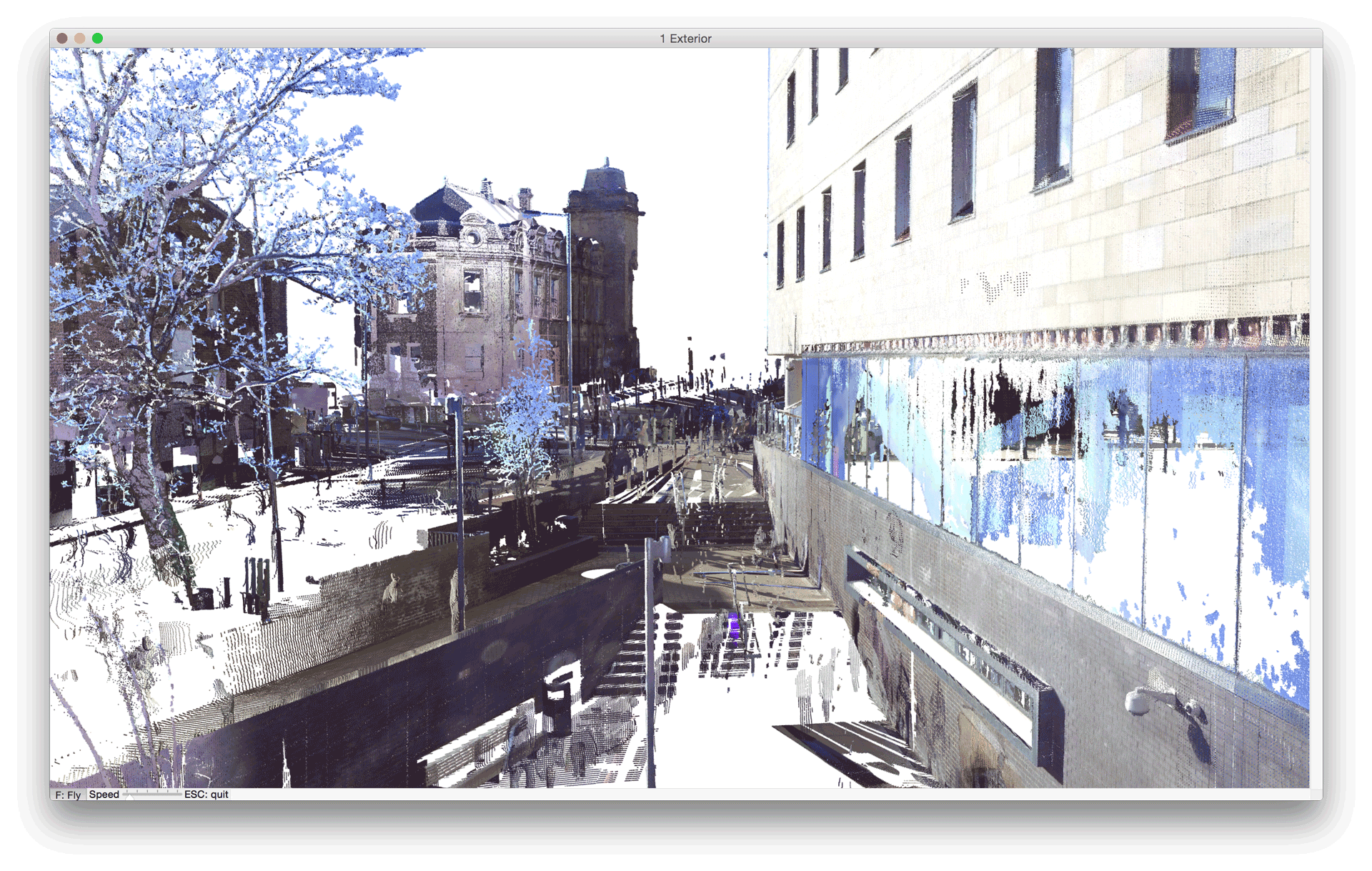
Kép: BAM Construct UK Ltd, www.bam.co.uk | FARO Technologies UK Ltd, www.faro.com
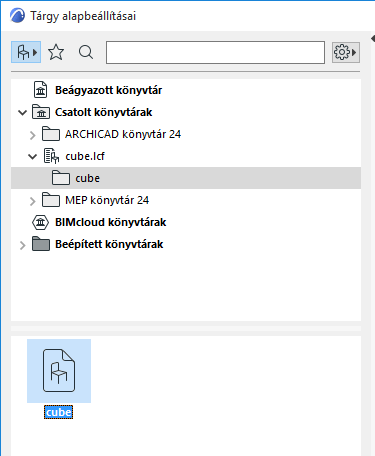
Pontfelhő fájl importálásakor minden alkalommal létrejön egy új LCF fájl csatolt könyvtárként. Az új LCF fájl tetszőleges alkalommal használható a Tárgy beállításai párbeszédablakban.