(Beállítások > Munkakörnyezet > Párbeszédablakok és paletták)
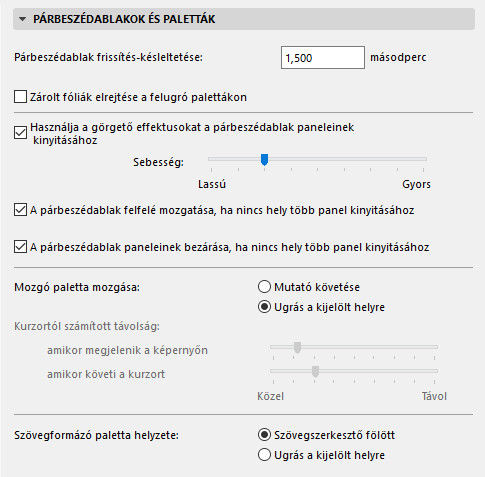
Ez a képernyő a párbeszédablakokkal és a palettákkal kapcsolatos megjelenítési lehetőségeket tartalmazza.
Párbeszédablak frissítés-késleltetése: Írja be a párbeszédablak frissítésének késleltetését másodpercben. (A megadott idő eltelte után a program feltételezi, hogy ez a kívánt érték, és nem kell megnyomnia az „Enter” billentyűt.)
Zárolt fóliák elrejtése a felugró palettákon: Ha ez az opció be van jelölve, a zárolt fóliák egyetlen felugró fólia palettán sem látszanak.
Használja a görgető effekteket a párbeszédablak paneljeinek kinyitásához (Csak Windows alatt): Az alapértelmezés a párbeszédpanelek összezsúfolódásának elkerülése érdekében az, hogy új panelek megnyitásakor az előzőleg megnyitott panelek automatikusan bezárulnak, és a párbeszédablak a képernyőn automatikusan felfelé mozdul. Ha bejelöli a négyzetet, akkor a párbeszédpanel paneljei „legördülnek” (a csúszkán beállított sebességgel) az „azonnali megjelenés” helyett, ami akkor történik, ha nem jelöli be ezt az opciót.
A párbeszédablak felfelé mozgatása, ha nincs hely több panel kinyitásához: A párbeszédpanelek jelentős része öt vagy több panelt tartalmaz, ezek egyidejű megjelenítése nem lehetséges, nem férnek rá a képernyőre. Ennek az opciónak a bekapcsolásakor az egész párbeszédablak felfelé mozdul el, az újonnan lenyitott panelek számára több helyet biztosítva.
A párbeszédablak paneljeinek bezárása, ha nincs hely több panel kinyitásához: Ez a lehetőség bezár egy vagy több nyitott panelt, hogy az újonnan megnyitott panelek elférjenek.
A mozgó paletta mozgásának fajtáját a Beállítások > Munkakörnyezet > Párbeszédablakok és paletták panelen határozhatja meg.
A kapcsoló kiválasztásával döntheti el, hogy milyen módon mozogjon a paletta a képernyőn munka közben.
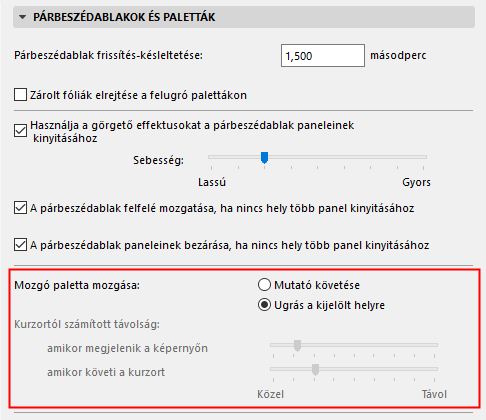
•Mutató követése: Ez azt jelenti, hogy a mozgó paletta a szerkesztési művelet alatt mindvégig követi a kurzor mozgását. (Így a szerkesztési ikonok mindig kéznél vannak, közvetlenül a mutató mellett, és nem pedig a képernyő egy távoli sarkában.)
•Ugrás a kijelölt helyre: Ez azt jelenti, hogy miután előhívta a mozgó palettát és felengedte az egér gombját, a mozgó paletta egy bizonyos helyre ugrik, és ott is marad a szerkesztési művelet befejezéséig. Ha Ön azt szeretné, hogy a paletta egy másik helyen álljon, fogd-és-vidd módszerrel helyezze át máshova. A továbbiakban megjelenő mozgó paletták már ezt az új helyet fogják elfoglalni. A szerkesztési művelet alatt bármikor szabadon áthelyezheti a mozgó palettát.
Kurzortól számított távolság
A két csúszka segítségével határozhatja meg a paletta távolságát a kurzortól mozgás közben.
•Az első értékkel a paletta és a kurzor közötti távolságot a paletta első megjelenésének a pillanatában adja meg.
•A második a minimális követési távolságnak felel meg: a paletta addig nem mozdul a kurzor után, amíg az el nem távolodik a palettától az itt megadott távolságra. (Ez a lehetőség különösen akkor hasznos, ha meg szeretné akadályozni, hogy a paletta pont a szerkesztendő területet fedje el.)
A mozgó palettával elvégezhető műveleteket ld. Elemek szerkesztése.
Szövegformázó paletta helyzete
•Szövegszerkesztő fölött: Ezzel a Szöveg formátum Palettát a szövegszerkesztő fölött helyezi el.
•Ugrás a kijelölt helyre: Ezt bejelölve a Szöveg formátum Paletta egy kijelölt helyre ugratható. Ez azt jelenti, hogy miután előhívta a szövegformátum palettát és felengedte az egér gombját, a mozgó paletta egy bizonyos helyre ugrik, és ott is marad a szerkesztési művelet befejezéséig. Ha Ön azt szeretné, hogy a paletta egy másik helyen álljon, fogd-és-vidd módszerrel helyezze át máshova. A továbbiakban ismét megjelenő szövegformázó paletták már ezt az új helyet fogják elfoglalni. A szerkesztési művelet alatt bármikor szabadon áthelyezheti a palettát.
További információkért lásd: Szövegmező formázása panel.
Az Archicad paletták olyankor is láthatók, amikor más alkalmazás van az előtérben (csak Mac esetén érhető el): Jelölje be ezt a négyzetet, ha szeretné látni a megnyitott Archicad palettákat, miközben más alkalmazás van az előtérben a képernyőn.
Felhasználói fotók mutatása a listában
Ez egy csapatmunka-specifikus lehetőség. Ezzel az opcióval a Csapatmunka terveknél megjeleníthető a csatlakozott felhasználók fotója a Csapatmunka palettán, valamint üzenet küldésekor a Felhasználólistán.