Beállítások mentése (DXF-DWG átalakítás beállításai)
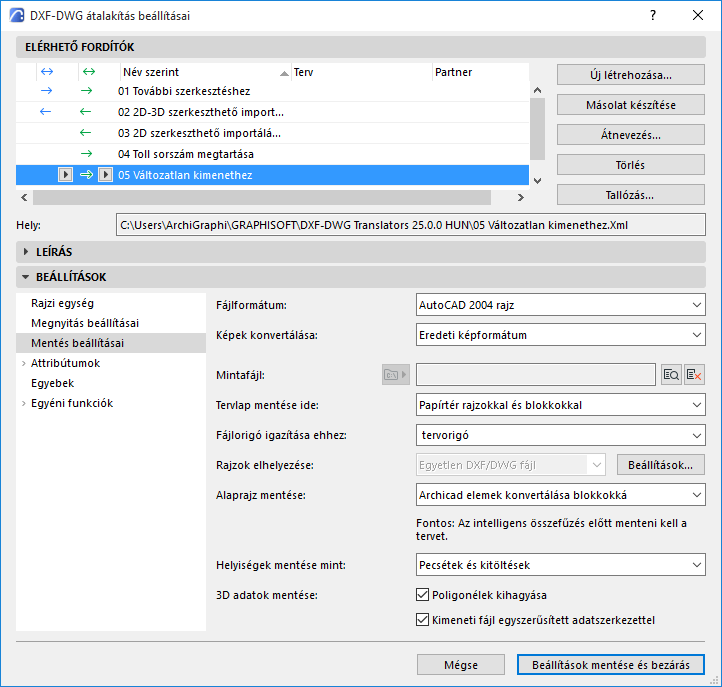
Ezek az opciók a DXF/DWG átalakítás beállításainak párbeszédablakában jelennek meg.
Lásd DXF/DWG átalakítás beállításai.
További mentési lehetőségeket ld. Egyéni funkciók (DXF-DWG átalakítás beállításai).
Fájlformátum
Adja meg, milyen verziószámú AutoCAD-be menti a fájlokat.
Képek konvertálása
Adja meg az AutoCAD-be mentett képek formátumát.
Mintafájl
Az AutoCAD bizonyos beállításai nem alkalmazhatók az Archicadre, és fordítva. Például, az Archicadben a fóliákhoz nem tartozik szín és vonaltípus, míg az AutoCAD-ben igen.
Ezek a beállítások DXF/DWG fájlsablon alapján konvertálhatók, amely itt választható ki. Keresse meg és jelölje ki a sablonfájlt.
Ha a kiválasztott sablonfájl nem elérhető, dőlt betűvel jelenik meg, és figyelmeztető ikon látható mellette a fordítók listájában. Keresse meg a fájlt, és győződjön meg arról, hogy az elérhető.
Megjegyzés: Használjon sablont, ha az Archicad attribútumokat (pl. fóliák, vonaltípusok, töltések, tollak) manuálisan kívánja leképezni. Egyéb esetben az attribútumok a Fordító vezérlőelemeivel állíthatók be. Lásd Attribútumok (DXF-DWG átalakítás beállításai).
Tervlap mentése ide
Meghatározza, hogyan történjen a tervlap mentése a DXF/DWG fájl tereibe.
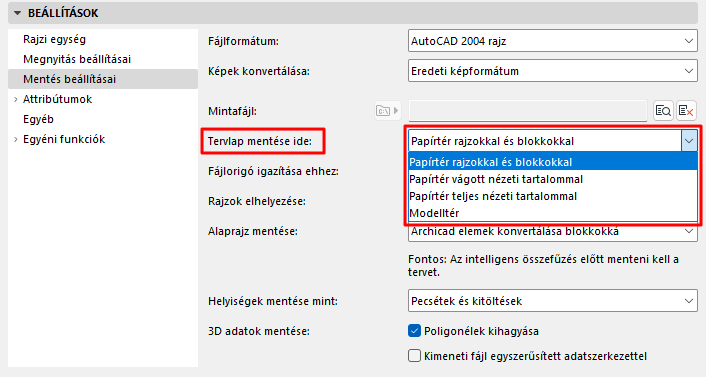
Papírtér rajzokkal és blokkokkal
Ezzel a beállítással tökéletesen reprodukálható az Archicad tervlap megjelenése.
•A tervlap egyetlen papírtérbe kerül, és minden rajz AutoCAD blokká alakul.
•A rajzok körül vannak vágva: az Archicad tervlapnak csak a látható része jelenik meg a papírtérben.
•A beágyazott blokkok egy sima listában jelennek meg.
•A létrejövő AutoCAD rajz modelltere üres.
Modelltér
Válassza ezt a beállítást, ha automatikus eszközöket használ a DWG-k ellenőrzéséhez, amelyek csak a modellteret látják.
•Az Archicad tervlapon lévő rajzok a modelltérben AutoCAD blokkokká alakulnak át.
•A rajzok körül vannak vágva: az Archicad tervlapoknak csak a látható részei jelennek meg a modelltérben.
•Az alapértelmezett papírtérben létrejön egy nézetablak elem.
Megjegyzés az „Összefűzés egy DXF fájlba” vonatkozásában
Ha a DWG-ket a Publikáló segítségével menti, választhatja az „Összefűzés egy DWG fájlba” beállítást. Ez a beállítás modelltérbe mentéskor nem elérhető. Lásd DXF formátum: összefűzés egy DXF fájlba.
Papírtér a teljes nézethez tartozó tartalommal
•A rajz tartalma a modelltérbe kerül
•A papírtérben nézetablakok jönnek létre, amelyek a szóban forgó rajzok tartalmára mutatnak
•A teljes forrásnézet exportálásra kerül még akkor is, ha a rajzot körülvágjuk Archicadben
•A rajzok mentésének módja a következő beállítással szabályozható: Rajzok elhelyezése:
Megjegyzés: Ha az exportált tervlapon alaprajzi nézeten alapuló rajz található: DWG-be történő mentés előtt győződjön meg arról, hogy a rajz frissítve van. Így az alaprajzon lévő könyvtári elemek, helyiségek és ajtók/ablakok intelligens AutoCAD blokkokká alakíthatók.
Papírtér vágott nézeti tartalommal
Ezzel a beállítással csökkenthető a DWG mérete, és szükség szerint elrejthető annak tartalma (pl. adatvédelmi okokból)
•Csak a rajzok látható részei kerülnek exportálásra
•Ha egy elem bármely része látható a tervlapon, akkor a teljes elem exportálásra kerül
•Egyéb esetben ez a beállítás a „Papírtér a teljes nézethez tartozó tartalommal” opciónak felel meg
Fájlorigó igazítása ehhez
Válassza a tervorigót vagy a felmérési pontot.
A felmérési pont beállítása biztosítja azt, hogy a modelltér tartalmának elforgatása az Archicadben beállított koordináták alapján, megfelelően történik az AutoCAD-ben.
Tervlapok papírtérre mentésekor (körülvágva vagy teljes nézetben): ezzel a vezérlővel adható meg, hogy történjen a rajzok mentése:
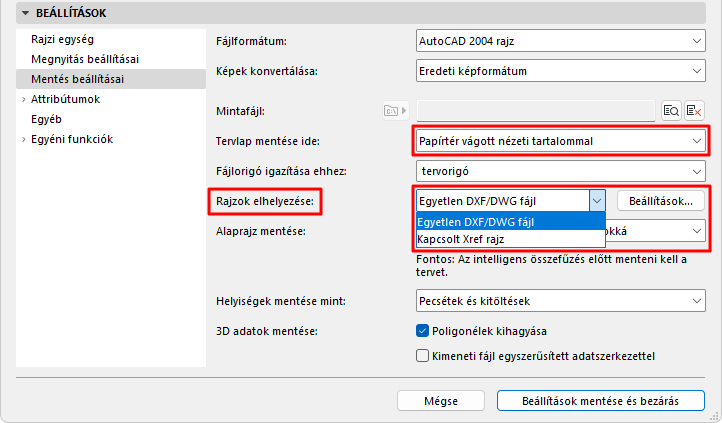
Egyetlen DXF/DWG fájl
•Minden rajz mentése egyetlen DXF/DWG fájlba
•Több rajz egymás mellé helyezése a modelltérben
•A körülvágott nézet nézetablakban látható tartalmát egyetlen papírtér mutatja, kiegészítve a további rajzelemekkel, ahogyan azok az Archicad tervlapon megjelentek
•Minden rajz külön külső DXF/DWG fájlba mentődik
•Több rajz kerül egymás mellé a modelltérben, és mindegyik saját forrásfájljához kapcsolódik
•A papírtérben a nézetablakok reprodukálják az Archicad tervlap megjelenését.
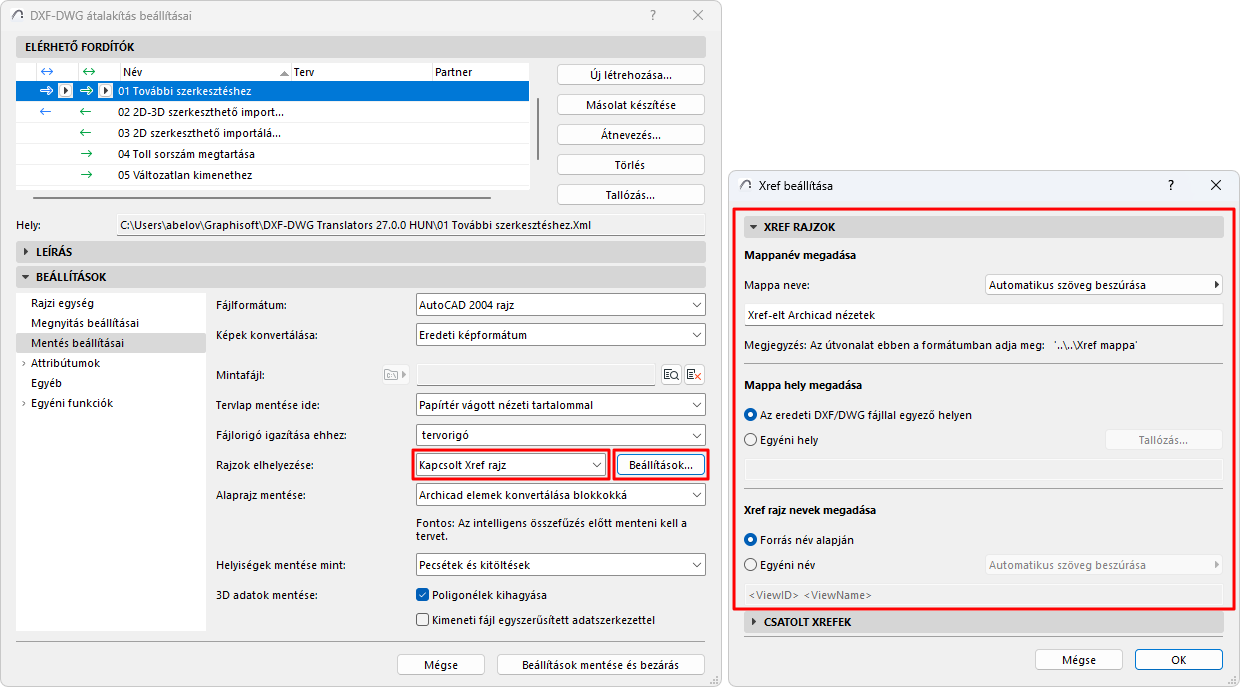
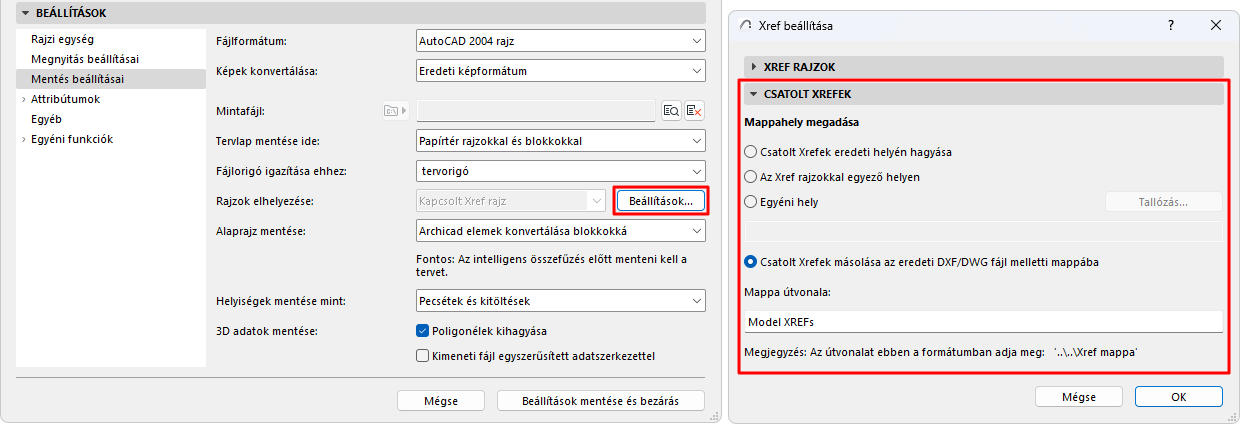
A kapcsolt rajzok nevének és helyének kezeléséhez: kattintson a Beállítások lehetőségre, és végezze el a beállításokat az XREF rajzok panelen.
Csatolt DWG fájlok kezelése
Az Archicad tervlap tartalmazhat XREF-ként csatolt DWG fájlokat. Ezek külső forráshoz csatolt, csak olvasható rajzok.
A tervlap DWG-be történő mentésekor az ilyen csatolt rajzok külső forráshoz való kapcsolata megmarad. Szükség esetén azonban módosítható a forrás helye, például az összes ilyen kapcsolt rajz új mappába mentésével. Kattintson a Beállítások lehetőségre, és végezze el a beállításokat a Csatolt XREF-ek panelen.
Az alábbi lehetőségek csak alaprajzok mentésekor érhetők el (nézeteknél és tervlapoknál):
•Archicad elemek blokkokká alakítása: Minden elemet 2D rajzi alapelemekké konvertál, majd egyetlen blokkba helyezi azokat attribútumok, tulajdonságok és metaadatok nélkül.
•Csak a tárgyak konvertálása blokkokká: Csak a GDL tárgyakat egyesíti blokkokban. Minden más elem 2D-s rajzi elem lesz.
•Archicad elemek szétbontása: Minden elem külön 2D-s rajzi elemekre bomlik. Ezt az opciót abban az esetben használhatja, ha DXF fájlt ment Archicadből egy olyan programba, amely nem tudja feldolgozni a blokkokat.
Intelligens összefűzés előkészítése: Használja ezt a lehetőséget, ha a DXF/DWG fájlt úgy szeretné összefűzni, hogy importálás után exportálható maradjon. További információkért lásd a Oda-vissza konverzió (Intelligens összefűzés).
Helyiségek mentése: Csak pecsétek vagy Pecsétek és kitöltések.
Az alábbi lehetőségek csak 3D-s adatok mentésekor érhetőek el:
•Poligon élek kihagyása: a poligon élek színe az Archicad 3D ablakában általában különbözik a felületek színétől. Ha ugyanezt szeretné látni AutoCAD-en belül is, ezt az opciót ne válassza ki.
•Kimeneti fájl egyszerűsített adatszerkezettel: az opció eredménye hasonló az „Összetett Archicad elemek szétbontása” parancséval – minden adat a rajzelemmé alakul át, kivéve a blokkokat.