Migrazione da Archicad 26 e precedenti
La nuova versione di Archicad funziona perfettamente con tutte le librerie di vecchie versioni Archicad. Tuttavia, se si mantengono le vecchie librerie, non sarà possibile ottenere tutti i vantaggi delle migliorie e delle correzioni delle librerie.
In occasione della migrazione di un progetto in Archicad 27, si raccomanda di eseguire anche la migrazione della Libreria della versione precedente in Archicad 27, utilizzando la semplice funzione automatica di Migrazione Librerie Archicad.
In qualsiasi momento, per visualizzare informazioni su possibili problemi relativi alla Libreria nel progetto corrente, controllare la voce Librerie nel Centro di Azione (Archivio > Informazioni> Centro di Azione).
Migrazione Librerie Archicad all'apertura di un progetto di versioni precedenti
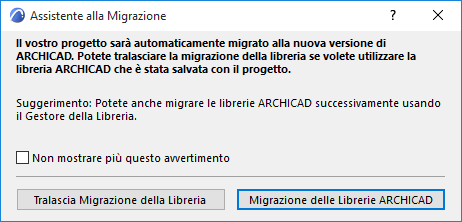
Quando si apre un progetto di versioni precedenti in Archicad 27, se il progetto include una Libreria Archicad viene visualizzata un avvertenza circa la necessità di usare la funzione Migrazione Librerie Archicad:
Fare clic su Migrazione Librerie Archicad. Questo processo comprenderà le seguenti azioni:
•Caricare la nuova libreria Archicad
•Caricare la cartella Librerie di Migrazione Archicad (Che cos'è una Libreria di Migrazione? v. sotto.)
•Sostituire automaticamente gli oggetti posizionati dalle librerie precedenti (versioni 17-26) con la loro più recente versione compatibile
•Rimuovere le Librerie Archicad con numeri di versione inferiori
Il processo di Migrazione delle librerie di Archicad può richiedere diversi minuti. Al termine, se il progetto include oggetti dalle librerie antecedenti ad Archicad 17, è ancora possibile che vi siano parti di libreria mancanti. In questo caso, usare il Gestore della Libreria per caricare le vecchie Librerie di Migrazione Archicad. (Che cos'è una Libreria di Migrazione? V. sotto.)
Se si sceglie Tralascia Migrazione, si caricherà la vecchia Libreria che è stata salvata nel progetto. Tutti gli oggetti posizionati saranno disponibili da tale libreria, ma non sarà possibile utilizzare nessuno dei miglioramenti e delle correzioni della libreria dell'ultima versione.
Migrazione Librerie Archicad per un progetto in corso
È possibile usare il processo Migrazione Librerie Archicad in qualsiasi momento, non soltanto quando si esegue la migrazione di un progetto di versioni precedenti.
Usare il pulsante Migrazione Librerie Archicad in Gestore della Libreria.
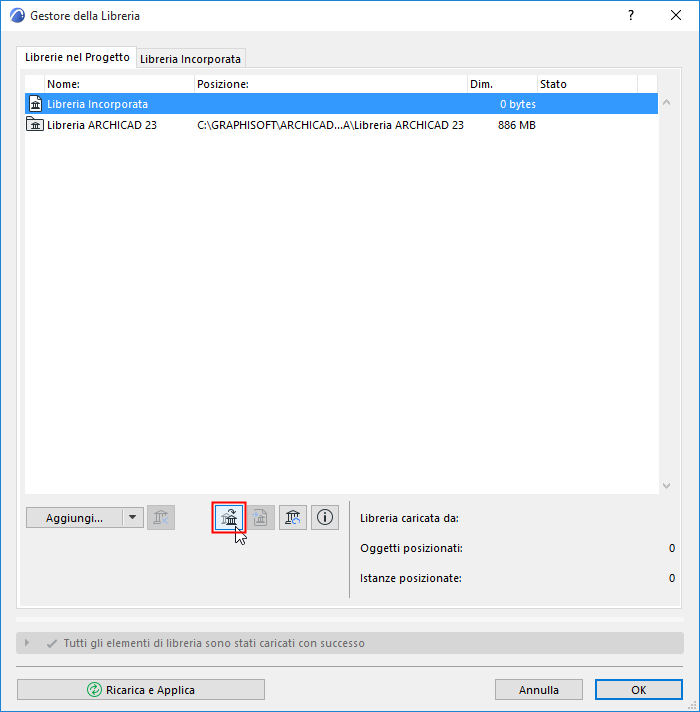
Nota: se il pulsante non è visualizzato in Gestore della Libreria, ciò dipende dal fatto che tutte le librerie necessarie (la libreria Archicad più recente più le Librerie di migrazione) sono già state caricate; e il progetto non presenta Elementi di libreria mancanti.
Sostituire le Superfici e Tessiture di una versione precedente
Per sostituire le superfici della versione precedente del progetto con quelle nuove del Catalogo Superfici della libreria AC27, procedere come segue:
1.Aprire la finestra di dialogo Superfici (Opzioni > Attributi elemento > Superfici).
2.Utilizzare Nuovo > Sostituisci le Impostazioni dal Catalogo.
Che cos'è una Libreria di Migrazione?
Ogni nuova versione della libreria di Archicad contiene molti oggetti che sono stati aggiornati rispetto alla versione precedente. Per la maggior parte, questi oggetti aggiornati sono compatibili con le vecchie versioni posizionate dello stesso oggetto, e sostituiranno automaticamente le versioni precedenti.
Alcuni oggetti da vecchie librerie di Archicad, tuttavia, non hanno alcuna controparte nella nuova libreria di Archicad 27 (in genere, questo sono oggetti "fuori produzione" considerati obsoleti). Ma se ci sono oggetti di questo tipo posizionati nel progetto, si vorrà poterne disporre anche dopo la migrazione.
Le Librerie di migrazione di Archicad sono fatte per questo fine: esse contengono solo gli oggetti che non hanno equivalenti nella più recente versione della Libreria Archicad. Una libreria di migrazione è molto più piccola della versione completa della libreria di Archicad.
Quando si usano le Librerie di Migrazione?
Le Librerie di Migrazione vengono caricate automaticamente con due processi di lavoro:
•Migrazione Librerie Archicad
Vedere Migrazione Librerie Archicad all'apertura di un progetto di versioni precedenti.
•Consolida: se si sono posizionati oggetti da più librerie Archicad e si sono caricate tutte le librerie, sarà visualizzato una richiesta di Consolidare le librerie. Le Librerie di Migrazione vengono automaticamente caricate.
Vedere Consolidamento di varie librerie Archicad.
Se non si fa uso di questi flussi di lavoro, alcuni degli oggetti posizionati derivanti da progetti di versioni precedenti possono non avere un oggetto compatibile corrispondente in Archicad 27. In questo caso:
•Questi oggetti precedenti incompatibili saranno "Oggetti mancanti" se le vecchie librerie sono state rimosse. In questo caso, bisogna sostituire questi oggetti mancanti con nuovi oggetti della libreria Archicad 27, e reimpostare i parametri in base alle esigenze.
•Mantenere le vecchie librerie insieme alle nuove non è consigliabile, perché tanti oggetti caricati risulterebbero duplicati e/o superflui, e il tempo di caricamento delle librerie ed i potenziali errori risulterebbero aumentati.
•Se vi sono parti di libreria mancanti, ciò può dipendere dal fatto che si stanno usando parti di librerie di Archicad precedenti alla versione 17. In tal caso, è necessario aggiungere al progetto manualmente la cartella Vecchie Librerie di Migrazione Archicad, usando il Gestore della Libreria.
Dove trovare le librerie di migrazione
Le Librerie di Migrazione vengono installate sul computer come parte dell'installazione di Archicad. Esse sono suddivise in due cartelle:
•Librerie di Migrazione Archicad (per le versioni libreria Archicad dalla 17 in poi)
•Vecchie Librerie di Migrazione Archicad (generalmente disponibili per le versioni libreria di Archicad 10-16)
È anche possibile scaricare le librerie di migrazione dal sito web di Graphisoft.
Nota: le librerie di migrazione disponibili possono variare secondo la versione localizzata installata.
Oggetti Obsoleti
Gli oggetti sono “obsoleti” in due casi:
•l'oggetto è stato interamente abbandonato a partire dalla nuova versione di Archicad (ad es. un oggetto computer o un TV che non è più attuale)
•l'oggetto ha una controparte nella nuova versione di Archicad, ma a causa dei cambiamenti nei parametri o nelle funzioni (ad es. una finestra il cui pannello è stato alterato), il vecchio oggetto non sarà sostituito automaticamente
Se si utilizzano le funzioni Migrazione delle librerie o Consolida descritte sopra, la Libreria di Migrazione sarà caricata automaticamente, insieme agli oggetti obsoleti necessari, e non vi saranno oggetti mancanti.
Sostituisci oggetto obsoleto col più recente elemento di libreria
Se si sta utilizzando un oggetto obsoleto (ad es. una finestra di una versione precedente) e la si vuole sostituire manualmente con l'elemento di libreria corrispondente più recente, bisognerà tenere conto del fatto che la nuova finestra non sarà esattamente uguale a quella vecchia (altrimenti essa sarebbe stata sostituita automaticamente).
Pertanto quando si sostituisce la vecchia finestra con quella bisognerà reimpostare i parametri della nuova finestra secondo le necessità.
Per rendere questo processo più rapido, usare Trasferimento parametri: in questo modo si utilizzeranno i parametri della vecchia finestra per iniettarli in quella nuova prima di posizionarla. Nemmeno questo produrrà una replica esatta, ma conterrà una replica di tutto quello che può essere replicato, cosa che consentirà di risparmiare tempo di lavoro manuale.